
今日解锁第一个神技 → 用Multisim的Component Wizard把SPICE模型变仿真元件
适用人群:即将开始EDA仿真实验课的你
使用场景:当实验需用特定芯片(如国产的晶体三极管、新出现的运放),但Multisim自带库没有时
核心工具:Component Wizard(元件向导) SPICE模型文件
耗时:5分钟掌握,从此建模不求人!
准备工作
建模
👉 SPICE模型文件:从制造商官网或其他可靠来源下载的.cir或是.lib文件。
以国产晶体三极管S9013为例,下载得到如下的.cir文件:

👉 元件数据手册:了解元件的引脚和参数。
👉 Multisim软件:确保你已经安装了NI Multisim 14.0及以上版本。
超详细的建模步骤
建模
Step 0:启动元件向导
操作:顶部菜单栏 → Tools → Component Wizard

🔓 作用:打开建模流水线,全程引导操作
Step 1:定义基础信息
操作:必须填写的是器件名称(Component name),并在四个单选框中选择其中之一,一般我们选择第二个
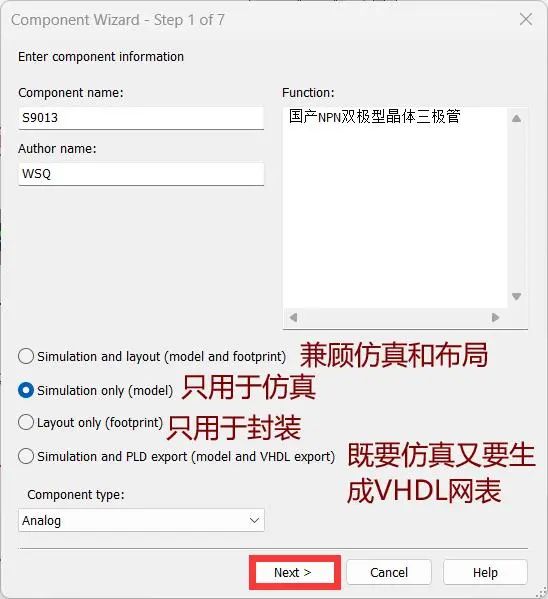
作用:建立元件身份标识,便于后续查找
Step 2:输入封装信息
操作: 必须填写的是管脚的数量(根据自己构建的器件确定管脚数量)
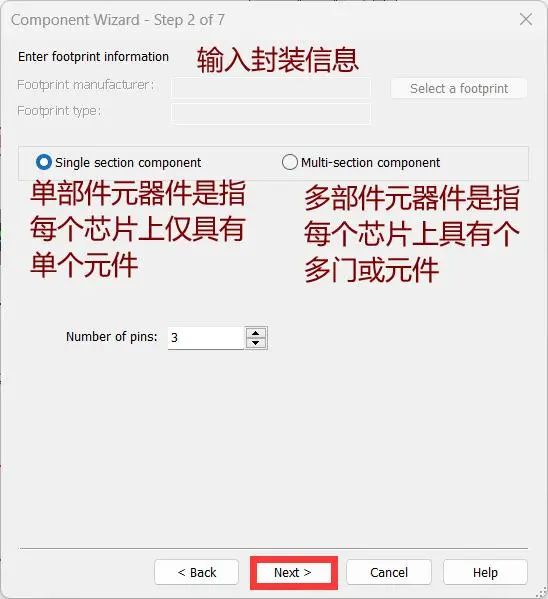
作用:匹配芯片引脚布局,确保提供管脚数量与实际一致
Step 3:导入符号信息
操作: 编辑或选择合适的符号,一般通过套用已有的器件符号作为新器件的符号,也可以自己编辑。
下图就是套用已有库中的NPN符号,用于新建的SS9013管
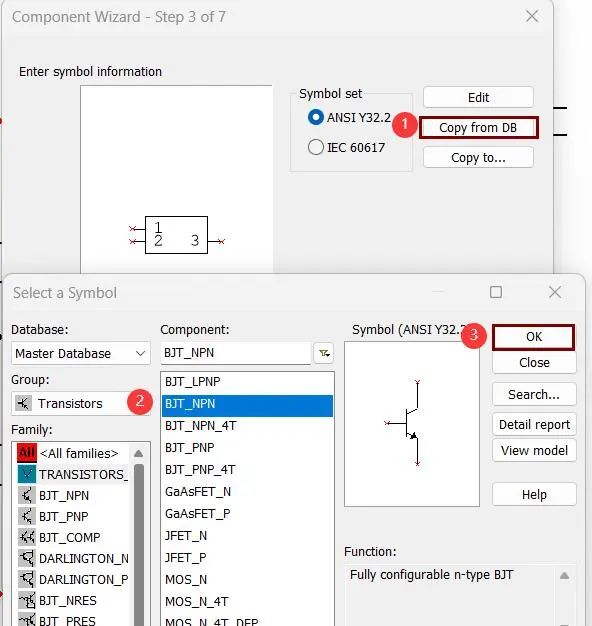
作用:给新元器件配上一个合适的外观
Step 4:设置管脚参数
操作: 对各个管脚参数进行选择,如果不清楚具体类型可以使用默认值
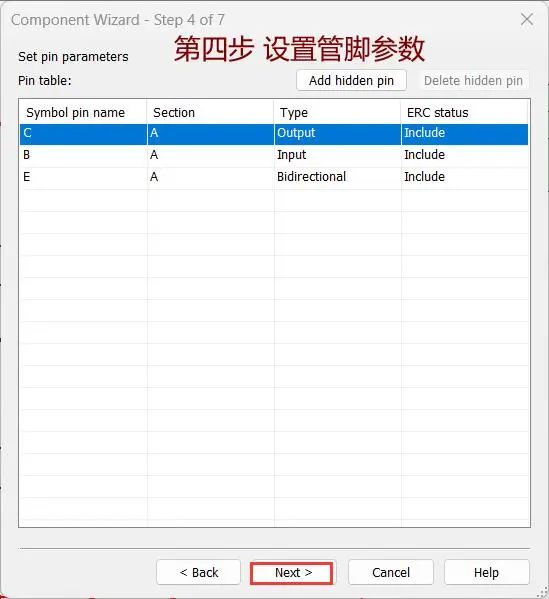
Step 5:导入SPICE模型(核心步骤)
操作:点击Load from file,选择下载的SPICE模型文件:.cir文件或.lib

Step 6:验证引脚映射
操作:对照数据手册检查自动生成的引脚功能,将符号引脚映射到模型引脚

作用:防止引脚接错导致仿真报错!
Step 7:保存至自定义库
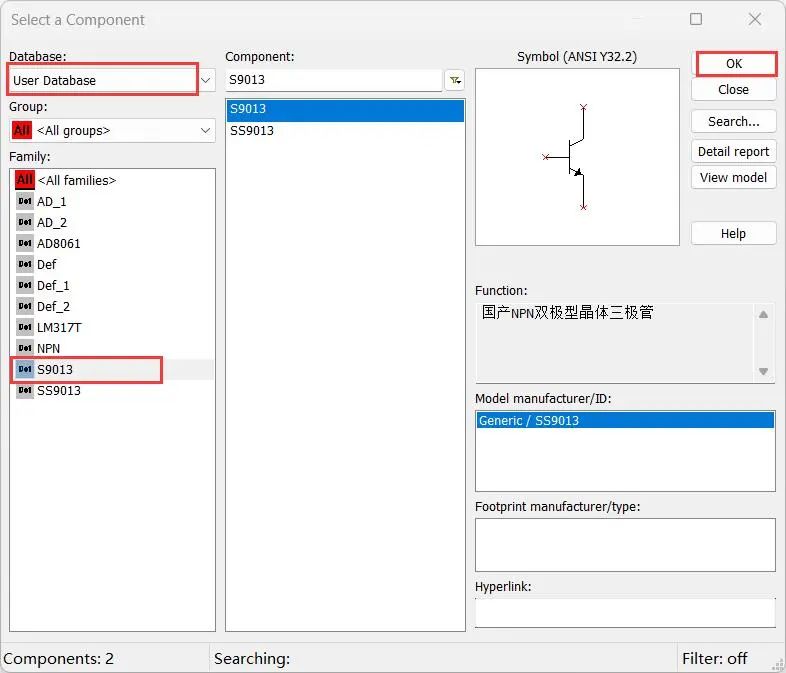
操作:选择一个合适的路径保存元件,一般选择保存位置 → User Database 库中

作用:永久存储模型,后续实验直接调用
以上七步,就建好一个新器件模型啦\(0^◇^0)/
应用到电路中
建模
轻轻松松用在差分放大电路中,
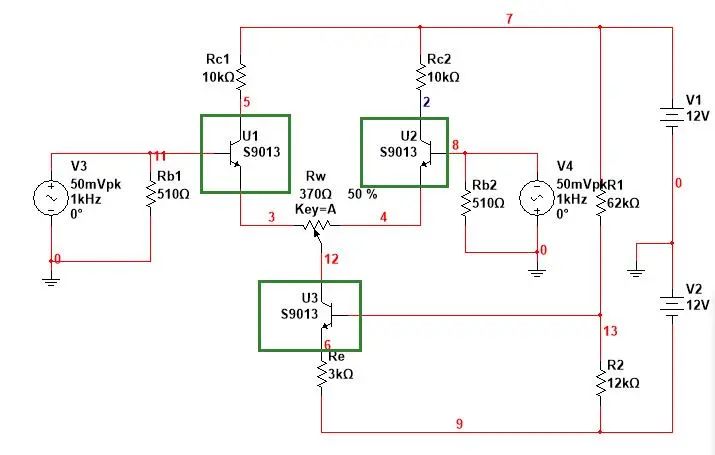
⚠️⚠️注意选择器件时记得在User Database找哦~~
🎉 今天分享到这,祝要做实验的同学实验顺利,已经放假回家的同学假期快乐,还有那些在进行电赛的同学——加油冲奖!冲奖!冲! 💪💪💪
END



暂无评论