凡亿助教-点点
凡事用心,一起进步打开APP
公司名片Pads焊盘设计开启/关闭透明模式步骤

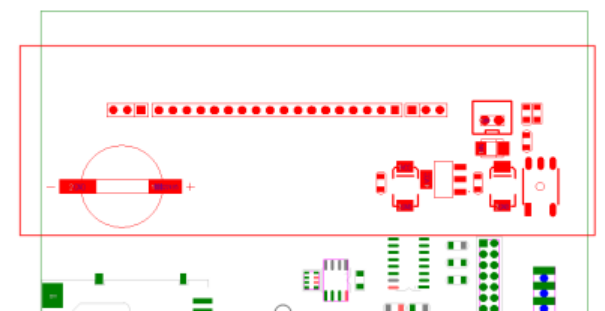
设计PCB时,焊盘透明模式能帮你看清被遮挡的走线或元件,但很多人找不到开关入口,甚至误操作。本文用最直白的方式,教你快速打开/关闭Pads的透明模式,附操作截图逻辑(文字描述版)。
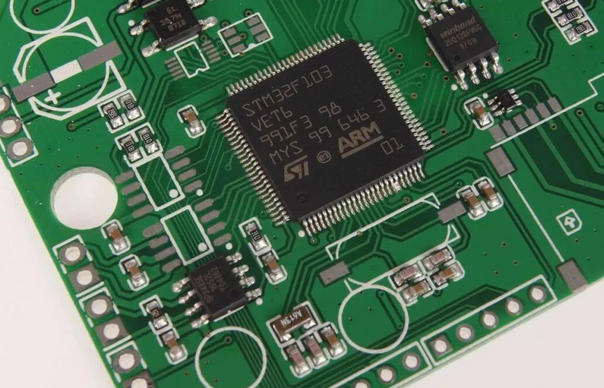
1、透明模式有什么用?
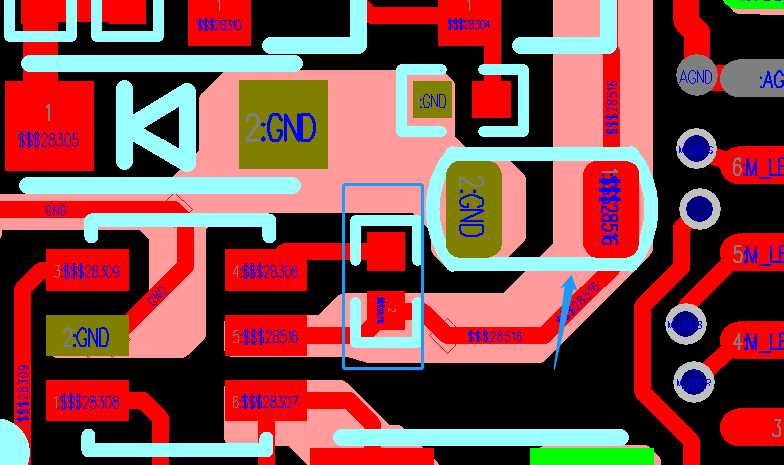
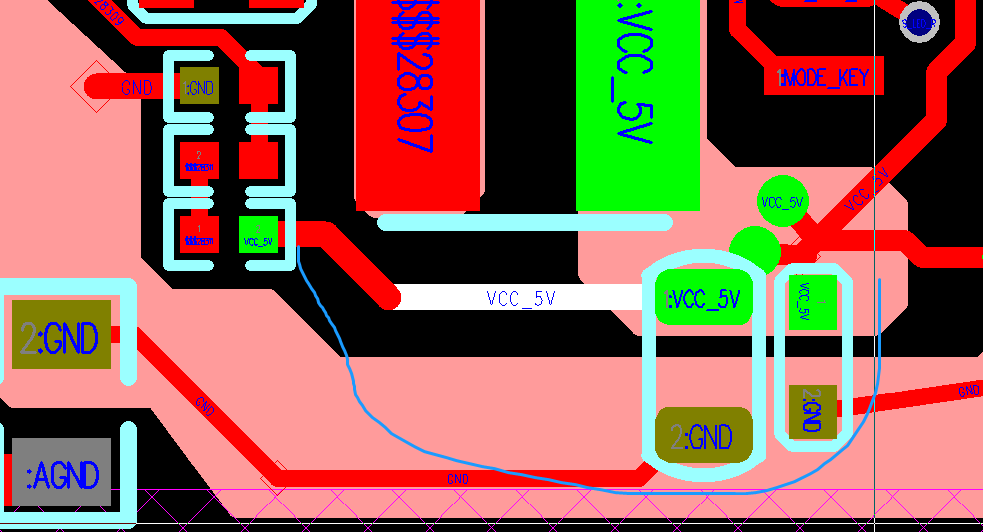
看走线:焊盘叠在走线上时,透明后能直接看到被挡的线。
对齐元件:检查元件引脚是否精准对齐焊盘。
避免短路:确认焊盘边缘是否离其他元件太近。
2、如何打开透明模式?
步骤1:选中目标焊盘
用鼠标左键单击要操作的焊盘(选中后焊盘会高亮显示)。
步骤2:调出属性窗口
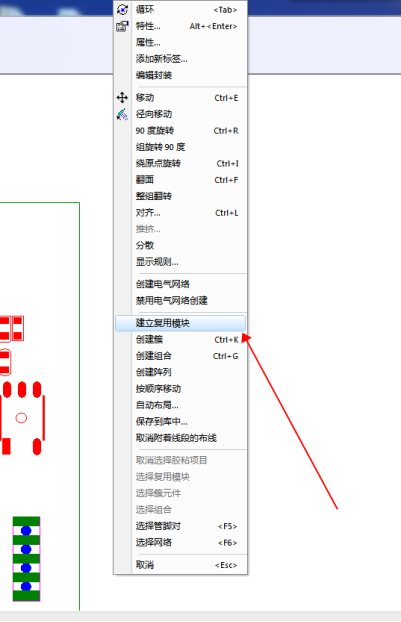
右键点击焊盘 → 选择“Properties”(属性),或直接按快捷键“Ctrl+Enter”。
步骤3:找到透明度选项
在属性窗口里找“Display”或“显示”标签页 → 勾选“Transparent”(透明)→ 点击“OK”保存。
(部分版本可能显示为“Opacity”,把数值调低即可)
3、如何关闭透明模式?
重复打开步骤,但取消勾选“Transparent”或把“Opacity”数值调回100%。
4、3个快捷技巧分享
批量操作:按住“Shift”多选焊盘 → 统一设置透明度。
快捷键:部分版本支持自定义快捷键(如设为“T”键),设置路径:
菜单栏“Setup”→“Preferences”→“Display”→ 绑定快捷键。
层透明度:如果想看整层焊盘透明,在“View”→“Layer Display”里调整层透明度(但可能影响其他元件显示)。
5、注意事项
透明模式可能让屏幕显示稍乱,建议检查完及时关闭。
不同Pads版本(如Pads Layout、Pads VX)菜单位置可能不同,但逻辑一致。
本文凡亿教育原创文章,转载请注明来源!
声明:本文内容及配图由入驻作者撰写或者入驻合作网站授权转载。文章观点仅代表作者本人,不代表凡亿课堂立场。文章及其配图仅供工程师学习之用,如有内容图片侵权或者其他问题,请联系本站作侵删。
相关阅读
进入分区查看更多精彩内容>





暂无评论