
在PADS设计流程中,原理图(Logic)与PCB(Layout)的同步是关键环节。传统网表发送与现代动态关联两种方式各有适用场景,掌握其核心操作可大幅提升设计效率。
一、网表发送:基础同步方式
1. 操作前提
封装一致性:确保Logic中所有元件的PCB Decal名称与Layout库中完全一致(包括大小写和空格)。
DRC检查通过:在Logic中执行Tools > Verify Design,修复所有未连接引脚、网络冲突等错误。
2. 发送步骤
导出网表:
在Logic中点击File > Export > Netlist,选择保存类型为.net或.asc。
在导出设置中勾选:
Include Part Numbers(输出元件值)
Output PCB Decal Names(输出封装名)
输出格式选择PADS Layout或HyperLynx。
导入网表到Layout:
打开Layout软件,点击File > Import,选择导出的网表文件。
若导入失败,检查输出窗口的错误日志(如缺失封装、未连接引脚等)。
3. 适用场景
跨版本同步:Logic与Layout版本不一致时,网表是通用桥梁。
离线协作:无直接网络连接时,通过文件传递实现同步。
二、动态关联:高效同步方式
1. 核心机制
通过ECO(Engineering Change Order)机制实现双向同步,无需手动导出/导入网表。
2. 操作步骤
建立初始关联:
在Logic中点击Tools > PADS Layout Link,弹出关联对话框。
在首选项标签页勾选:
对比PCB封装分配
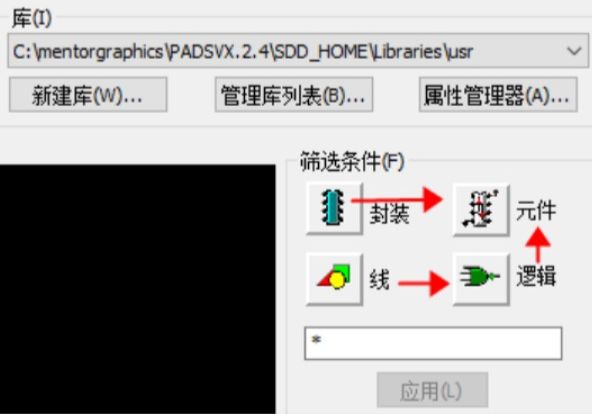
元件
网络
在设计标签页点击发送网表,将原理图数据发送到Layout。
后续同步:
正向注释(原理图→PCB):
在Layout中点击Tools > ECO Compare。
选择原理图文件(.sch)作为设计源,生成ECO文件并应用变更。
反向注释(PCB→原理图):
在Layout中修改元件参考标号或网络名称后,通过ECO文件将变更同步回Logic。
3. 关键设置
ECO选项:在ECO Compare Setup对话框中勾选:
Include Rules to ECO(包含设计规则)
Run ECO to PCB(自动应用变更)
差异报告:生成文本报告,明确列出添加/删除/修改的元件和网络。
4. 适用场景
频繁修改:原理图设计阶段需多次调整时,动态关联可避免重复操作。
团队协作:多人分工时,通过ECO文件传递变更,减少版本冲突。
三、常见问题与解决
1. 网表发送失败
原因:封装名不匹配、DRC错误未修复。
解决:
在Logic中检查元件属性(右键元件→Properties > PCB Decal)。
重新运行DRC检查并修复错误。
2. 动态关联报错
原因:ECO文件版本不兼容、网络名称冲突。
解决:
确保Logic与Layout版本一致。
在ECO Compare对话框中手动调整网络名称映射。
3. 元件堆积在原点
原因:未执行分离操作或布局约束未设置。
解决:
在Layout中点击Tools > Separate Parts分散元件。
通过Setup > Design Rules设置布局约束(如区域、间距等)。
本文凡亿教育原创文章,转载请注明来源!







暂无评论