
1 元件库编辑器界面
元件库设计是电子设计中最开始的模型创建,通过元件库编辑器画线、放置管脚、放置矩形等编辑操作创建出需要的电子元件模型。如图2-1 所示,这里对元件库编辑器界面进行初步介绍,整个界面可分为若干个工具栏和面板。Altium Designer元件库编辑器提供丰富的菜单及绘制工具。
1.菜单栏
(1)文件:主要用于完成对各种文件的新建、打开、保存等操作。
(2)编辑:用于完成各种编辑操作,包括撤销、取消、复制及粘贴。
(3)视图:用于视图操作,包括窗口的放大、缩小,工具栏的打开、关闭及栅格的设置、显示。
(4)项目:主要用于对工程的各类编译及添加、移除,在元件库编辑器界面中一般用得少。
 图2-1 元件库编辑器界面
(5)放置:用于放置元件符号,是元件库创建用得最多的一个命令菜单。
(6)工具:为设计者提供各类工具。
(7)报告:提供元件符号检查报告及测量等功能。
(8)窗口:改变窗口的显示方式,可以切换窗口的双屏或者多屏显示等。
(9)帮助:查看Altium Designer的新功能、快捷键等。
2.工具栏
工具栏是菜单栏的延伸显示,为操作频繁的命令提供窗口按钮(有时也称图标)显示的方式。为了方便读者认识工具栏中的功能按钮,作者把最常用的功能按钮列于表2-1中。如果没有看到表2-1中的功能按钮,那么按快捷键“B”,在弹出的菜单中选择“原理图库标准”命令即可出现。
功 能 按 钮 | 功 能 说 明 | 功 能 按 钮 | 功 能 说 明 |
 | 保存活动文件 |  | 打开工程 |
 | 保存所有文件 |  | 撤销 |
 | 打开文件 |  | 重新执行 |
3.绘制工具栏
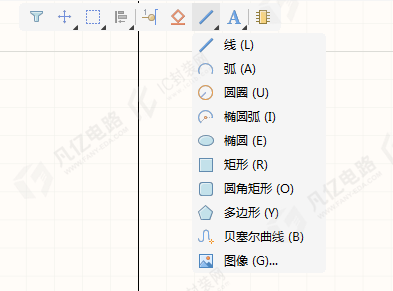
通过绘制工具栏中的功能按钮,可以方便地放置常见的IEEE符号、线、圆圈、矩形等建模元素,如图2-2中左图所示。绘制工具栏中的功能按钮所实现的功能也能在“放置”菜单中找到相应的放置命令来实现,如图2-2中右图所示。根据作者的设计经验,在元件建库时,绘制工具栏中的功能按钮(放置命令)是用得最多的。

4.工作面板
1)元件栏

元件栏如图2-3所示。
(1)放置:把选定的元件放置到当前的原理图中。
(2)添加:在当前库中添加一个元件。
(3)删除:删除当前选中的元件。
(4)编辑:编辑当前选中的元件。
2)管脚栏
管脚(Pins)栏如图2-4所示。
(1)Add:为当前元件添加一个管脚。
(2)删除:把当前元件选中的管脚进行删除。
(3)编辑:编辑当前选中的管脚属性。
3)模型栏
模型栏如图2-5所示。
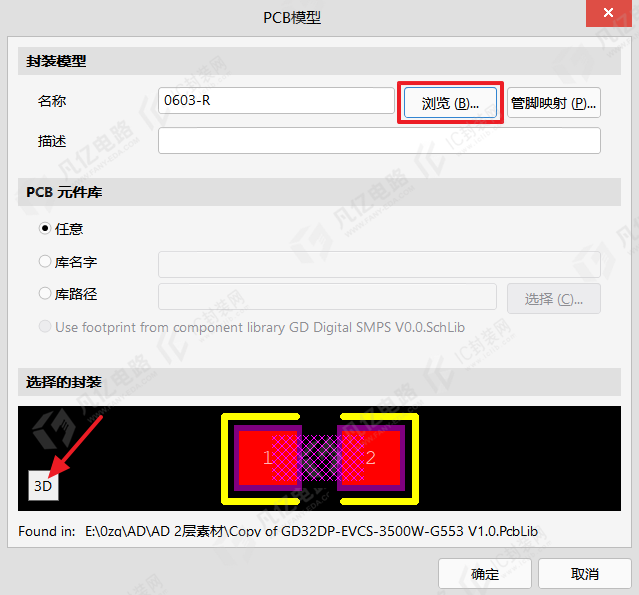
(1)Add Footprint:给当前元件添加模型属性。
(2)删除:删除当前元件的模型。
(3)编辑:编辑当前元件的模型。

2 元件库编辑器工作区参数
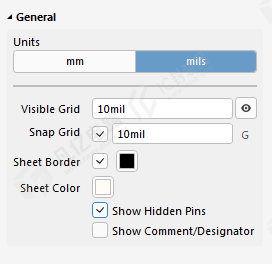
创建元件之前一般习惯对其工作区进行一定的参数设置,从而更有效地进行创建。执行菜单命令“工具-文档选项”,进入元件库编辑器工作区参数编辑窗口,如图2-6所示,并按照图示进行设置。
(1)Sheet Border:边界设置。
(2)Show Hidden Pins:显示隐藏的管脚,用来设置是否显示库元件隐藏的管脚,若选中,则显示隐藏的管脚,一般进行勾选。
(3)Visible Grid、Snap Grid:可视栅格、捕捉栅格设置,一般两者都设置为“10mil”(1mil=0.00254cm)。









暂无评论