凡亿教育-小至
凡事用心,一起进步打开APP
公司名片Altium Designer 26-尺寸标注

Altium Designer 26-尺寸标注
为了使设计者或生产者更方便地知晓PCB尺寸及相关信息,在设计的时候通常考虑到给设计好的PCB添加尺寸标注。尺寸标注方式分为线性、圆弧半径、角度等形式,下面对最常用的线性标注及圆弧半径标注进行说明。
1 线性标注
(1)尺寸标注一般放置在机械层,选择一个相对干净的机械层(没有其他标注的或者标注比较清晰的),执行菜单命令“放置-尺寸-线性尺寸”,单击边线,开始放置线性标注,在放置状态下按空格键,可以选择是横向放置标注还是竖向放置标注,在另外一边的边线再次单击可以完成标注的放置,如图2-1所示。
(2)在放置状态下按“Tab”键,可以设置相关的显示参数,如图2-2所示。对于显示参数的设置,一般设置常用的即可。
① Width:放置的标注线宽。
② Layer:放置的层。
③ Format:显示的格式,如××、×× mm[常用]、××(mm)等。
④ Primary Units:显示的单位,如mil、mm[常用]、inch等。
⑤ Value Precision:显示的小数位的个数。
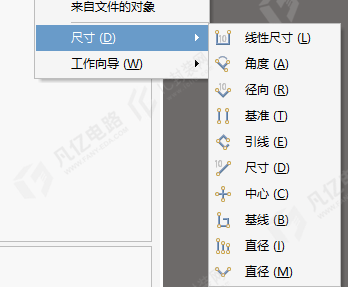
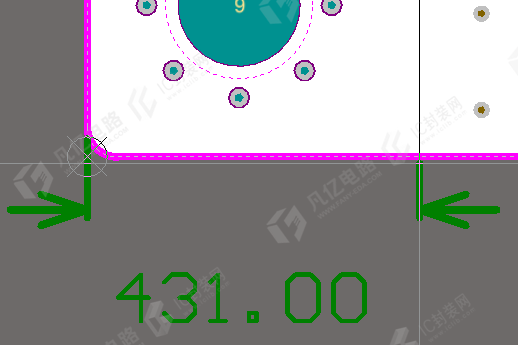
图2-1 放置线性标注
线性标注显示效果如图2-3所示。
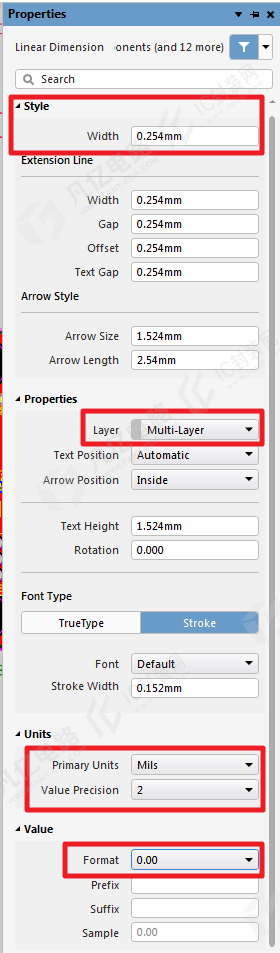
图2-2 线性标注显示设置
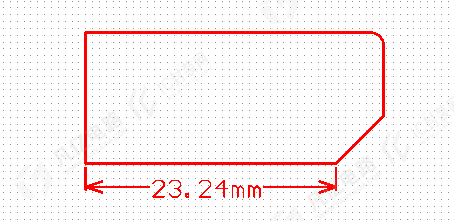
图2-3 线性标注显示效果

为了规范标注,建议采用两位小数标注,单位选择mm。
2 圆弧半径标注
放置圆弧半径标注的方法类似于线性标注,执行菜单命令“放置-尺寸-径向”,单击圆弧进行放置,放置完成后,可以双击显示参数进行设置。圆弧半径标注显示效果如图2-4所示。
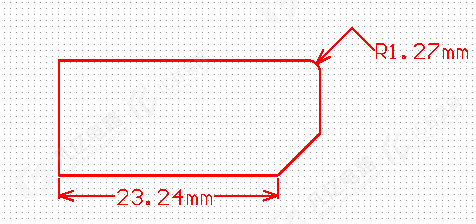
图2-4 圆弧半径标注显示效果
声明:本文内容及配图由入驻作者撰写或者入驻合作网站授权转载。文章观点仅代表作者本人,不代表凡亿课堂立场。文章及其配图仅供工程师学习之用,如有内容图片侵权或者其他问题,请联系本站作侵删。
相关阅读
进入分区查看更多精彩内容> 




暂无评论