
启云方EDA-布局常用操作
1 “Move”命令
在布局时,常常需要移动一些元素的位置以方便进行设计。
(1)执行“Edit”→“Move”命令,此时PCB界面的左下角会显示“move”,表示正在执行“Move”命令,如图5-1所示。
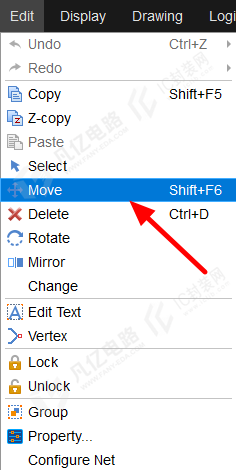
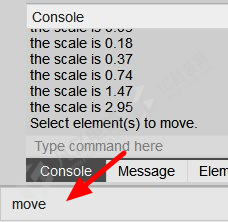
图5-1 正在执行“Move”命令
(2)在PCB设计界面左侧的“Find”面板中选择需要移动的元素,如图5-2所示,未变灰的复选框都可以被勾选。
(3)在“Options”面板中可以进行“Move”命令的相关设置,如图5-3所示。
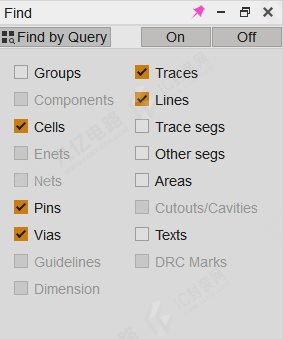
图5-2 “Find”面板
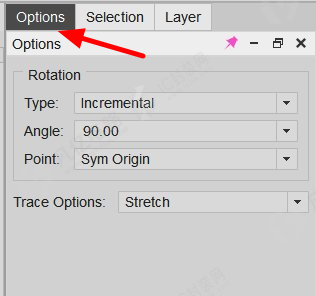
图5-3 “Options”面板
Type:以相对坐标或绝对坐标的方式旋转,一般选择相对坐标。
Angle:旋转的角度设置,根据实际需要选择,一般选择90°。
Point:设置旋转时的基准点,有以下几种方式,可根据实际情况灵活选择。
Sym Origin:以元件封装原点为基准点,软件默认选择该选项。
Body Center:以元件place_bound几何中心为基准点,常用于元件原地旋转。
User Pick:以鼠标单击点为基准点,常用于多个元件的整体旋转。
Sym Pin#:以元件引脚编号为基准点,常用于元件结构定位。
Sym Origin和Body Center与封装建立是否规范直接相关。
Trace Options:选择移动对象时对布线和过孔执行的操作,有以下几种选择方式。
Ripup:移动对象时去除所连布线、过孔。
Slide:移动对象时保留所连布线、过孔,布线随着对象平滑移动。
Stretch:移动对象时保留所连布线、过孔,布线随着对象以任意角度移动。
2 “Rotate”命令
“Rotate”命令有两种操作方式:可以先执行“Move”命令,选中元件之后右击,在弹出的快捷菜单中选择“Rotate”选项,如图5-4所示,也可以在菜单命令中直接执行。两者都可以在“Find”面板和“Options”面板中进行相关设置。
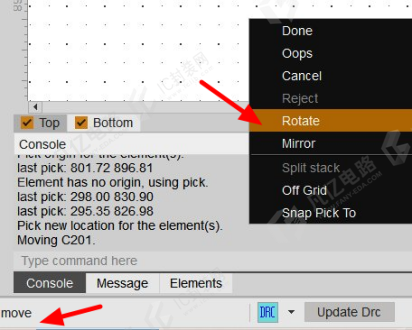
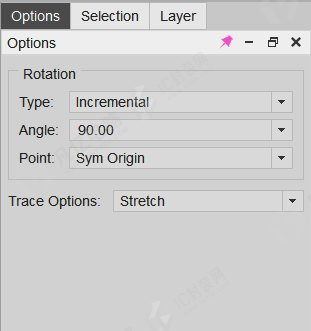
图5-4 “Rotate”命令
3 “Mirror”命令
在布局时,将顶层元件布局至底层时需要用到“Mirror”命令。执行“Edit”→“Mirror”命令,当PCB设计界面左下角显示“mirror”时,表示正在执行此命令,同时在“Find”面板中勾选“Cells”复选框,如图5-5所示,单击一下元件即可完成操作。
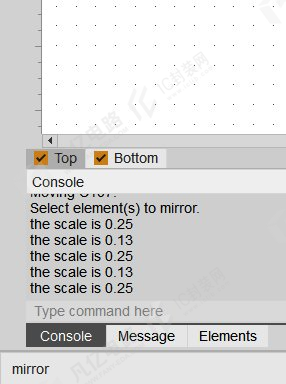
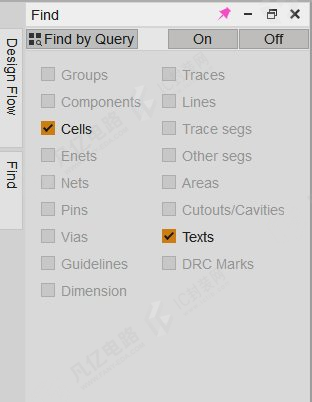
图5-5 “Mirror”命令
4 “Align”命令
为了整体的美观性,通常会在布局中使用“Align”命令,使元件整齐摆放。
(1)执行“Place”→“Align”命令,如图5-6所示
(2)在“Find”面板中勾选“Cells”复选框,选择需要对齐的元件,此时可以在“Options”面板中进行对齐操作设置,如图5-7所示。
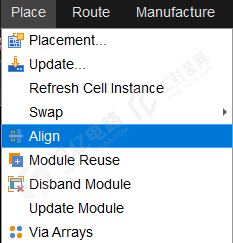
图5-6 “Align”命令
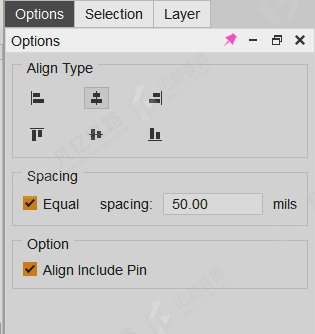
图5-7 对齐操作
在“Align Type”选区中选择对齐方式,第一行从左到右分别是左对齐、垂直中心对齐和右对齐,第二行从左到右分别是顶对齐、水平中心对齐和底对齐。
Equal:对齐的时候进行等间距操作。
spacing:间距设置。
Align Include Pin:元件对齐的时候包含引脚。
5 “Copy”命令
执行“Edit”→“Copy”命令,可以实现对元件、过孔、铜皮等元素的复制。在执行“Copy”命令时,“Options”面板中会有相关设置。
(1)在执行“Copy”命令之后,PCB设计界面左下角会显示“copy”,可以对复制的数目及间距进行设置,在X轴方向上复制3个元件;同时,复制之后的元件间距为200mil,方向向左,如图5-8所示。矩形复制如图5-9所示。
在“Copy origin”下拉列表中可以选择复制的参考点,如图5-8所示。
Cell:元件。
Body Center:元件中心。
User Pick:用户任意选取一个参考点。
Cell Pin:元件的焊盘。
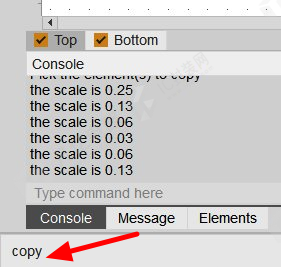
图5-8 选择复制的参考点
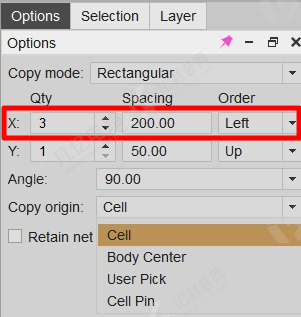
图5-9 矩形复制
除此之外,还可以进行弧形复制,“Direction”为复制方向,“Copies”为复制数目,“Angle”为复制时元素旋转的角度,如图5-10所示。
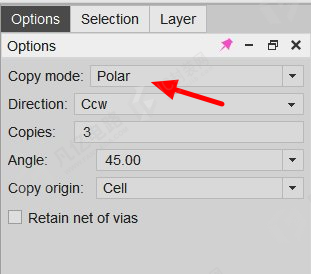
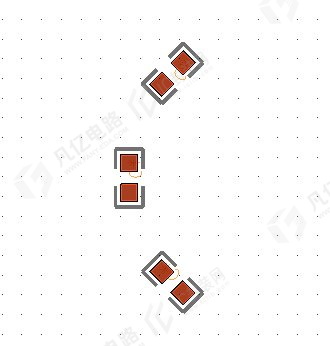
图5-10 弧形复制
当复制过孔及铜皮时,可以选择是否保留网络。
Retain net of vias:保留过孔网络。
6 交换元件功能
当两个元件的网络飞线交叉时,可以使用交换元件功能快捷地互换元件的位置。
执行“Place”→“Swap”→“Components”命令,如图5-11所示,分别单击需要交换位置的两个元件,操作完成后的对比如图5-12所示。
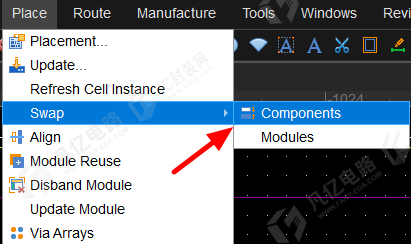
图5-11 交换元件操作
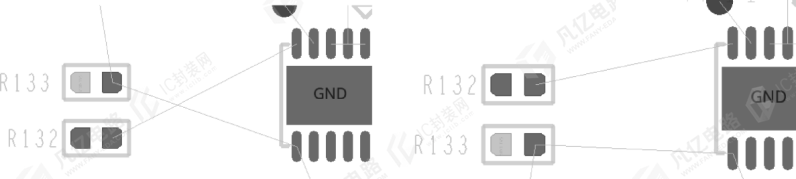
图5-12 操作完成后的对比
7 Group功能
当需要对某一部分的元件及连接的元素(铜皮、过孔等)进行整体操作时,就需要利用Group功能创建成一个模块。
(1)执行“Place”→“Module Reuse”命令,创建复用模块,如图5-13所示。
(2)执行“Module Reuse”命令后,在“Options”面板中勾选所需的复选框,如图5-14所示。
Reuse RefDes Location:执行“Module Reuse”命令时是否对元件的参考编号位置也进行复用。
Ignore Components Value:执行“Module Reuse”命令时忽略元件的Value值。
Import Dynamic Cooper As Static Cooper:将动态铜皮转化为静态铜皮。
Only Reuse Cells:只对元件进行复用。
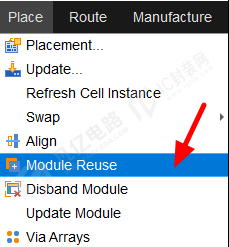
图5-13 创建复用模块
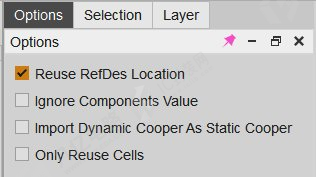
图5-14 “Options”面板
(3)选择好元件以后,在PCB中左击框选已经做好模块的元件,全部选中,这样元件会呈现出临时选中的颜色,如图5-15所示。
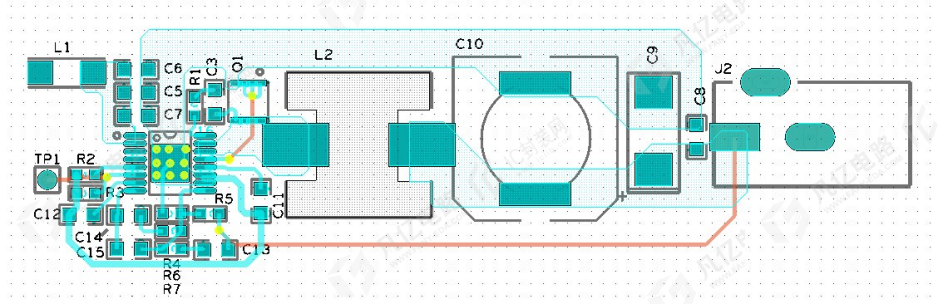
图5-15 选择好元件
(4)选择好元件之后,右击,在弹出的快捷菜单中选择“Set Ref Module”选项,如图5-16所示。
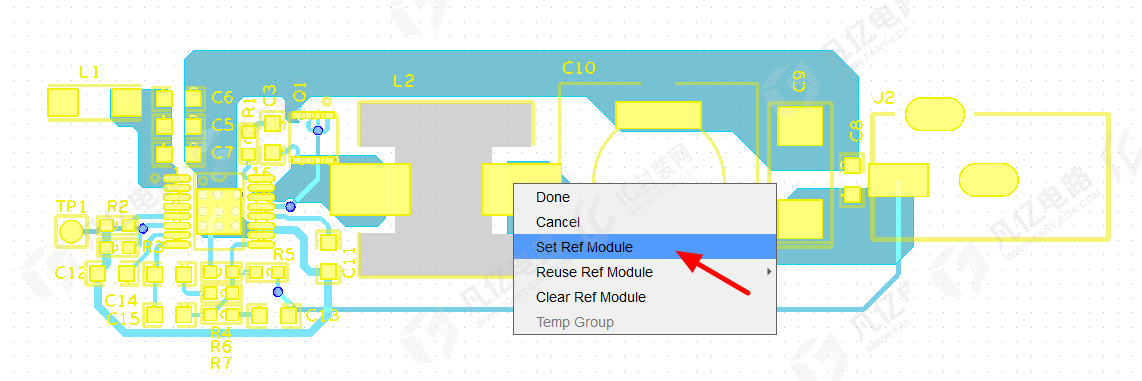
图5-16 创建模型操作
(5)单击创建模型以后,整个模块本身的布线、铜皮、过孔等元素有一些会被自动选中,还有一些没有被选中,这时需要将整个模块的元素全部选中。在“Find”面板中勾选“Traces”“Vias”“Areas”等复选框,在PCB中左击框选模块的所有元素,将其全部选中。
(6)选中所有元素后,在PCB空白的地方右击,在弹出的快捷菜单中选择“Done”选项,结束模块元素的选取。
(7)选取元素之后,左击,弹出“Save Module Export File”对话框,如图5-17所示,将这个已经创建好的模型保存即可,名称可以自由定义,方便查询即可;此时Group就创建完成了,当在“Find”面板中勾选“Groups”复选框时,可以进行整体操作。
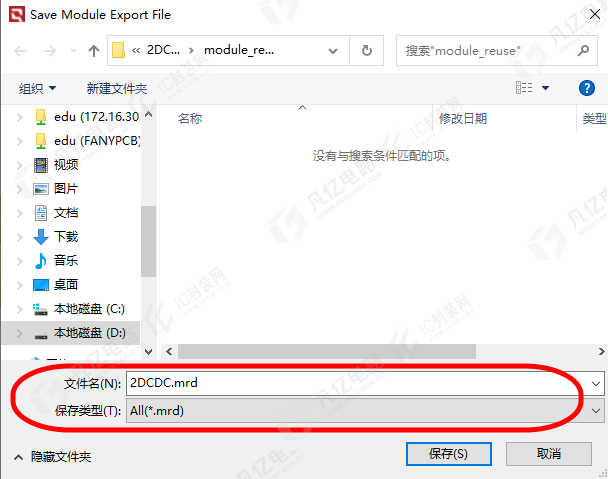
图5-17 “Save Module Export File”对话框
8 Temp Group功能
Temp Group即临时创建的分组,用于一次性选中多个元素,以执行移动、复制等批量操作。操作完成后该临时分组会自动解散,不再保留。下面以“Move”命令为例,介绍Temp Group功能的使用方法。
(1)执行“Edit”→“Move”命令,在“Find”面板中选择需要移动的元素,如“Cells”与“Vias”,如图5-18所示。
(2)右击,在弹出的快捷菜单中选择“Temp Group”选项,临时选择Group,可以进行多个元素的选择,框选或单个单击都可以,如图5-19所示。
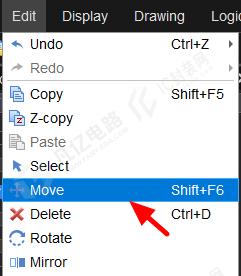
图5-18 执行“Move”命令与元素选择
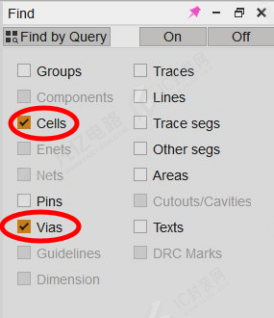
图5-19 临时选择Group
(3)选择完成以后,右击,在弹出的快捷菜单中选择“complete”选项,完成多项选择,如图5-20所示。
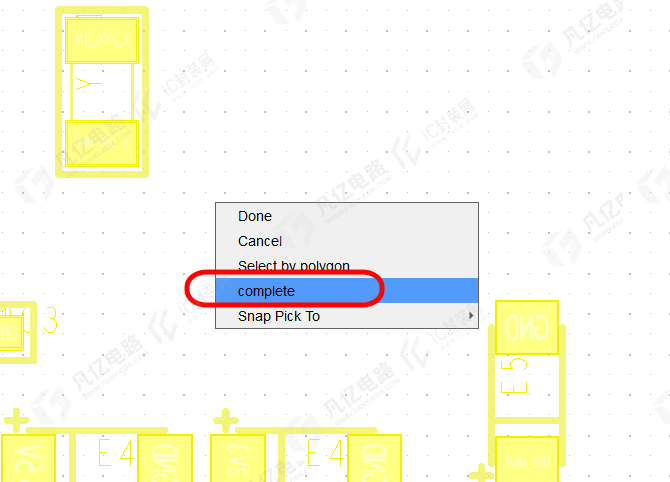
图5-20 多项选择
(4)移动整个Group即可。“Move”命令结束之后,Group也就打散了。
9 锁定与解锁命令
使用启云方PCB设计软件进行布局操作时,会有很多结构器件或定位孔是固定的,为了防止后面发生误操作,一般会使用锁定命令将其锁定,具体操作步骤如下。
(1)单击按钮,在“Find”面板中选择需要锁定的元素,如“Cell”“Nets”“Pins”“Vias”“Traces”“Lines”“Areas”“Traces segs”等。
(2)选择好需要锁定的元素以后,单击即可。
单击按钮,进行解锁。执行解锁命令之后,在“Find”面板中选择需要解锁的对象。
10 高亮与低亮功能
在PCB设计中,为了方便观察某一种网络的布线,常常会使用高亮功能。
启云方PCB设计软件中有两种高亮命令:一种是分配网络颜色的“Nets Color”命令;另一种是将亮度进行增强的“Hilight”命令。
(1)执行“Display”→“Nets Color”命令,在弹出的对话框中进行颜色和样式的选择,如图5-21所示。
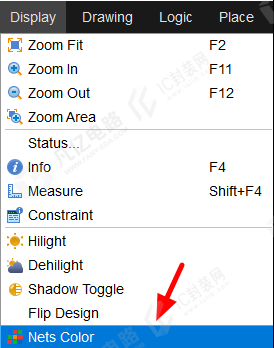
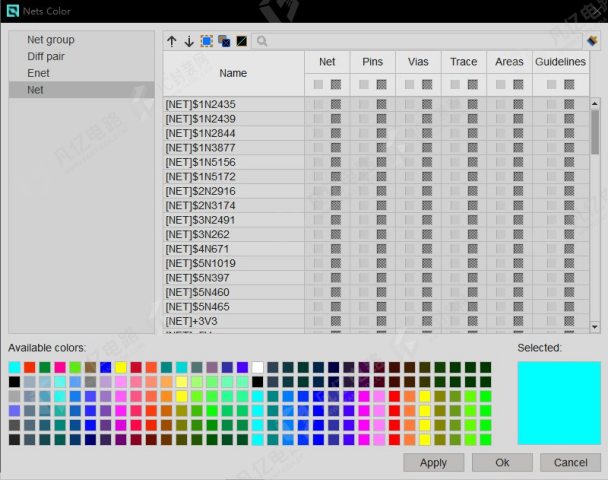
图5-21 “Nets Color”命令
(2)执行“Display”→“Hilight”命令,能够将选择的网络进行颜色分配,在“Options”面板的“Patterns”选区中可以选择高亮的样式,如图5-22所示。
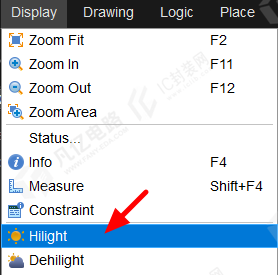
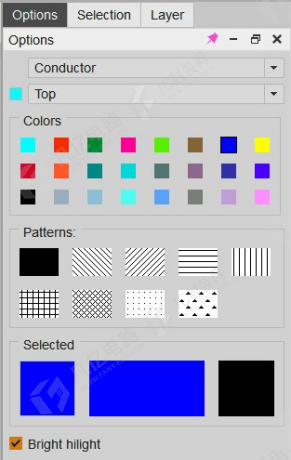
图5-22 “Hilight”命令
低亮功能用于取消高亮操作,执行“Display”→“Dehilight”命令,在“Options”面板中选择取消高亮的元素,如图5-23所示。
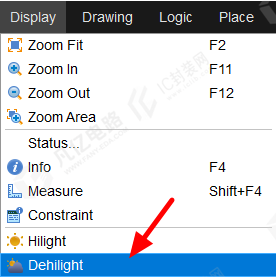
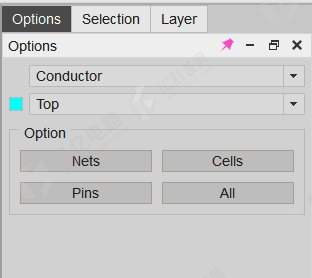
图5-23 “Dehilight”命令
11 “Info”命令
执行“Display”→“Info”命令,在“Find”面板中勾选需要查看的元素,单击某一元素,就会弹出显示该元素所有信息的窗口,如图5-24所示。
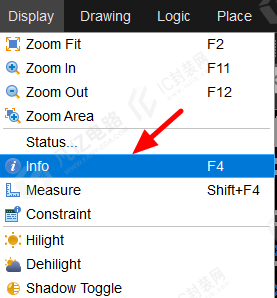
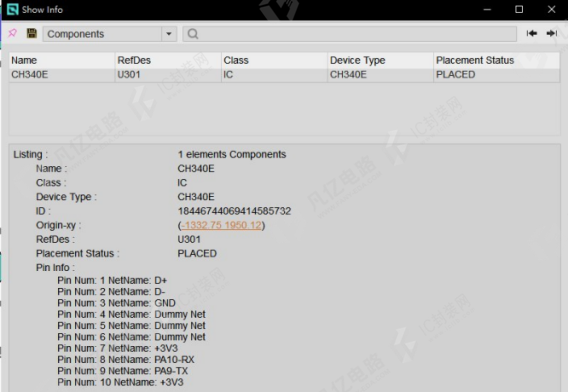
图5-24 “Info”命令
12 “Measure”命令
在PCB中测量某一段距离时,可以采用“Measure”命令。
(1)执行“Display”→“Measure”命令,单击需要测量的两个端点,弹出测量结果的对话框,如图5-25所示。
(2)“Measure”命令可以搭配“Snap Pick To”抓取功能使用。在执行“Measure”命令之后,右击并选择“Snap Pick To”选项,如图5-26所示。从下拉菜单中可以看到,抓取的对象有很多,常用对象的含义如下。
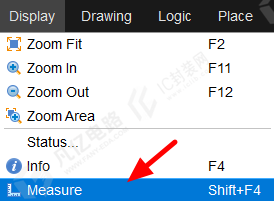
图5-25 “Measure”命令
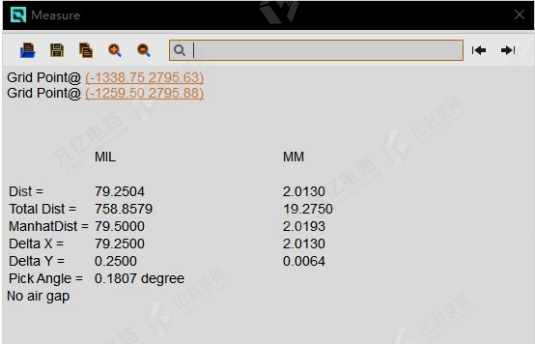
图5-26 “Snap Pick To”选项
Segment Vertex:抓取线段的端点。
Segment Midpoint:抓取线段的中点。
Segment:抓取线段。
Area Center:抓取铜皮的中心。
Arc/Circle Center:抓取圆弧或圆心。
Cell Origin:抓取元件的原点。
Cell Center:抓取元件本体的中心。
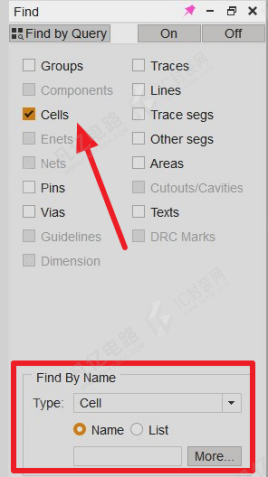
图5-27 查找功能
Pin:抓取焊盘。
Via:抓取过孔。
13 查找功能
启云方PCB设计软件查找元件的方式:在“Find”面板的“Find By Name”选区的“Type”下拉列表中选择“Cell”选项,输入元件位号,单击“More”按钮,如图5-27所示,查找的元件被高亮显示,同时在右下角的导航栏出现一个方框,被查找的元件就在该区域内,若单击该区域,则该区域被放大显示。也可以先在“Find By Name”选区中单击“More”按钮,然后在弹出的对话框中输入元件名称进行查找。








暂无评论