凡亿教育-思敏
凡事用心,一起进步打开APP
公司名片KiCad 中添加图片 LOGO 丝印

以 KiCad 7.0 为例讲述如何在 PCB 中添加图片或 LOGO 丝印。
总体思路:因为器件的封装中是可以自带丝印的,因此,将图片转换为带有丝印的封装即可。
将图片转换为封装
打开 KiCad 中的自带的 图片转换器 :

点击 加载源图片 按钮导入图片,然后依次选择 负片 、顶层丝印、输出格式选择 封装:
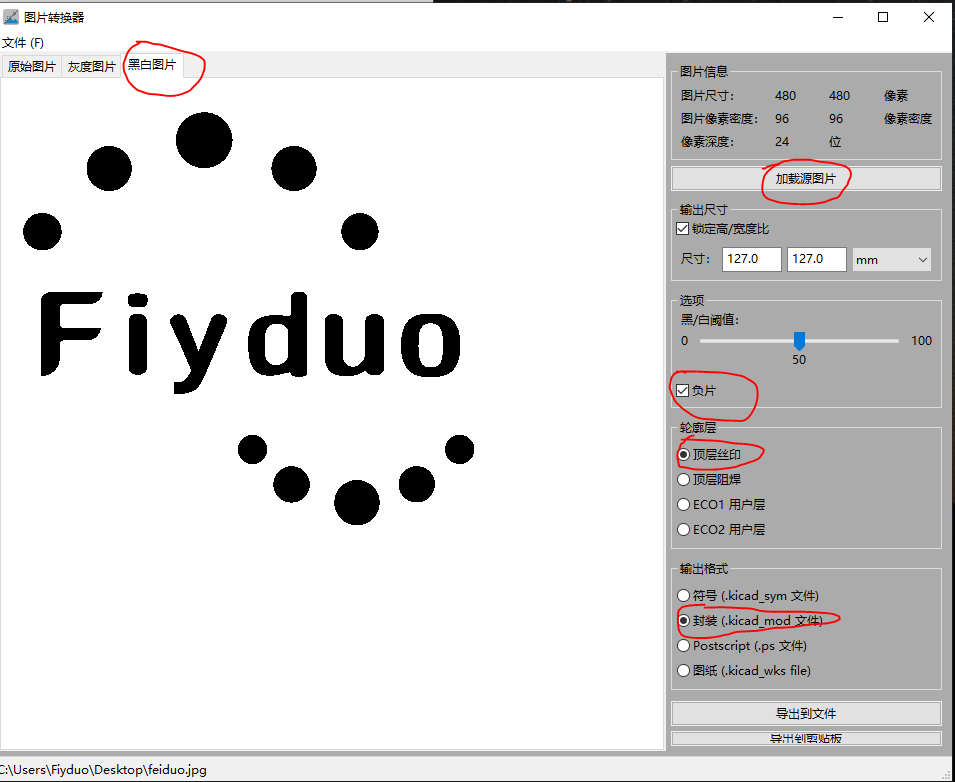
图片格式支持 jpg, png 等常见的图片格式。图片大小不能太大,太大了 PCB 中不好放,我这里设置的是 10mm x 10mm 的。
在 PCB 中添加 LOGO
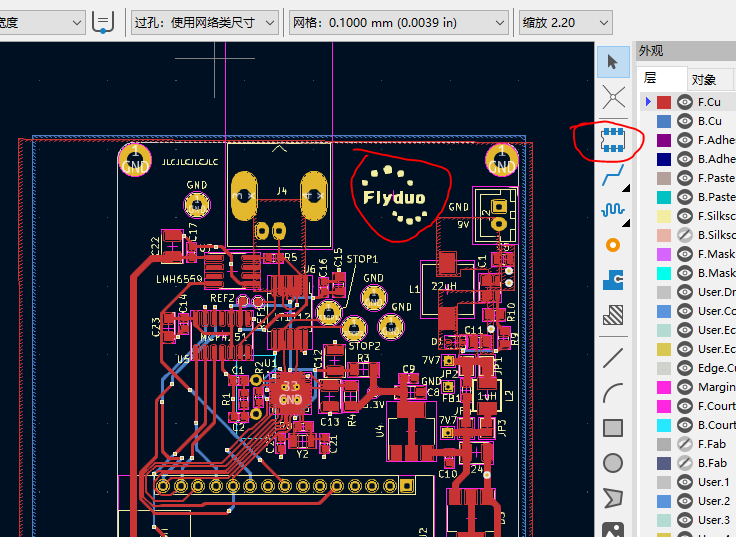
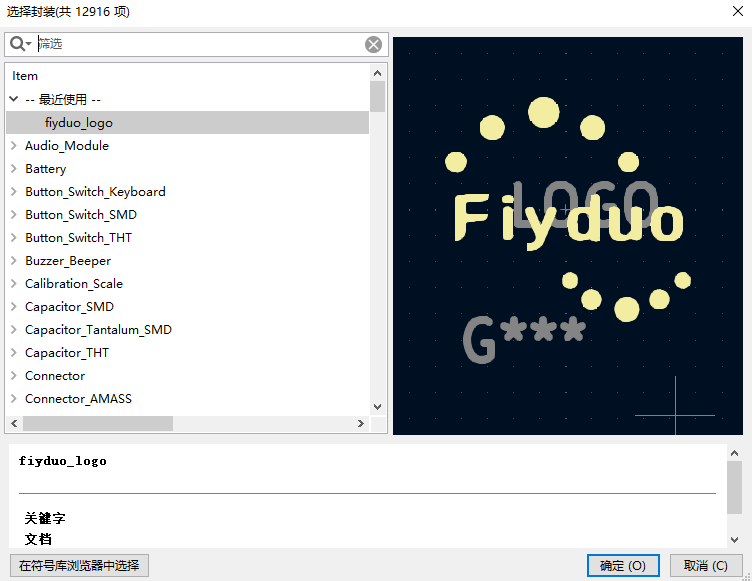
将导出后的文件 fiyduo_logo.kicad_mod 放到工程的某一个库里,然后在 PCB 编辑器中点击 添加封装 按钮,将导出的 logo 封装放到 PCB 中即可:

加微信:jiyuyun18, 留言:kicad, 加入 KiCad 技术讨论群。
KiCad 7.0 已经于近期(2023年2月14日)发布。
KiCad 7.0 主要特性如下:
支持自定义字体。电路图、PCB 和工作表编辑器现在提供自定义字体支持,可使用系统自带的任意字体。
支持文本框。在电路图和 PCB 编辑器中都添加了文本框支持。
引入命令号界面
支持正交拖动
支持 Apple Silicon
支持 Apple Silicon
改进 PDF 功能
7.0 版本详情参见:https://www.kicad.org/blog/2023/02/Version-7.0.0-Released/
声明:本文内容及配图由入驻作者撰写或者入驻合作网站授权转载。文章观点仅代表作者本人,不代表凡亿课堂立场。文章及其配图仅供工程师学习之用,如有内容图片侵权或者其他问题,请联系本站作侵删。
相关阅读
进入分区查看更多精彩内容>


暂无评论