Altium Designer 26(Agile)软件下载链接
链接: https://pan.baidu.com/s/1gtJ8i7ECSztC7iLFlY02YQ?pwd=73gj
提取码: 73gj
一、软件安装
Altium 公司推荐的系统配置如下。
1、Windows 10(仅限 64 位)英特尔酷睿 i7 处理器或等同产品,尽管不推荐
使用,但是仍支持 Windows 7 SP1(仅 64 位版)和 Windows 8(仅 64 位版);
2、16GB 随机存储内存;
3、10GB 硬盘空间(安装+用户文件);
4、固态硬盘;
5、高性能显卡(支持 DirectX 10 或以上版本),如 GeForce GTX 1060、Radeon
RX 470;
6、分辨率为 2560x1440(或更好)的双显示器;
7、用于 3D PCB 设计的 3D 鼠标,如 Space Navigator;
8、Adobe Reader(用于 3D PDF 查看的 XI 或以上版本)。
最低系统要求:
1、Windows 8(仅限 64 位)或 Windows 10(仅限 64 位)英特尔酷睿 i5 处
理器或等同产品,尽管不推荐使用,但是仍支持 Windows 7 SP1(仅 64 位版);
2、4GB 随机存储内存;
3、10GB 硬盘空间(安装+用户文件);
4、显卡(支持 DirectX 10或更好版本),如GeForce 200系列、Radeon HD 5000
系列、Intel HD 4600;
5、最低分辨率为 1680x1050(宽屏)或 1600x1200(4:3)的显示器;
6、Adobe Reader(用于 3D PDF 查看的 XI 版本或更新)。
1、下载安装包之后,一定进行解压之后再安装。安装包在解压完成后双击 “Installer.Exe”文件如下图 1-1; 即可弹出安装向导对话框, 继而在安装向导对话框内点击 “Accept”选项,如下图1-2。

图 1-1“Installer.Exe”启动程序

图 1-2 安装向导“Accept”选项
2、一定选择“Accept”选项,否则无法进行下一步,接受之后可以进行下一步骤。如图1-3所示,可以设置软件安装路径,在对话框内选择设置好安装路径和共享文件路径,推荐使用默认设置的路径即可,具体路径按照自己需求进行设置。

图1-3 软件安装路径的设置
3、继续单击向导欢迎窗口的“Next”按钮,显示如图 1-4 所示安装功能选择对 话框,选择需要安装的组件功能。推荐一般选择安装图示箭头指示的“PCB Design”、“ActiveRoute”、“Importers\Exporters ”即可,具体的可以根据自己的安装需求进行选择。
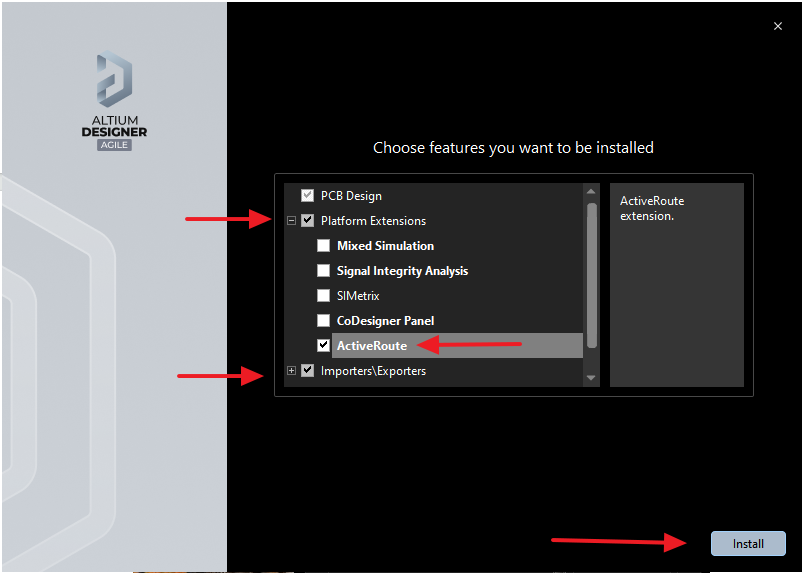
图1-4 软件功能的选择
6、确认安装信息无误后,继续单击对话框的“Install”按钮进行准备安装如下图 1-5所示。安装开始,等待 5~10 分钟,安装即可完成如下图 1-6所示。安装完成之后的对话框建议不要勾选“Run Altium Designer Agile”选项,因为安装完成 之后我们还需对软件进行破解步骤,所以就不需要马上去运行软件,如下图 1-9 所示。
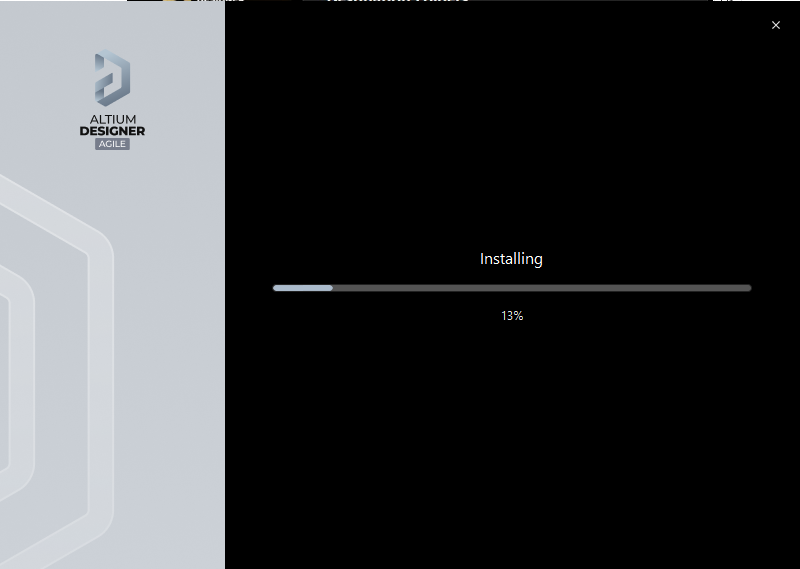
图 1-5 安装进行中

图 1-6 安装结束
二、软件和谐破解
注意: 此过程需要先准备和谐文文件“shfolder.dll ”及 Licenses 文件,如下图 1-7所示。

如1-7 和谐文件
如果没有这几个文件, 请加客服微信索要, 这个文件很重要, 如果没有运行,一般人是破解不成功的。拿到文件后我们接着往下看。

客服微信
无法扫码时可以直接加微信号:18674460991
1、将“shfolder.dll”和“ALF” 文件复制并粘贴到对应 AD 软件的安装目录中, 如下图 1-8所示;一般默认的安装路径是以下路径:C:\Program Files\Altium\ADAgile
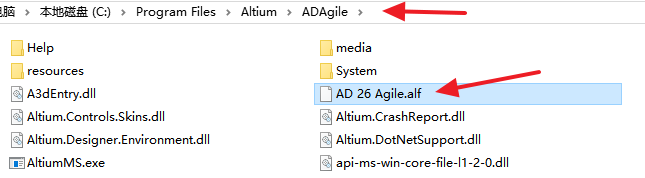
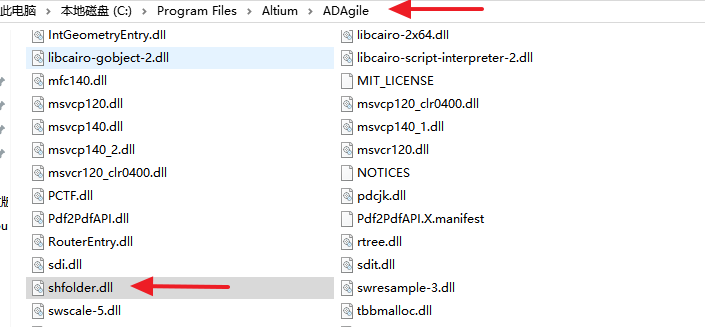
图 1-8 和谐文件复制到安装目录中
2、在AD26(Agile)软件的安装目录中找到“X2.exe”启动程序文件,双击打开AD26(Agile)软件,如下图 1-12 所示。,同时你可以选中它单击右键,发送快捷键到桌面,方便下次打开。
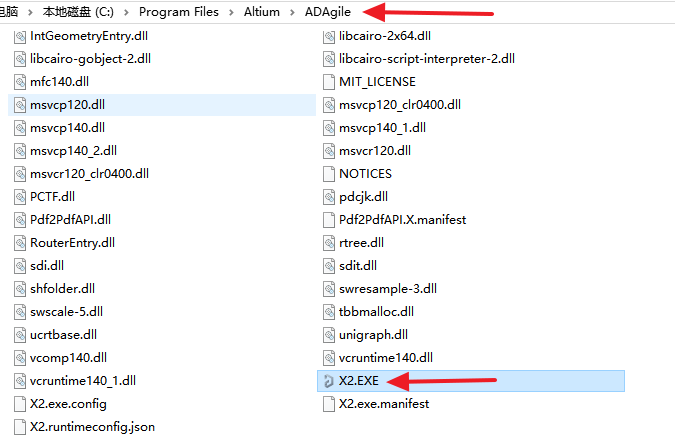
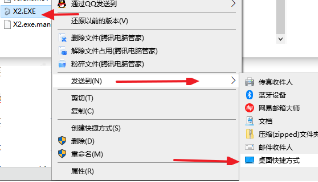
图1-9 双击打开AD26(Agile)及快捷键的发送
3、打开AD26(Agile)软件,可以看到软件界面上面显示是“No License” 即为没有破解状态,如下图 1-10所示。那么我们就需要对软件进行破解才能正常使用,鼠标右上角选择“Extensions and Updatates”选项打开设置界面, 并在设置界面点击“License Management”选项,即可有弹出其对话框设置,在对话框内点击“Connect to Local Sever”设置列表中的“Add Standalone License File”选项如下图 1-11所示。
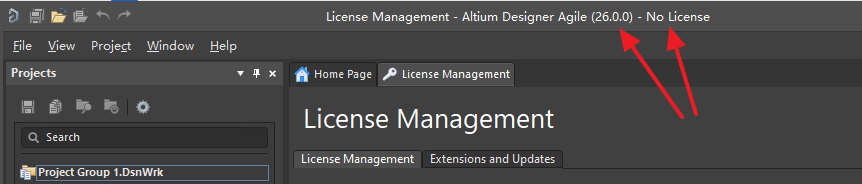
图 1-10 “No License”状态
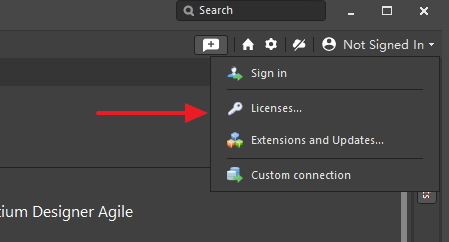
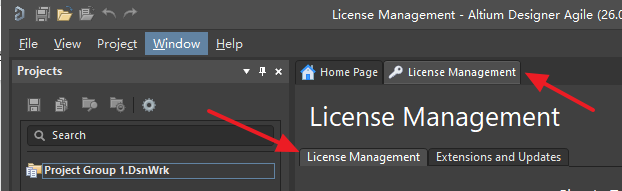
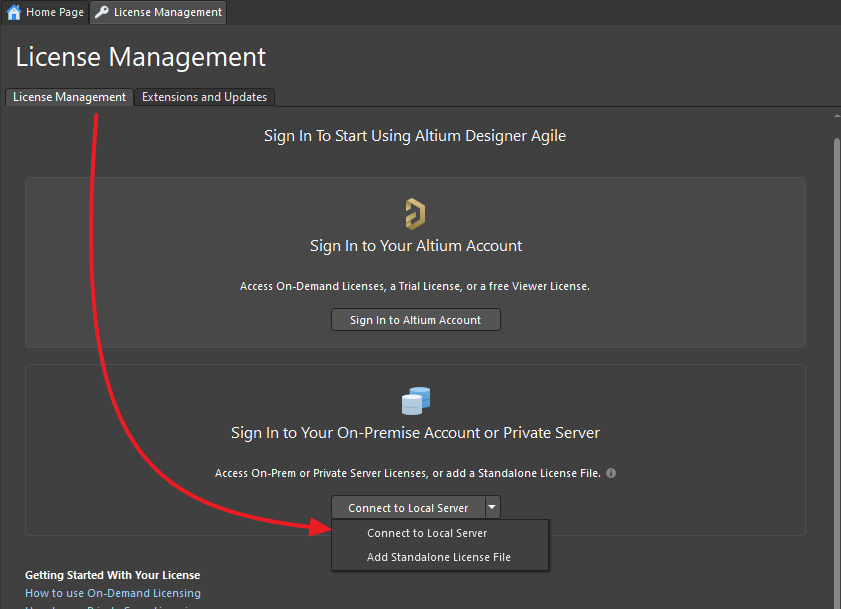
图 1-11“License Management”界面
4. 点击“Add Standalone License File”选项之后,会弹出打开对应“Altium License File”对话框,找到软件安装目录下复制进去的“License”文件进行选 择打开即可,如下图 1-12 所示。
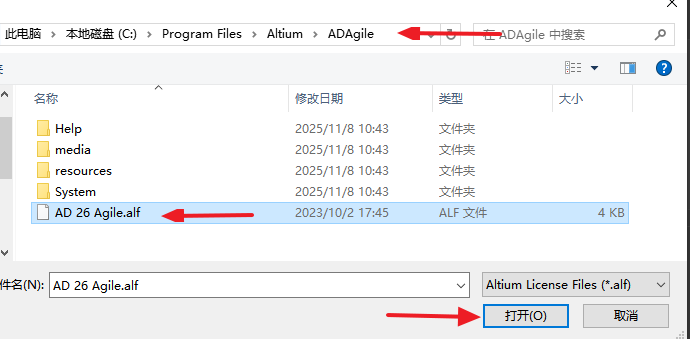
图 1-12 添加“License”文件
5. License文件添加成功之后,我们软件和谐就已经完成了如下图 1-13 所示, 如果你能新建PCB或者原理图了也就表示软件破解成功,效果如下图1-14所示。
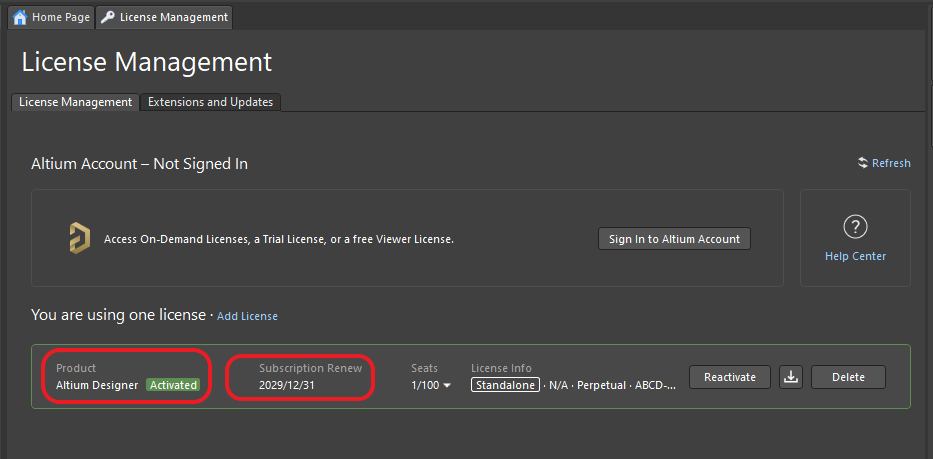
图 1-13 和谐文件添加成功
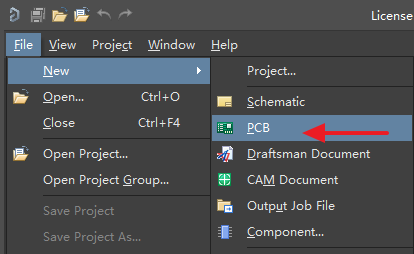
图 1-14 软件破解完成
四、软件汉化
1、打开 Altium Designer 16(Agile) 软件,光标右上角点击图标“ ”下图 1-15 所示,打开系统参数设置对话框。在系统参数对话框内,点击“General”选项卡,选项卡内点击勾选“Use Localized resources”选项,如下图 1-16所示。点击 “OK”设置完成之后重启软件再次打开即可看到设计界面已为中文显示,如下 图 1-17所示。
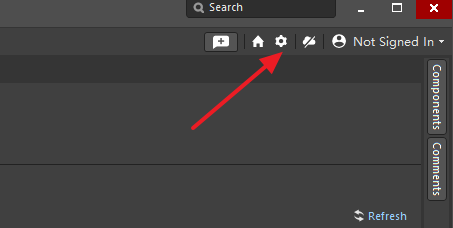
图 1-15 打开系统参数设置
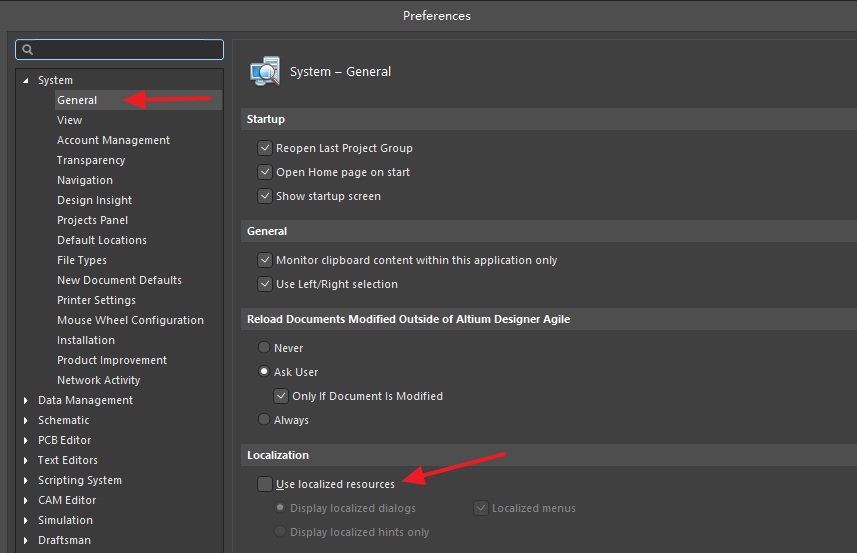

图 1-16 系统参数内语言设置图

1-17 软件汉化
强烈推荐:
添加客服微信加入目前交流比较活跃的 Altium Designer PCB 技术交流微信群

客服微信
无法扫码时可以直接加微信号:18674460991
PCB 联盟网论坛: http://www.pcbbar.com
凡亿课堂、凡亿直播、凡亿专栏、凡亿问答、凡亿文库:www.fanyedu.com





暂无评论