
很多人第一反应是去网上搜这个 DLL,下载一个,复制到 C:\Windows\System32。如果还不行,再试试 SysWOW64,再试试 regsvr32。
看起来是在修问题,实际上更像是在赌。
DLL 不是普通文件,它会被进程加载执行。版本不对、位数不对、来源不干净、目录放错,都可能让问题更复杂。尤其是 64 位 Windows 里,System32 放的是 64 位 DLL,SysWOW64 放的是 32 位 DLL,这个名字本身就很容易误导人。
我平时做嵌入式,看到这种问题会本能地先停一下。少一个库、错一个 ABI、链接到错误版本,最后不一定是“立刻报错”,有时是运行到某个路径才崩。Windows DLL 也是类似的逻辑。缺的不是一个文件名,背后是一条依赖链、一套搜索路径、一个架构匹配关系。
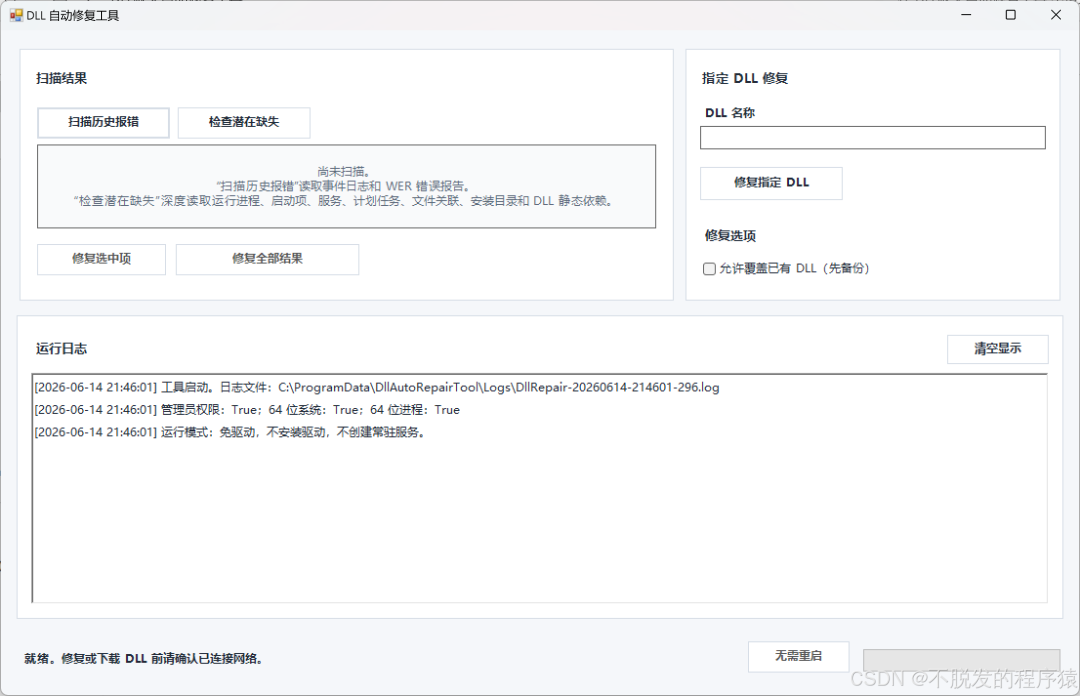
所以我写了一个 DLL 自动修复工具。它不是为了鼓励大家到处下载 DLL,而是想把“乱搜、乱下、乱复制”这件事变得更可控。
资源下载:https://download.csdn.net/download/m0_38106923/92980365
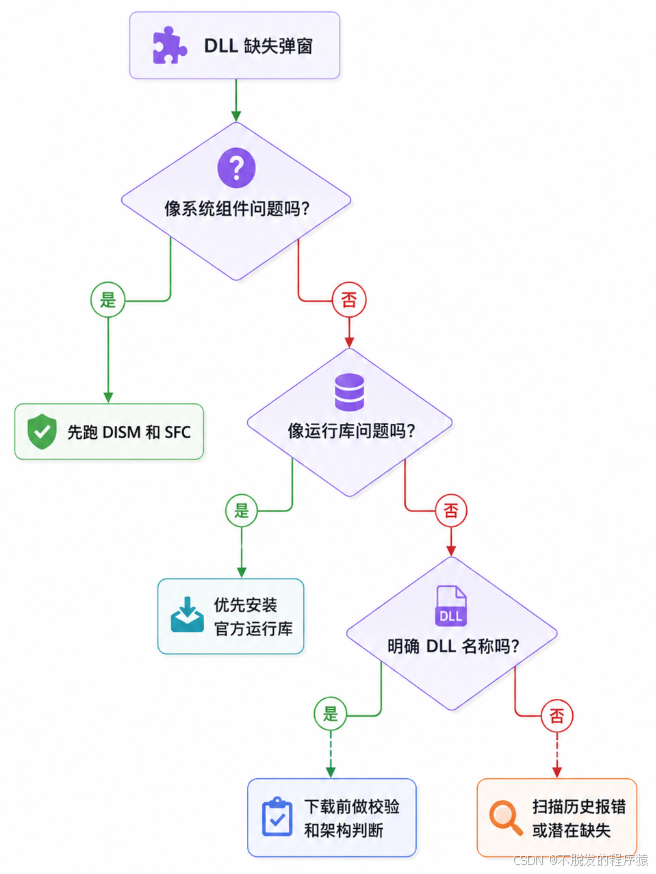
1、先判断,再修
DLL 缺失大概分几类。
有些是系统文件损坏,应该优先用 Windows 自己的 DISM 和 SFC 修。
有些是 VC 运行库缺失,正确做法是装官方 Visual C Redistributable。
有些是 DirectX 旧组件,应该装官方 DirectX 运行库。
还有一些是软件私有 DLL,最稳的办法是重装原软件。
只有在明确知道缺的是哪个 DLL,并且官方路径不好处理时,才适合进入单个 DLL 修复流程。
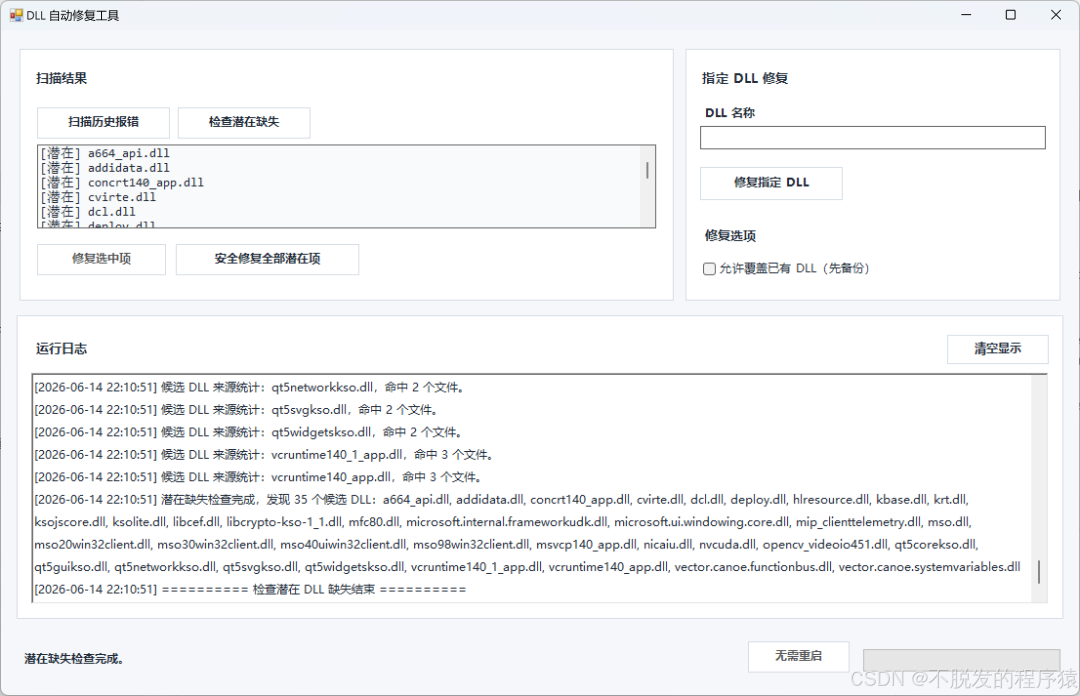
这个工具启动后不会自动扫描,更不会自动修复。它只是把几个入口放在一个中文 GUI 里:
扫描历史报错。
检查潜在缺失。
修复选中项。
手动输入某个 DLL 单独修复。
对系统修复类工具来说,不自动动手很重要。
2、历史报错比猜测更可靠
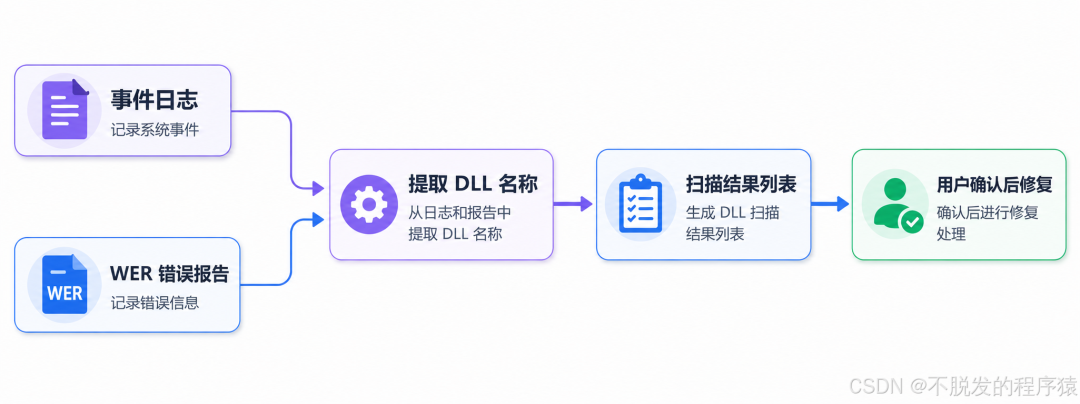
我最信任的是已经发生过的报错。
工具会读取最近 30 天的 Application/System 事件日志,也会查 Windows Error Reporting 目录里的错误报告,从里面提取明确出现过的 DLL 名称。
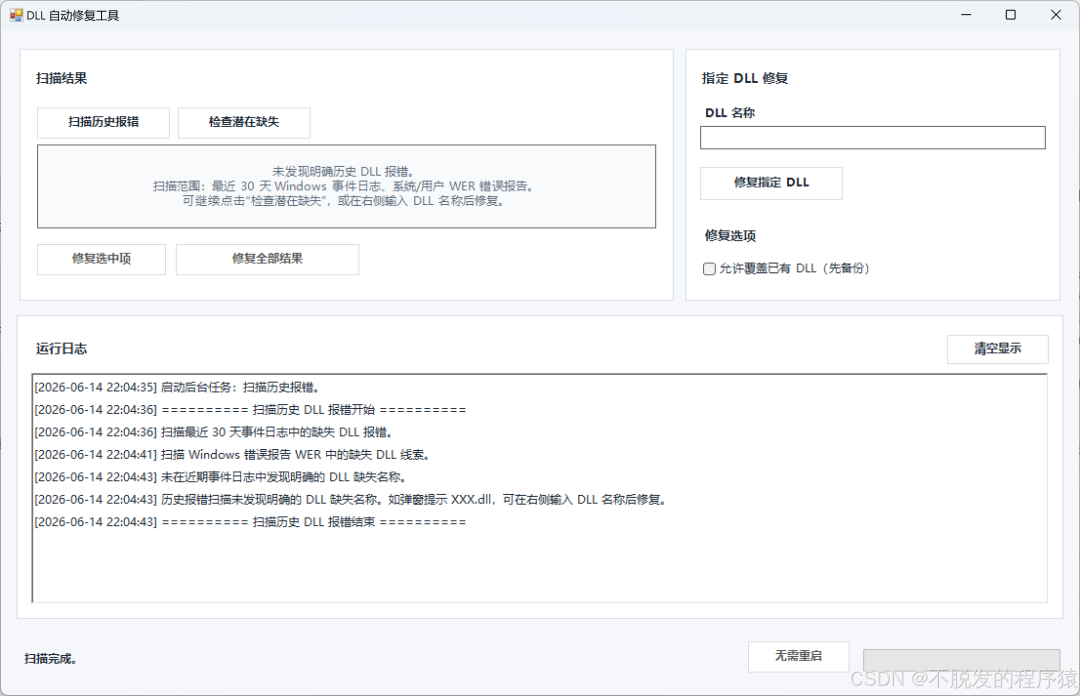
这类结果比较硬,因为它来自真实失败现场。
另一类是“潜在缺失”。
它不是看日志,而是从当前运行进程、开始菜单、桌面、下载目录、启动项、服务、计划任务、已安装程序、PATH 和常见安装目录里找可执行文件,再读取 PE 导入表,看它静态依赖的 DLL 是否能按常见加载路径找到。
这一步更像体检,不是诊断书。
因为 Windows 程序可以动态加载 DLL,也可以有自己的插件目录和运行库策略。静态导入表能发现一部分“启动就会缺”的问题,但不能预知所有运行时路径。
所以潜在缺失结果默认走安全模式:不跑 DISM/SFC,不覆盖已有 DLL,不做 COM 注册,单项失败也不影响后续项。
3、真正危险的是下错位数
很多 DLL 修复失败,不是 DLL 名字错了,而是位数错了。
32 位程序需要 32 位 DLL。64 位程序需要 64 位 DLL。64 位 Windows 同时有两套系统目录:
目标目录64 位 DLLC:\Windows\System3232 位 DLLC:\Windows\SysWOW64
这个命名很反直觉,但规则就是这样。
我的工具下载 DLL 后,不会直接复制。它会先解压 ZIP,找到目标 DLL,读取 PE 头,判断机器类型。
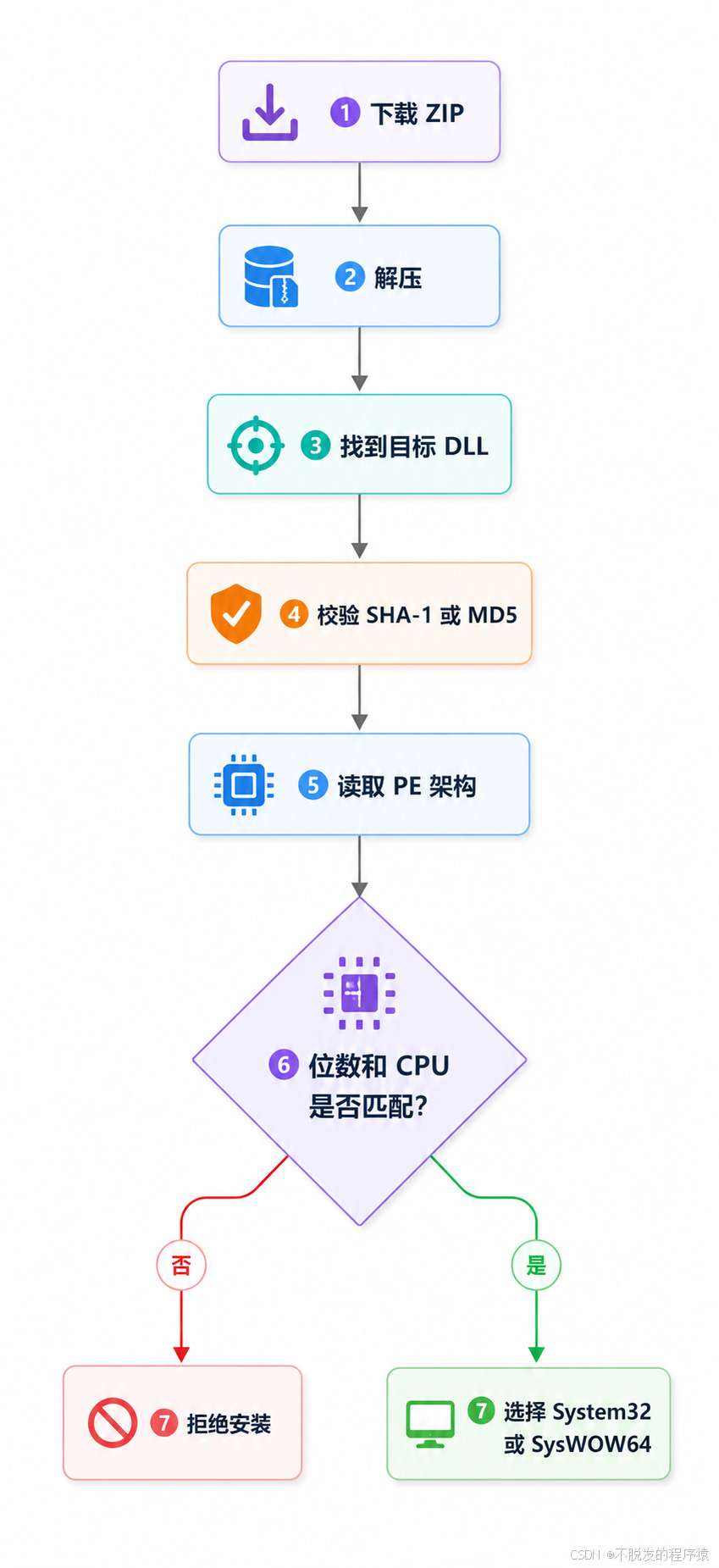
如果网页提供 SHA-1,就校验 SHA-1;没有 SHA-1,再看 MD5。校验失败直接停止。
如果 PE 架构识别不出来,也停止。
如果当前电脑是 32 位系统,却下载了 64 位 DLL,也停止。
我宁愿让工具报错,也不想它把一个不确定的二进制文件塞进系统目录。
4、默认不覆盖,也不注册
很多网上教程会让你下载 DLL 后直接覆盖系统目录里的同名文件。
我不这样做。
工具默认遇到已有 DLL 会先比较哈希:
一样,说明已经存在,不复制。
不一样,但用户没有勾选覆盖,不改。
用户明确允许覆盖,先尝试创建系统还原点,再备份旧文件,最后复制。
备份目录放在:C:\ProgramData\DllAutoRepairTool\Backups
日志放在:C:\ProgramData\DllAutoRepairTool\Logs
如果 ProgramData 不可用,再回退到临时目录。
还有一个很多人会误用的动作是 regsvr32。
不是所有 DLL 都是 COM 组件。普通 DLL 注册失败,不代表安装失败。工具默认不执行注册,只有用户勾选“高级:安装后尝试 COM 注册”时才会尝试。
这个选项默认关闭。
5、后台执行,界面不能卡死
扫描事件日志、读 WER、解析 PE、下载 ZIP、执行 DISM/SFC,都可能比较慢。
如果直接放在 GUI 线程里跑,窗口很容易假死。
所以工具把耗时流程放到隐藏的 PowerShell Worker 中执行。主界面只做几件事:刷新日志、显示状态、控制按钮、响应暂停。
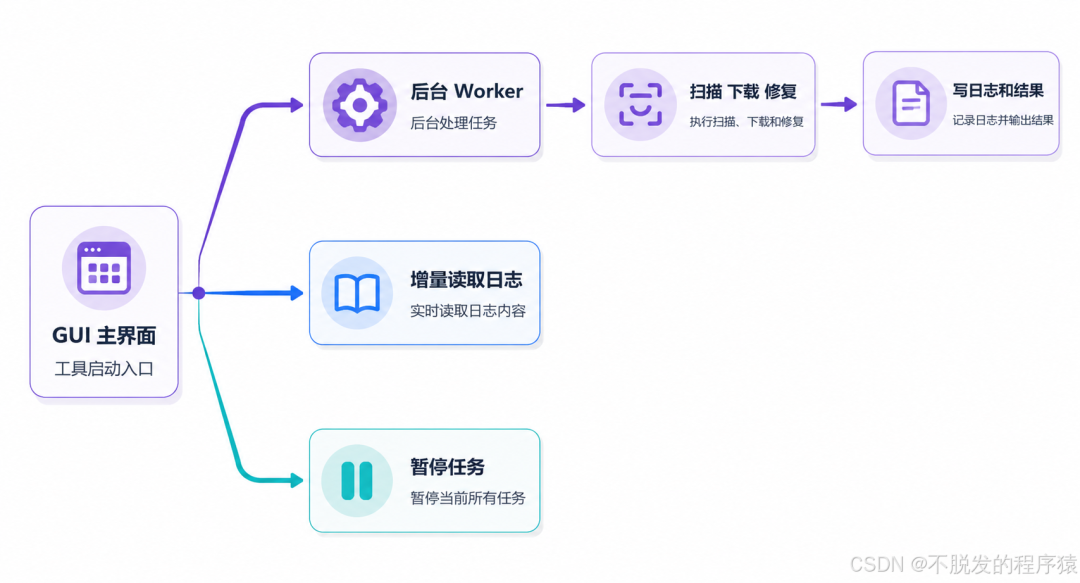
暂停也不是随便杀进程。
工具在扫描、下载、执行系统命令、写入文件前后设置检查点。能在安全点停下,就正常停;如果长时间没有响应,再由主程序终止后台任务。
这和嵌入式任务退出很像。不能在写 Flash 写到一半时直接断电,也不能在复制系统 DLL 到一半时随便中断。
6、它不能替代官方运行库
这点必须写清楚。
如果缺的是 VC 运行库,优先装微软官方运行库。
如果缺的是 DirectX 旧组件,优先装官方 DirectX。
如果缺的是某个软件自己的 DLL,优先重装软件。
这个工具适合处理的是:已经明确缺少某个 DLL,用户又不想手动搜索、校验、判断位数、复制目录的场景。
它能降低手工修复的风险,但不能把第三方 DLL 下载变成绝对安全。
所以我在工具里保留了几个底线:
先看历史报错,不靠猜。
系统 DLL 问题优先 DISM/SFC。
下载后必须校验。
安装前必须检查 PE 架构。
已有 DLL 默认不覆盖。
普通 DLL 默认不注册。
写入系统目录前尽量创建还原点和备份。
全过程留下日志。
这些不是“高级功能”,而是修系统文件时该有的刹车。
DLL 缺失只是一个弹窗,但修复它不应该靠运气。
随便搜一个 DLL,复制到系统目录,可能这次程序打开了,也可能埋下另一个更难查的问题。
我写这个工具的初衷,不是让修复变得更激进,而是让它更克制。
先确认问题从哪里来。
能用系统能力修,就先用系统能力。
真的要下载,也要校验、看位数、做备份、留日志。
这和嵌入式调试一样。不要看到一个现象就马上动刀,先把链路走清楚,再做最小动作。
修 DLL,也应该有工程边界。
资源下载:https://download.csdn.net/download/m0_38106923/92980365







暂无评论