
嘉立创EDA-工程的组成
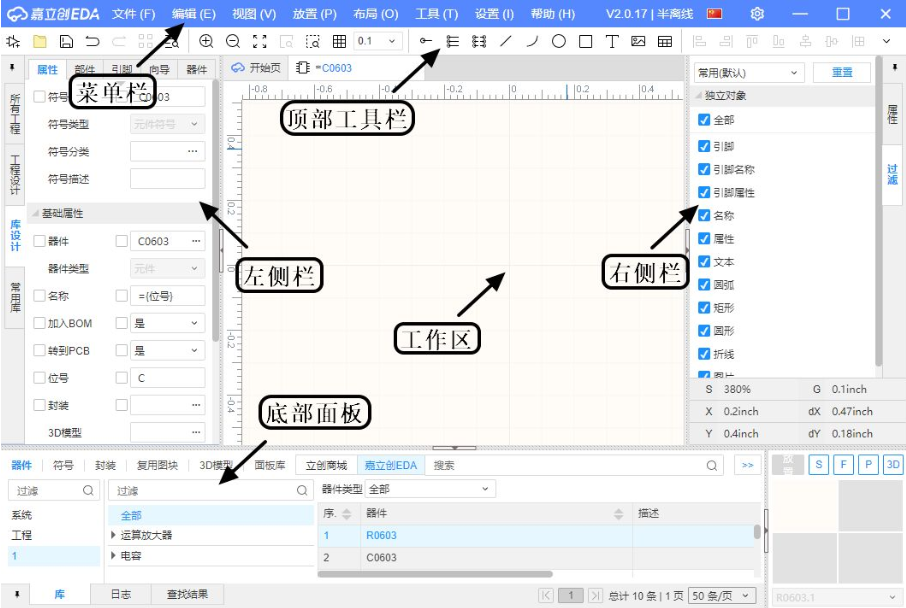
熟悉嘉立创EDA电子设计流程之后需要对工程的组成进行一定的了解,从而方便更加细致地把握好整个流程。
设计一个完整的工程应该包含元件库文件、原理图文件、网络表文件、PCB文件、生产文件,并且应保证工程里面文件的唯一性,只有一份PCB文件、一份原理图文件、一份封装文件等,不相关的文件应当及时删掉。工程所有相关的文件尽量放置到一个路径下面。良好的工程文件管理,可以使工作效率得以提高,这是一名专业的电子设计工程师应有的素质。
嘉立创EDA-完整工程的创建
在嘉立创EDA中,工程是单个文件相互之间的关联和设计的相关设置的集合体,所有文件集合在一个工程下,方便设计时对其集中管理。
1 新建工程
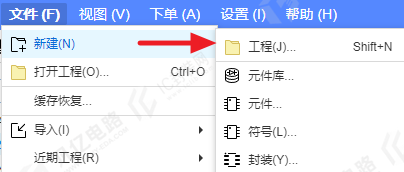
1)打开软件,执行菜单命令“文件-新建-工程”,如图2-1所示。
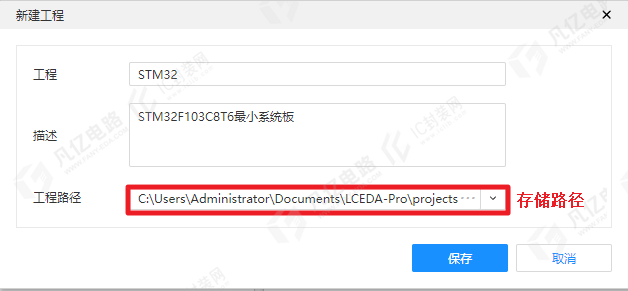
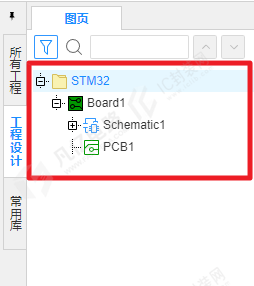
在弹出的如图2-2所示的对话框中,对工程进行命名和添加描述,如果对新建工程的存储路径不满意,则可以对其进行变更,设置完成之后鼠标单击“保存”按钮即可创建好工程。创建工程时会默认创建一个Board、一个原理图和一个PCB,如图2-3所示。
2 已存在工程文件的打开与路径查找
在设计当中可能需要打开已存在的工程文件,这个时候可以执行菜单命令“文件-打开工程”(快捷键“Ctrl+O”)如图2-4所示,也可以鼠标单击标准工具栏中的按钮,出现如图2-5所示的窗口,选择对应工程文件(.eprj后缀),单击“确认”按钮,即可打开已存在的工程
文件。
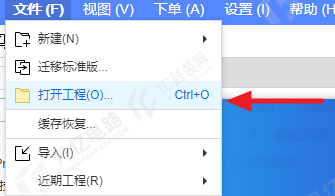
图2-5选择工程文件
3 新建或添加元件库
1、新建元件库
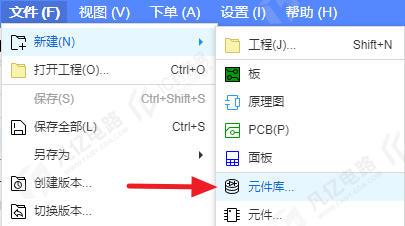
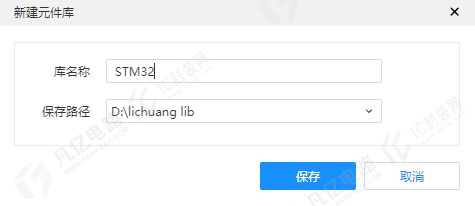
执行菜单命令“文件-新建-元件库”弹出如图2-5所示窗口,设置好库名称和存储路径即可创建一个新的元件库。
已存在元件库的添加与移除
(1)已存在元件库的添加
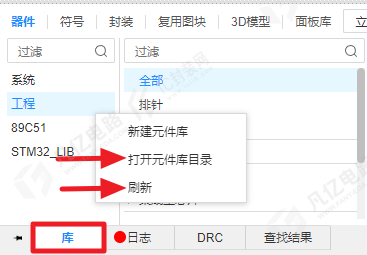
设计时经常需要把已存在的元件库(公司或个人总结统一的库)进行调用,只需将后缀为“.elib”的库文件放入客户端设置的库路径下点击刷新如图2-6所示,即可在底部面板栏“库”中进行调用。
(2)已存在元件库的移除
当不需要某个元件库的时候,可以在底部面板栏中点击“库”选项,继而打开元件库界面,鼠标左键点击需要移除的库,然后右击选择“打开元件库目录”选项。如图2-6所示。
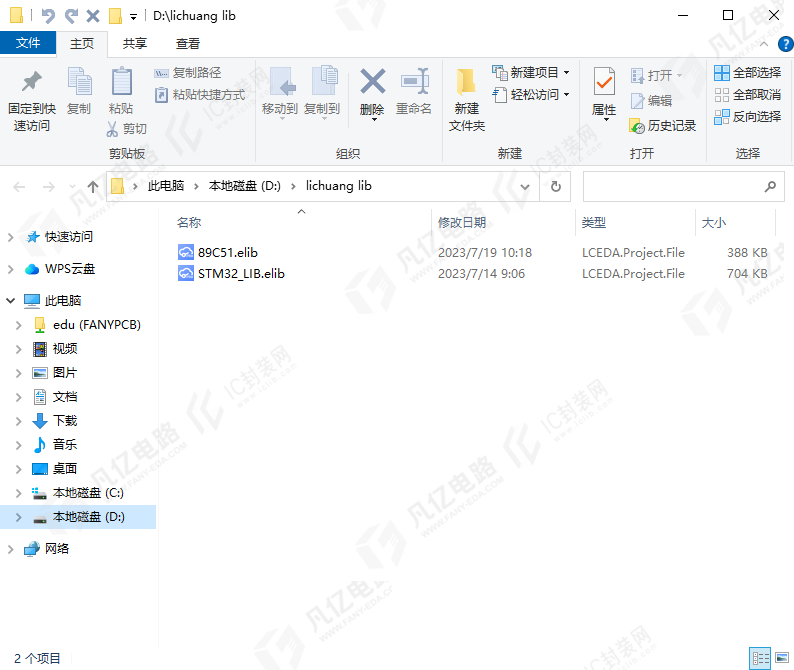
在弹出的文件夹(这个文件夹路径就是客户端设置中的库路径)中将需要移除的库选中按“Delete”键即可移除相应的元件库,如图2-7所示。
4 新建或移除原理图
1、新建原理图
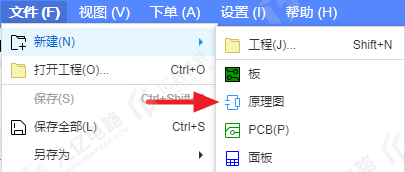
执行菜单命令“文件-新建-原理图”如图2-8所示,可创建一页新的原理图在工程中。
2、已存在原理图的添加和移除
1. 已存在原理图的添加
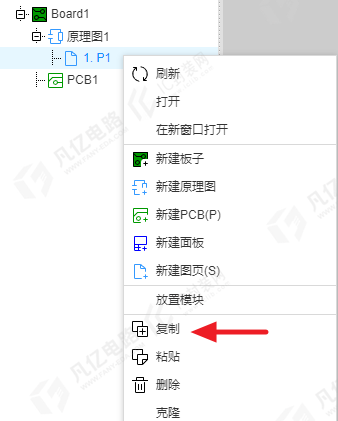
(1)打开已存在原理图设计所在的工程,选中对应图页单击鼠标右键选择“复制”命令如图2-9所示。
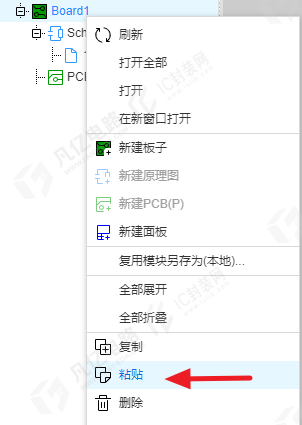
(2)然后打开需要添加此原理图的工程,选中Board单击鼠标右键选择“粘贴”命令如图2-10所示,即可添加上述(1)中所存在的原理图。
已存在原理图的移除
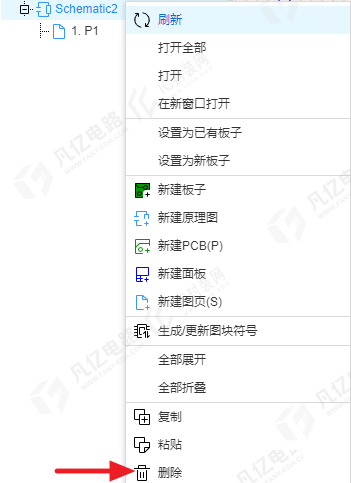
在工程中鼠标左击选中需要移除的原理图,然后鼠标右击选择“删除”命令即可移除该原理图如图2-11所示。
5 新建或移除PCB
1.新建PCB
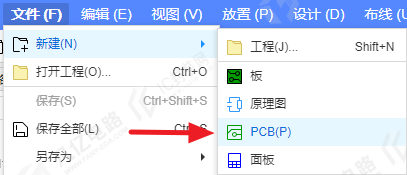
执行菜单命令“文件-新建-PCB”如图2-12所示,即可创建一个新的PCB文件在工程中。
已存在PCB的移除
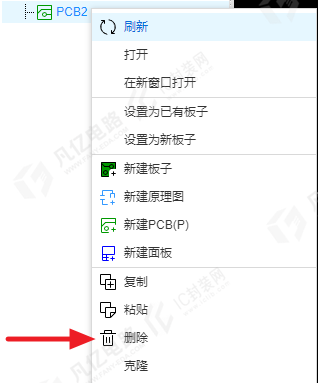
在工程中选中需要移除的PCB文件鼠标右击选择“删除”命令即可移除该PCB文件如图2-13所示。





暂无评论