
嘉立创EDA-原理图设计准备
在设计原理图之前对原理图页进行一定的设置,可以提高设计原理图的效率。虽然在实际的应用中,有时候不进行设置也没有很大关系,但是基于设计效率的提高,推荐读者进行设置。
1 原理图页大小的设置
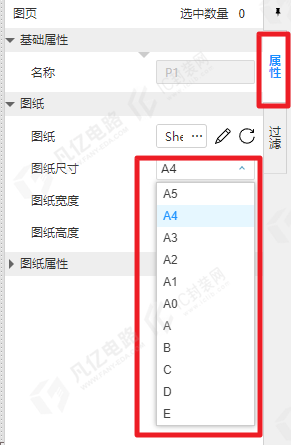
(1)双击原理图空白处,打开右侧“属性”面板栏,如图2-1所示。
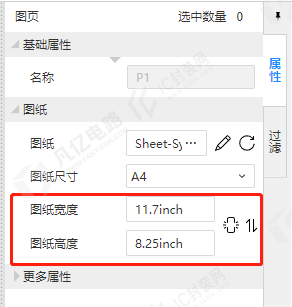
(2)鼠标单击“图纸尺寸”选项,可以在下拉列表中选择合适的标准尺寸的原理图页面。在标准尺寸中没有合适的尺寸可以修改“图纸宽度”和“图纸高度”来自定义图纸尺寸,如图2-2所示。
(3)一般来说,这个自定义尺寸是画完原理图之后根据实际需要来定义的,这样可以让原理图不至于过大或者过小。
2 原理图栅格的设置
栅格的设置有利于放置元件及绘制导线的对齐,以达到规范和美化设计的目的。
执行菜单命令“设置-原理图/符号-通用”,可以进入如图2-3所示“设置”对话框。
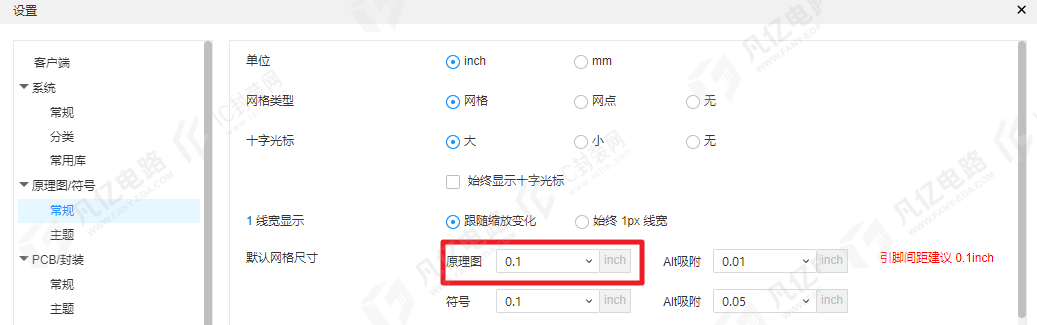
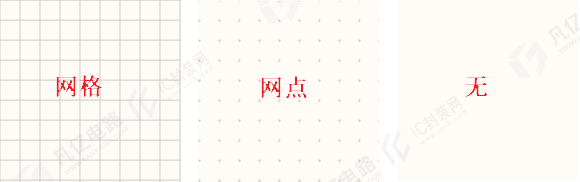
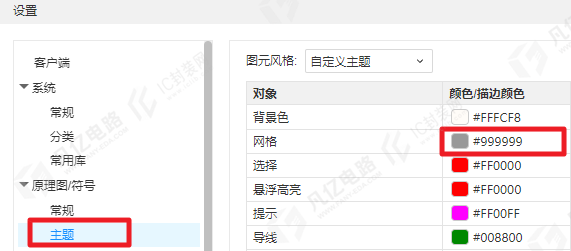
嘉立创EDA提供三种栅格类型“网格”、“网点”和“无”,效果如图2-4所示,一般推荐设置为“网格”,在默认网格尺寸可以对网格大小进行设置推荐设置为0.1inch。单击“主题”选项,可以对网格的显示颜色进行设置,如图2-5所示。
3 原理图模板的应用
嘉立创EDA提供一种“半成”的原理图,称为模板,默认包含了设计当中的标题栏、外观属性的设置,方便开发人员直接调用,大大提高了效率。
1自定义模板的创建
在实际项目中,需要用到符合自己设计的模板,这个时候需要自定义模板。
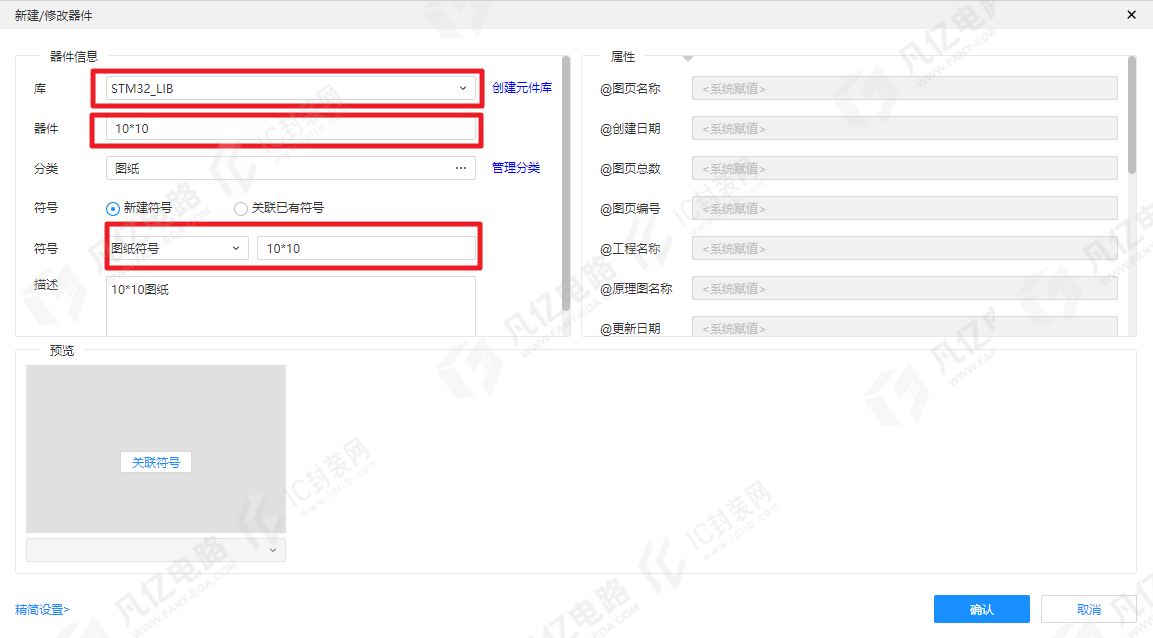
(1)执行菜单命令“文件-新建-图纸”,弹出如图2-6所示窗口,设置好库和图纸名点击“确认”按钮即可。
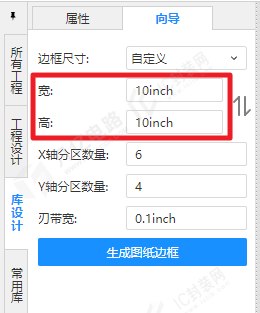
(2)在左侧面板“向导”对话框内如图2-7所示按照自己的需求设置好图纸模板大小,鼠标单击“生成图纸边框”选项,即可完成图纸的设置。根据4.2.2节中介绍的原理图栅格设置设置好参数并保存。
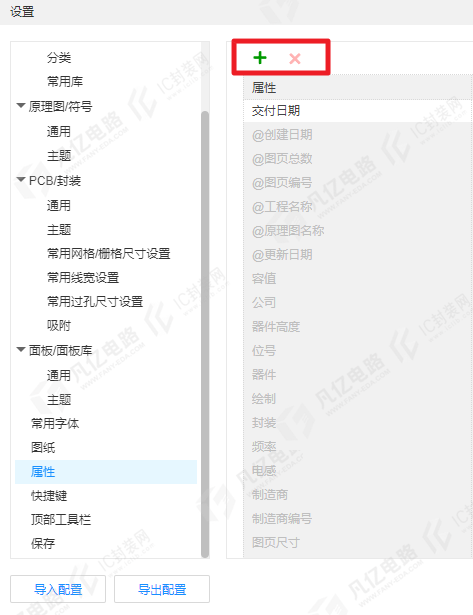
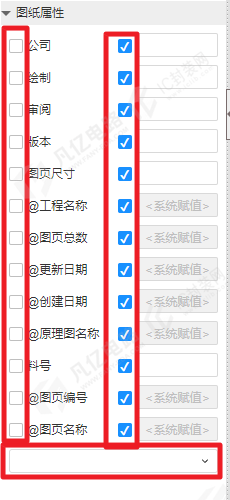
(3)执行菜单命令“设置-属性”弹出如图2-8所示界面,鼠标单击“属性”上方的图标“+”和“X”按钮,可以对模板中的属性进行添加和删除。在图纸编辑界面,鼠标单击左侧栏中“属性”选项,即可对“更多属性”参数进行显示和隐藏。底部可以添加图2-8中的属性到图纸中,如图2-9所示。
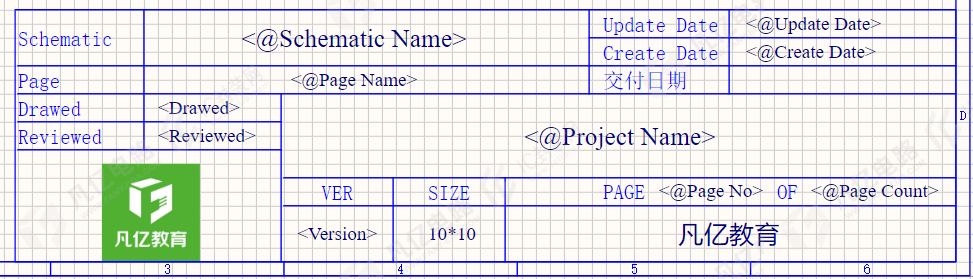
(4)在原理图页的右下角,可以执行菜单命令“放置-折线”和“放置-文本”,绘制一个个性化的标题栏,包含自己设计所需要的信息,如图2-10所示,也可以根据系统提供的模板进行修改。
2自定义模板的调用
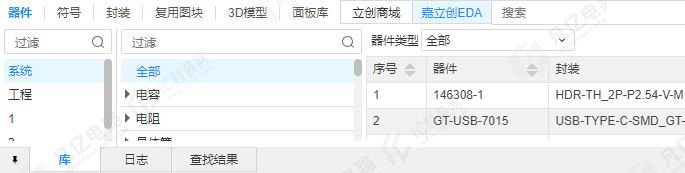
要调用之前制作的“10*10”模板,鼠标单击左下角的“库”选项,如图2-11所示,选择之前保存的库,选中模板点击右边“放置”按钮。如果库里器件太多可以在器件类型里选择图纸来进行过滤,或者直接搜索。

3模板的删除
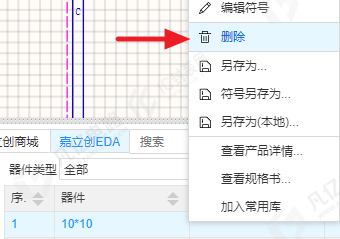
当设计中考虑到保密或者有不需要的模板时,可以对模板进行删除。鼠标单击左下角“库”选项,鼠标右键选择“删除”命令,可以删除模板,如图2-12所示。
4.3元件的放置
元件库创建好之后,需要把创建好的元件放置到原理图中来,正式开始进行电路设计。
1 放置元件
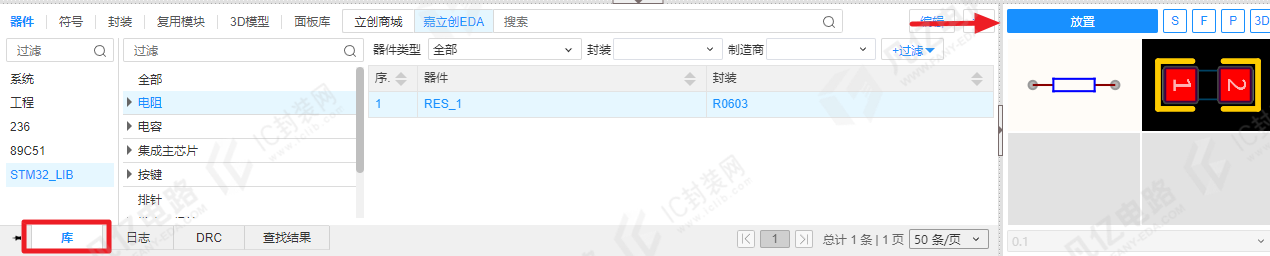
鼠标单击左下角“库”选项,选择创建好的库,选择需要放置的器件后点击“放置”选项,如图2-13所示,即可将元件放置在原理图编辑区域。
嘉立创EDA提供品类和数量众多的器件使用,在全在线模式或者半离线模式下,鼠标单击左下角“库”选项,鼠标单击系统库,选择需要的器件点击“放置”选项,如图2-14所示即可在原理图区域放置。

2 元件属性的编辑
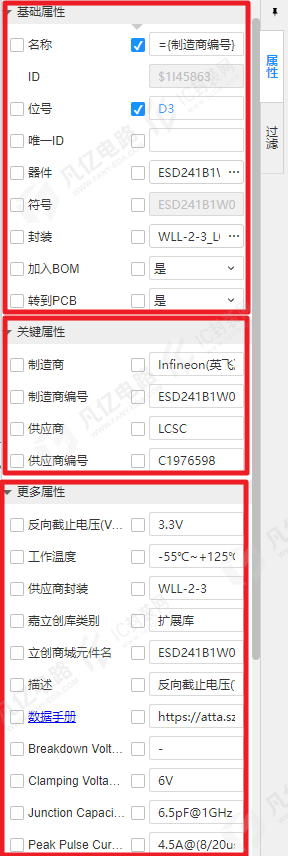
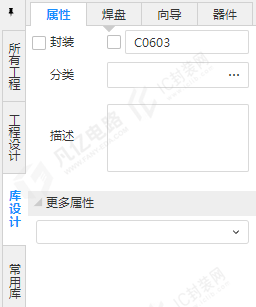
电路图中的每一个元件都有相应的属性,这些属性表示该元件有关的信息,包括“基础属性”、“关键属性”和“更多属性”三类。“基础属性”是嘉立创EDA运行时必需的参数,如元件位号、元件名称、PCB封装。“关键属性”一般包含生产厂商、物料编码等,“更多属性”则可以根据用户喜好来添加价格、精度和库存等参数。元件属性编辑可以通过鼠标单击右侧栏中的“属性”面板进行修改,也可以批量选中器件后在右侧栏中的“属性”面板栏进行批量修改属性,如图2-15所示。
1.基础属性区域
元件位号:元件的唯一标识,用来标识原理图中不同的元件,常见的有“U?”(IC类)、“R?”(电阻类)、“C?”(电容类)、“J?”(接口类)。在前面勾选来选择是否可见。
加入BOM:选择该器件是否加入BOM。
转到PCB:选择该器件是否转入PCB。
器件:显示这个器件对应的符号,也可以在此对该符号进行替换。
封装:显示这个器件对应的PCB封装,也可以在此对该符号的封装进行替换。
2.关键属性区域
这个只有调用系统库内的器件才有,在这里你可以修改元件的供应商,供应商编号,制造商,制造商编号等。
3.更多属性区
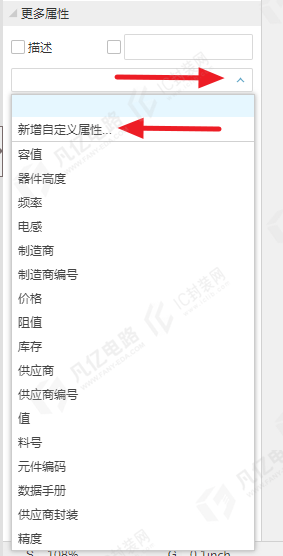
更多属性区可以自己选择需要的属性进行添加,如图2-16鼠标单击下拉箭头即可弹出下拉列表,系统不自带的属性可以鼠标单击“新增自定义属性”进行添加,可以参考4.2.3第三小节。
3 元件的选择、旋转及镜像
对原理图工程师来说,元件的选择、移动及旋转命令是原理图设计当中使用频率最高的,熟练掌握这些命令的使用方法,有助于设计效率的提高。
1.元件的选择
单选:直接用鼠标左键单击即可实现单选操作。
多选:(1)按住“Ctrl”键,多次单击需要选中的元件,或者在元件范围外单击并拖动鼠标,从而形成一个选框,涵盖需要选择的多个元件,即可完成多选操作。
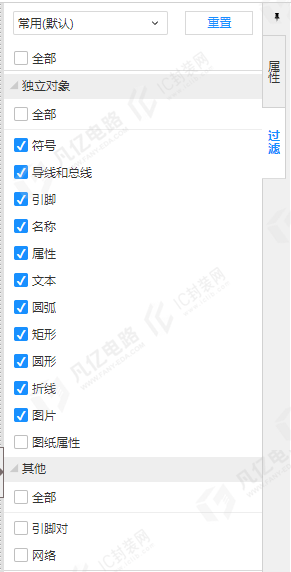
(2)快捷键“E+S”出现如图2-17所示的选择对象命令,通过调整右侧面板栏的“过滤”选项可以满足不同的选择需求。
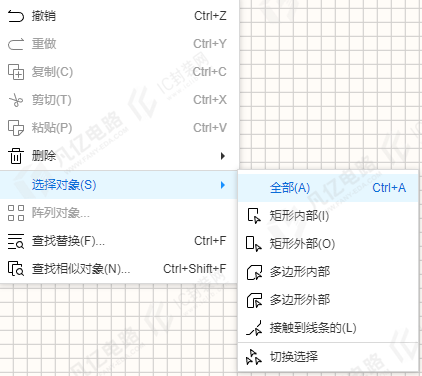
①框选:按快捷键“ESI”,把完全包含在框选范围内的对象进行选中。
②反选:按快捷键“ESO”,把框选范围之外的所有对象进行选中。
③多边形框选:执行菜单命令“编辑-选择对象-多边形内部”激活对应命令,或者可以自己手动设置对应快捷键。命令激活之后,用光标绘制多边形,绘制完成后单击鼠标右键结束此命令,即可选中多边形内部对象,如下图2-19所示。
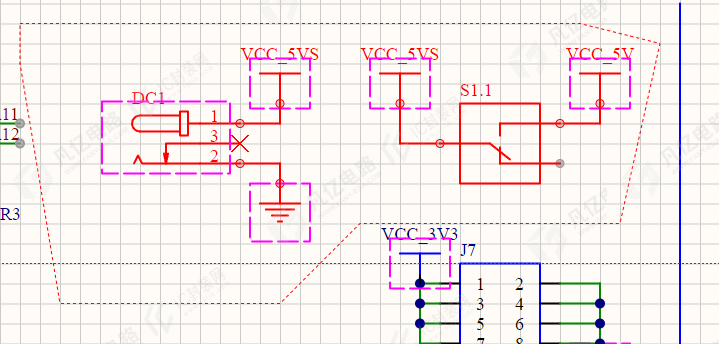
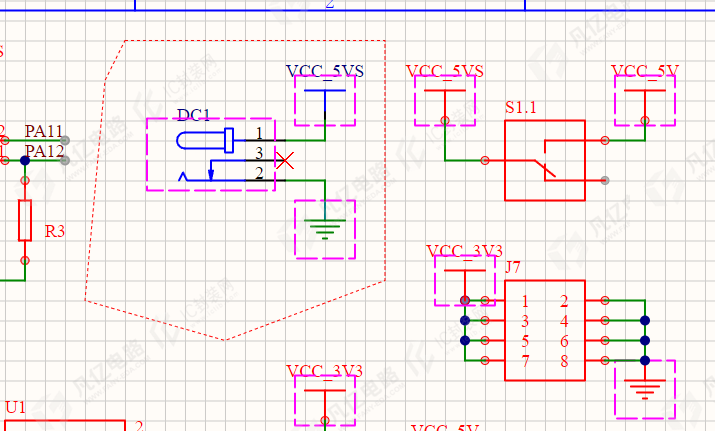
④多边形外部:执行菜单命令“编辑-选择对象-多边形外部”激活对应命令,或者可以自己手动设置对应快捷键。命令激活之后,用光标绘制多边形进行选择,可将多边形外部所有对象进行选中,如下图2-20所示。
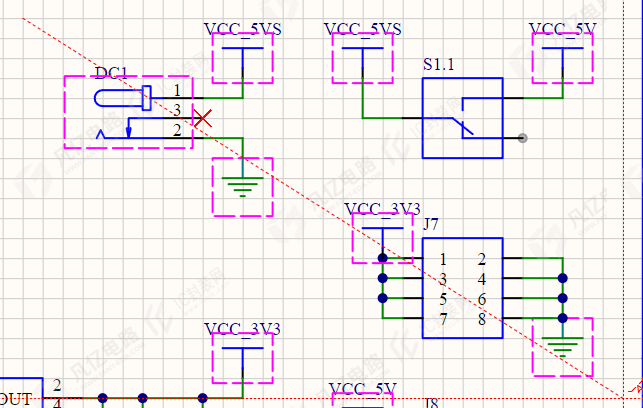
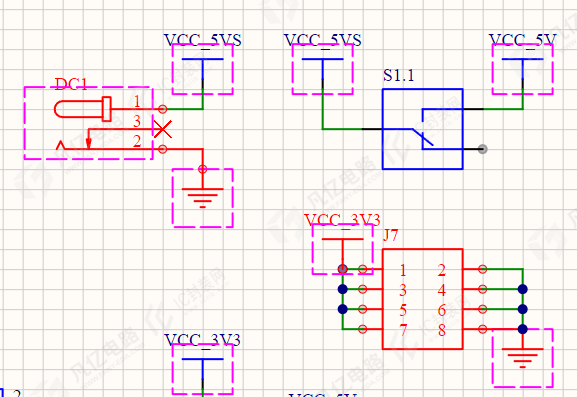
⑤ 接触到线条的:线选,按快捷键“ESL”,可以把走线碰到的对象进行选中,如图2-21所示。
2.元件的旋转
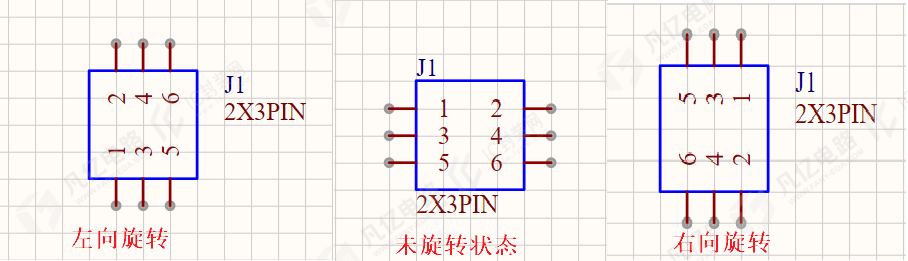
为了使电气导线放置更合理或元件排列整齐,往往需要对元件进行旋转操作,嘉立创EDA提供几种旋转的操作方法。
(1)单击鼠标左键选中元件,然后在拖动元件的情况下按空格键进行旋转,每执行一次旋转一次。
(2)单击选中元件,执行按键命令“O”,选择旋转命令。
① 左向旋转:逆时针旋转选中元件,每执行一次旋转一次,和空格键旋转功能一样。
② 右向旋转:顺时针旋转选中元件,同样可以多次执行。
元件的旋转状态如图2-22所示。
3.元件的镜像
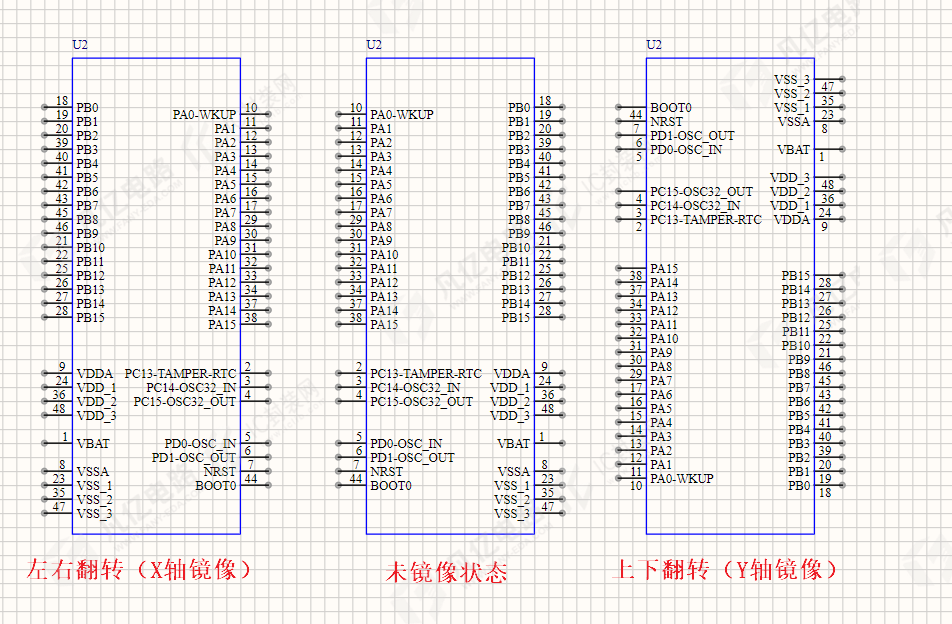
原理图只是电气性能在图纸上的表示,可以对绘制图形进行水平或者垂直翻转而不影响电气属性。单击鼠标左键,在拖动元件的状态下按“X”键或者“Y”键,实现元件按照X轴镜像或者Y轴镜像,如图2-23所示。
4 元件的复制、剪切及粘贴
嘉立创EDA提供类似Windows一样的复制、剪切及粘贴功能,非常方便。选中需要复制的元件,执行菜单命令“编辑-复制”或者按快捷键“Ctrl+C”,完成复制操作。也可以选中器件按住“Ctrl”拖动器件进行快捷复制。

需要注意的是:按住“Ctrl”拖动器件进行快捷复制的操作需要在顶部菜单“设置-原理图/符号-通用”中勾选“Ctrl拖动复制”才可以使用。
5 元件的排列与对齐
放置好元件之后,为了使所放置的元件更加规范和美观,可以利用嘉立创EDA提供的排列与对齐命令来进行操作。
1.调用排列与对齐命令的方法
可以通过以下几种方法来调用排列与对齐命令,在进行此步操作之前要先选中需要执行操作的元件,
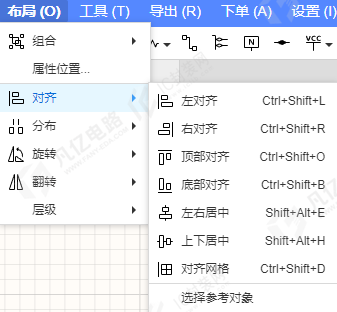
然后执行菜单命令“布局-对齐”,即可进入排列与对齐命令菜单,如图2-24所示,或者执行按键命令“O”。也可以使用顶部工具栏的图标命令来进行对齐。如图2-24所示。

2.常用命令
为了更加直观地学习这些排列与对齐命令,对此进行常用命令的介绍。
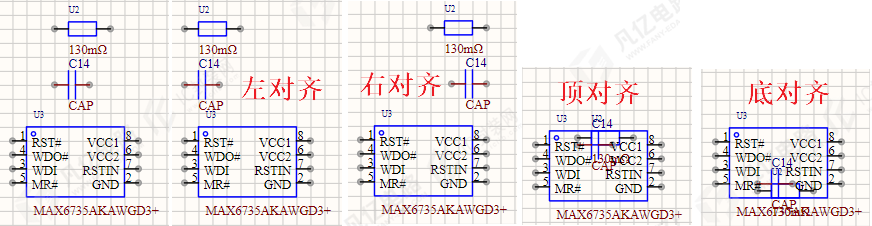
(1)左对齐、右对齐、顶对齐、底对齐效果如图2-25所示。
① 左对齐:向左对齐。
② 右对齐:向右对齐。
③ 顶对齐:向顶部对齐。
④ 底对齐:向底部对齐
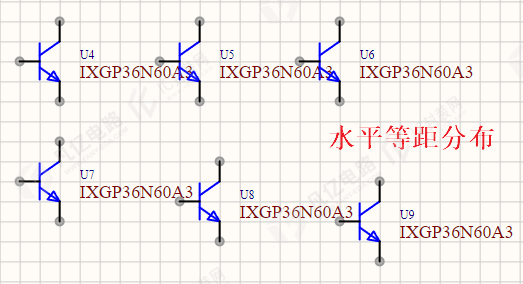
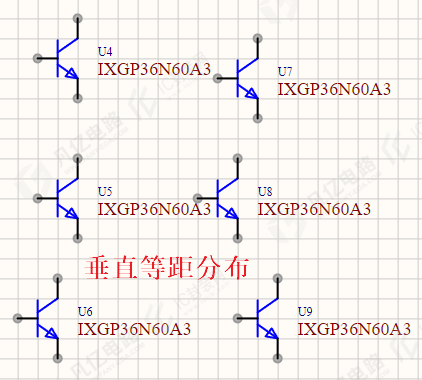
(2)分布对齐效果如图2-26所示。
① 水平分布:水平等间距分布对齐。
② 垂直分布:垂直等间距分布对齐。






暂无评论