
嘉立创EDA-层次原理图的设计
1 层次原理图的定义及结构
在绘制复杂的原理图时,就需用到复用图块,复用图块的设计与层次原理图的设计相同。复用图块分为主原理图和子原理图两个,主原理图用于绘制图块符号,类型流程图,而子原理图里面是绘制一个模块原理图,整体的概念就是主电路图相当于整机电路图中的方框图,一个方块图相当于一个模块,主电路图中不能放置器件,只能放置引脚来作为连接到子电路。
复用图块的设计思路常用都是自上向下的设计方法,思路是:先设计复用图块符号,再跟进符号生成子电路图。而自下向上的设计是先在子原理图中设计电路以及规划端口,再生成一个主图复用图块符号。
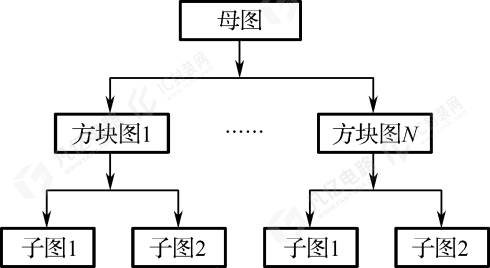
(1)自上而下:先设计好母图,再用母图的方块图来设计子图,如图6-1所示。
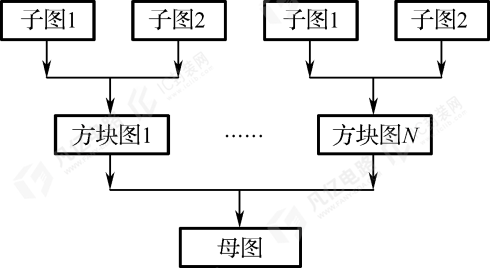
(2)自下而上:先设计好子图,再用子图来产生方块图连接成母图,如图6-2所示。
2 自上而下的层次原理图设计
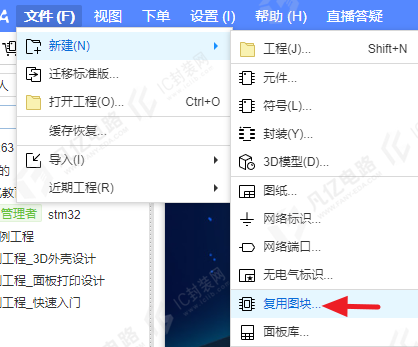
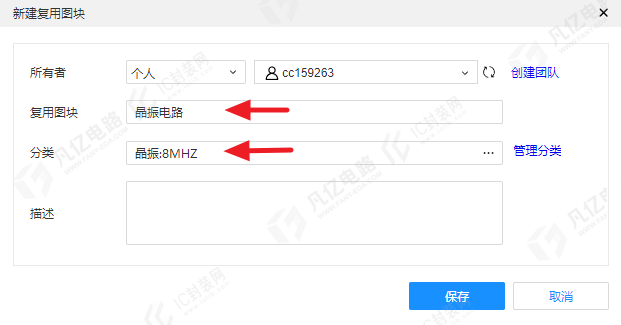
(1)如图6-3中左图所示,执行菜单命令“新建-复用图块”,会弹出“新建复用图块”对话框,对“复用图块”进行命名,“分类”可根据自己的习惯进行设置,如图6-3中右图所示。
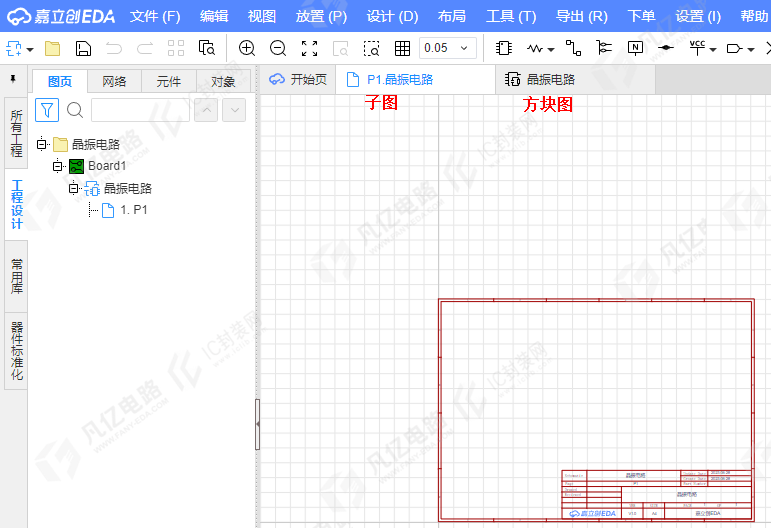
(2)单击“保存”选项之后,系统会自动创建一个原理图和一个复用图块,如图6-4所示,这两个文件是相互关联的。
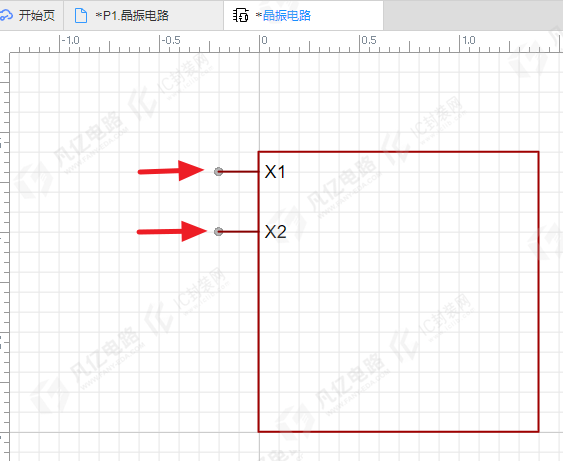
(3)如图6-5所示,切换到方块图页面,执行菜单命令“放置-引脚-单引脚”或者按快捷键(ALT+P),引脚放置完成之后点击选中引脚,在右边的属性栏里修改引脚名称,点击保存。
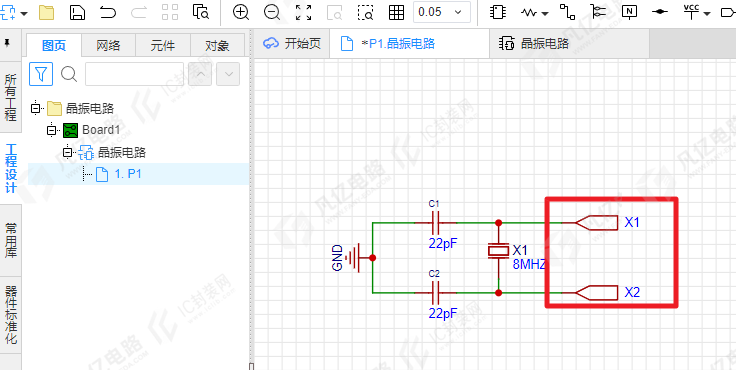
(4)继续切换到子图操作界面,依次放置器件和走线进行原理图模块的绘制,子图与方块图之间的连接是通过放置“端口”来实现的,如图6-6所示,子图绘制完成后,点击保存。
端口类型主要有:① 输入、 ②输出、 ③双向三种
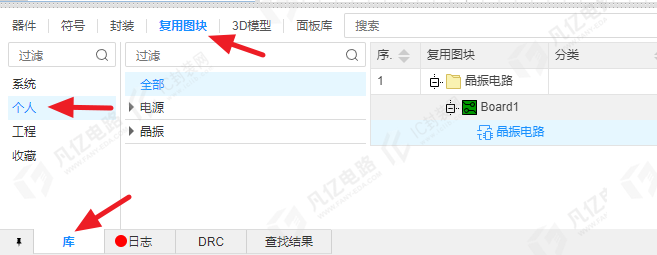
(5)打开工程文件,在左下角“库-个人-复用图块”选项中对复用图块进行放置如图6-7所示。
(6)按照前面原理图设计的内容,分别完成子图设计,即完成整个层次原理图的设计。
3 自下而上的层次原理图设计
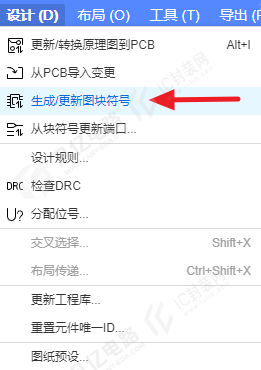
(1)打开已经绘制好的原理图子图,执行菜单命令“设计-生成/图块符号”如图6-8所示。
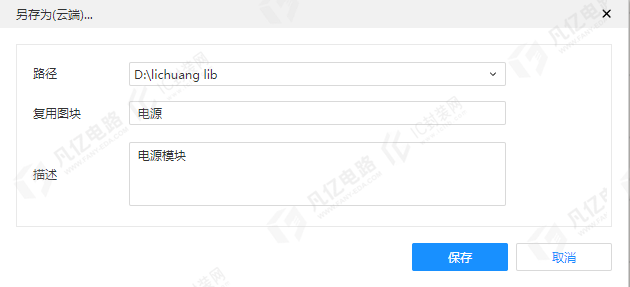
(2)在生成的图块符号界面,执行菜单命令“文件-另存为-复用图块另存为(云端)”(选择云端和本地都可以),弹出如图6-9所示对话框设置名称和路径点击保存。
(3)新建一个原理图文件,按照前面的教程放置库里的复用图块,即可完成整个层次原理图设计。








暂无评论