
嘉立创EDA-BOM表
BOM表即物料清单。当原理图设计完成之后,就可以开始整理物料清单准备采购元件了。如何将设计中用到的元件的信息进行输出以方便采购呢?这个时候就会用到BOM表了。
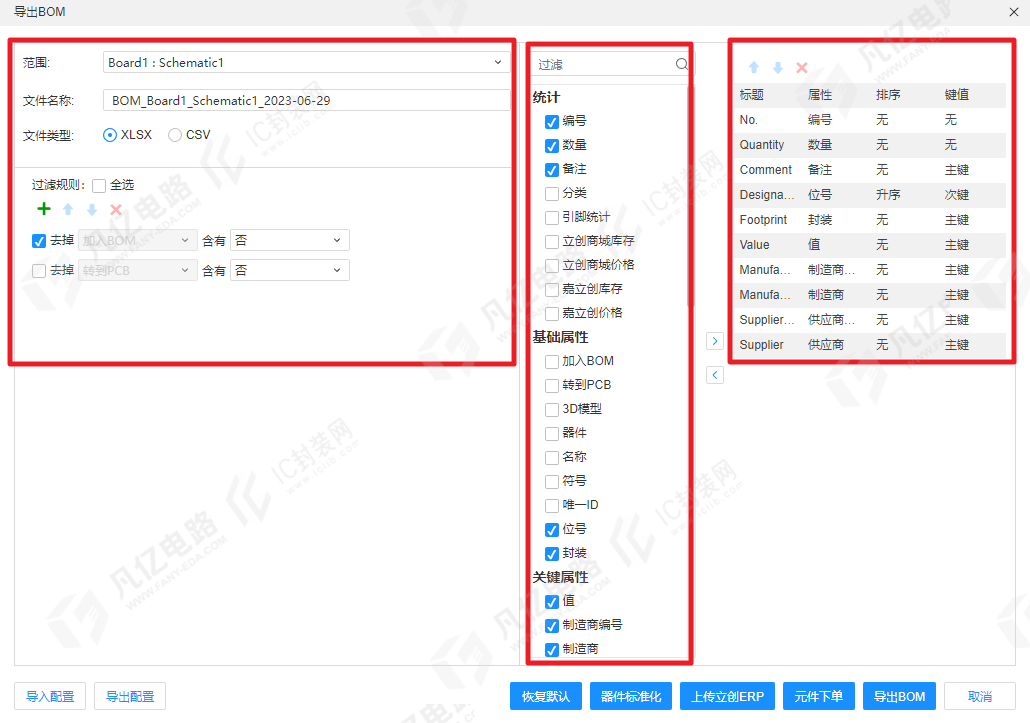
(1)执行菜单命令“导出-物理清单(BOM)”,进入BOM表参数设置界面,如图8-1所示。
下面对BOM设置界面功能进行介绍
范围:选择导出工程PCB的BOM表或是原理图的BOM表。
文件名称:导出BOM的文件名。
文件类型:只支持XLSX和CSV格式。
过滤规则:支持添加过滤规则,把不需要的元件进行过滤。过滤配置会保存在个人偏好,云端同步。
全部属性:中间则是BOM表的类型或器件的属性。可以根据需要勾选需要导出的属性。
右边是输出的bom表顶部栏设置:
标题:导出BOM的标题;双击有修改BOM的输出的bom表顶部栏名称。
属性:导出器件的属性名;
排序:导出BOM表属性的排列顺序;体现在BOM里面单元格内部的排序。
键值:设置该属性是否需要合并在一行。
主键:将相同的属性导出BOM表时值合并导出,合并在一行。
次键: 将相同的属性导出BOM表时值分开导出,各自一行;
设置完成后点击“导出BOM”即可弹出“文件保存”对话框,对路径进行设置,单击保存,BOM表导出完成。
4.10原理图的打印输出
在使用嘉立创EDA设计完原理图后,可以把原理图以PDF的形式输出图纸,发给别人阅读,从而尽量降低被直接篡改的风险。
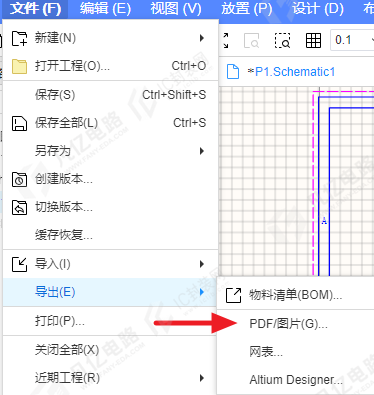
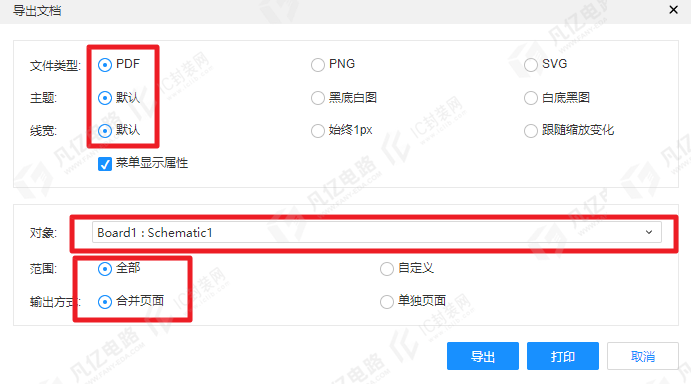
执行菜单命令“文件-导出-PDF/图片”,如图8-2所示。进入PDF的导出设置界面,如图8-3所示界面。
下面对PDF导出界面功能进行介绍:
(1)文件类型:选择导出的文件类型,根据读者需求来选择,默认推荐设置PDF。
(2)主题:默认为彩色的,一般推荐设置默认或者白底黑图。
(3)对象:选择需要导出文件可以选择Board也可以选择图页。
(4)范围:选择导出范围,例如导出这个Board的第3页到第5页,根据读者需要来进行选择推荐设置为全部。
(5)输出方式:合并输出指所有导出的原理图生成在一个PDF文件内,单独页面指每一页都生成一个PDF文件,推荐设置合并页面。
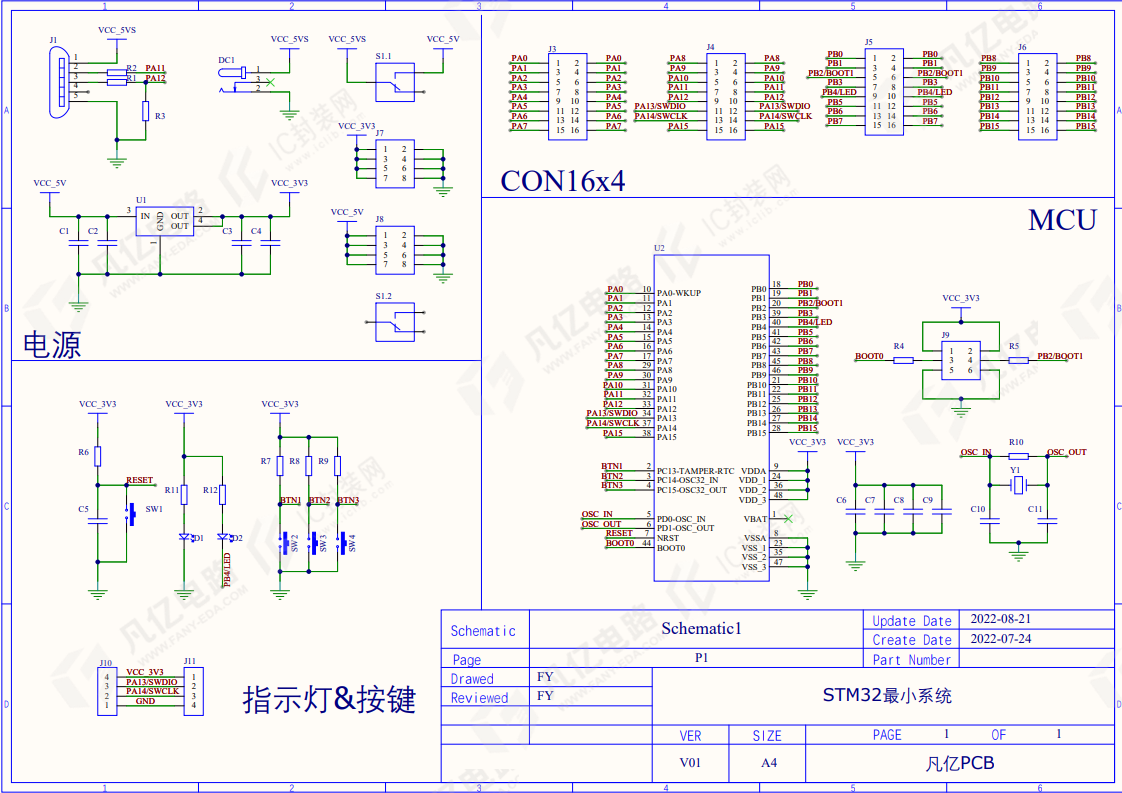
按照图8-3所示进行勾选后,点击“打印”按钮,完成PDF的输出,并打开PDF,效果图如图8-4所示。










暂无评论