
嘉立创EDA-原理图设计实例—AT89C51
通过前面的元件库及原理图设计的说明,相信读者看到这里已经可以进行一些简单的原理图设计了。本节给读者准备了一个实例讲述,使读者能够将理论与实践相结合,温习前面所讲述的内容。
1 工程的创建
分别执行菜单命令“文件-新建-工程”和菜单命令“文件-新建-元件库”,创建好工程文件和元件库,并且命名为“89C51”。
2 器件的创建
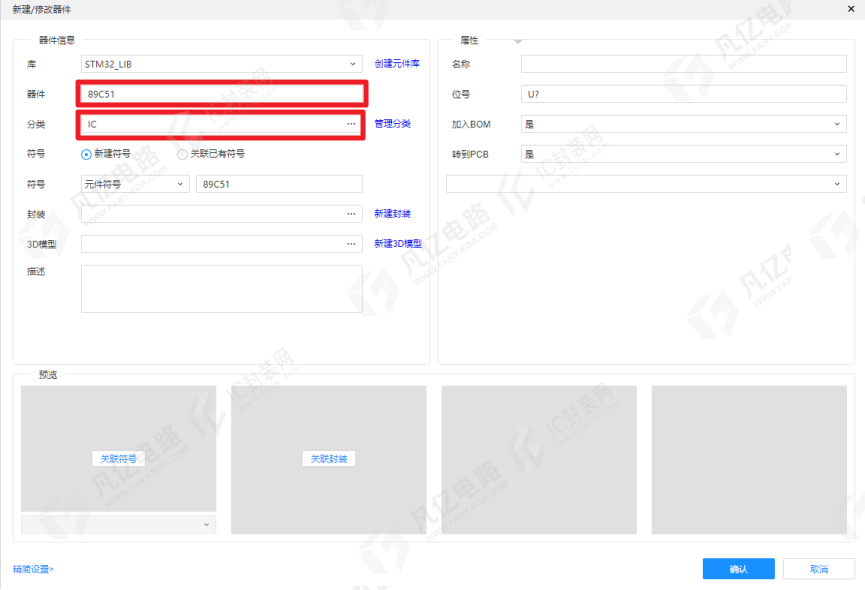
(1)执行菜单命令“文件-新建-元件”弹出如图10-1新建器件对话框,设置好器件名称“89C51”和分类点击保存。
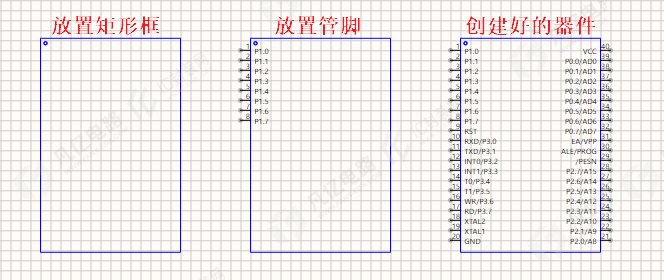
(2)执行菜单命令“放置-矩形”在工作区的中心位置放置一个合适的矩形框。
(3)执行菜单命令“放置-引脚”,在矩形框的边缘放置管脚。在放置状态下按“Tab”键,弹出如图10-2所示的引脚对话框,更改引脚名称为“P1.0”,引脚编号为“1”。
(4)重复第(3)步,直至把89C51芯片的管脚都放置完毕,如图10-3所示。

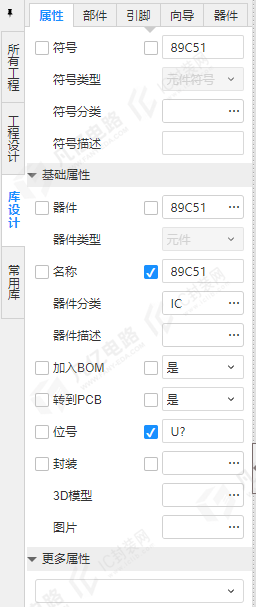
(5)在左侧面板栏中执行命令“库设计-属性”,可以对此元件的属性进行设置,如图10-4所示。
①位号:填写“U?”。
②名称:填写“89C51”。
(6)重复第(1)步至第(5)步的操作,完成对元件“CAP”、“LED”、“CRY”、“RES”、“电源端子”等器件的创建。
3 原理图的设计
(1)双击打开原理图页,进行准备设置。
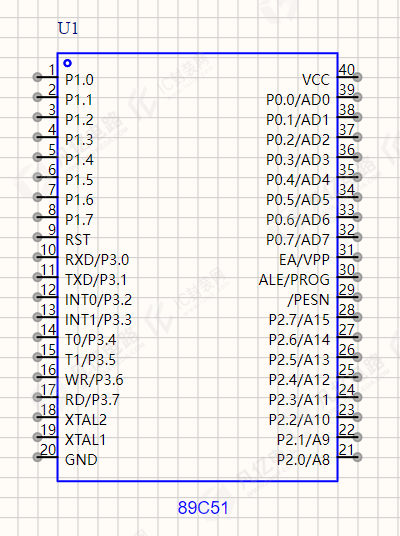
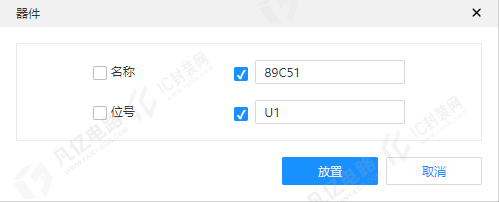
(2)鼠标点击下方面板栏“库”选项进入元件库,在库列表中选择需要放置的元件,如“89C51”,元件选择完成之后单击“放置”按钮,鼠标光标会跳转到原理图图页,且“89c51”这个元件会吸附再鼠标光标上,鼠标左键单击放置在原理图页的合适位置,如图10-5所示。

(3)在放置状态下按“Tab”键,或者放置完成之后双击,可以更改“89C51”元件的属性,如图10-7所示。
(4)重复第(2)、(3)步,放置其他元件,把所有需要放置的元件都放置到原理图中来。
(5)移动元件到合适的位置,分别执行菜单命令“放置-导线”、菜单命令“放置-网络标签”和菜单命令“放置-网络标识”,可以放置导线、网络标签和电源端口,完成原理图的电气性能连接。
(6)对于多路电路,可以执行复制和粘贴,进行操作。
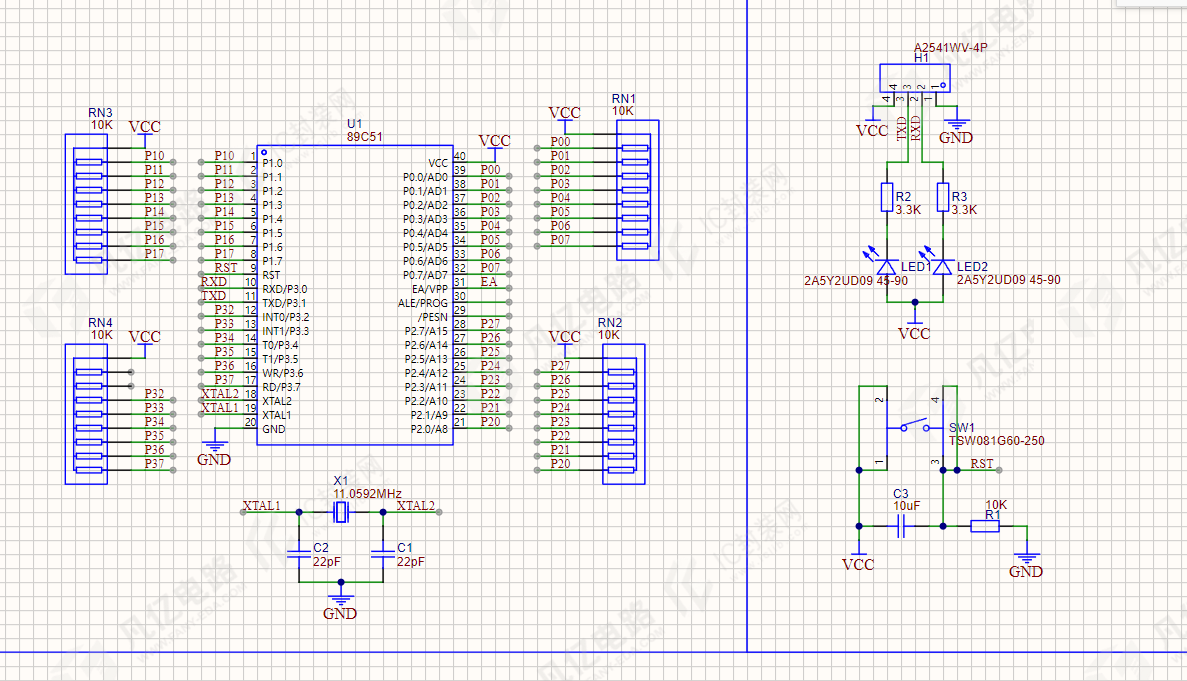
(7)执行菜单命令“放置-折线”,放置功能模块分块辅助线。绘制好的原理图如图10-8所示。




暂无评论