
嘉立创EDA-PCB设计工作界面介绍
1 PCB设计交互界面
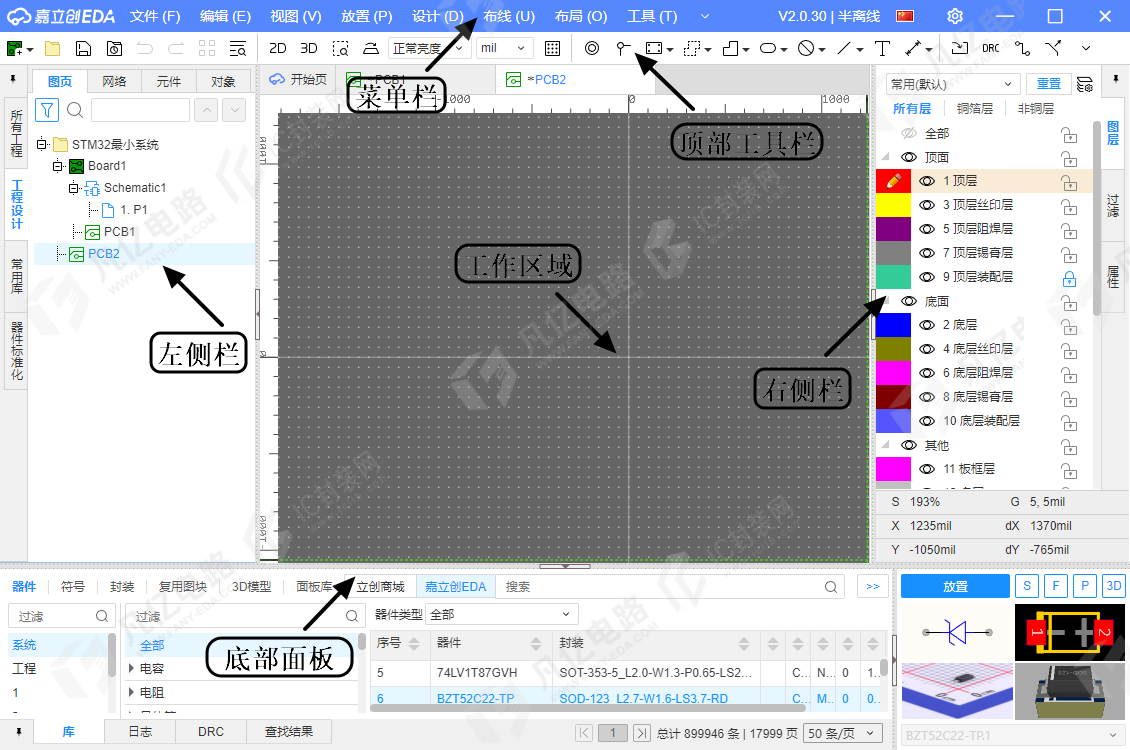
与PCB库编辑界面类似,PCB设计交互界面主要包含菜单栏、顶部工具栏、左侧栏、右侧栏、底部面板、工作区域,如图1-1 所示。丰富的信息及绘制工具组成了非常人性化的交互界面。读者可以根据自己的操作进行实时体验。
2 PCB设计工具栏
嘉立创EDA提供非常实用的工具栏及工具操作命令,直接在PCB设计交互界面单击即可激活所需要的操作命令,增强了人机交互的联动性。
这里针对PCB设计常用操作命令,进行介绍说明。
1、常用布局布线放置命令
对于各种电气属性的连接,可以通过走线、铺铜、放置填充区域等操作来实现。
提供丰富的放置电气连接元素的命令,如表1-1所示
| 命 令 图 标 | 功 能 说 明 | 命 令 图 标 | 功 能 说 明 |
 | 放置焊盘 |  | 放置电气导线 |
 | 放置过孔 |  | 放置填充区域 |
 | 放置铺铜 |  | 放置挖槽区域 |
 | 放置禁止区域 |
2、常用绘制命令
除了放置电气属性元素之外,经常需要绘制一些非电气性能的辅助线及辅助工具,可以利用常用绘制命令,如表1-2所示。
| 命 令 图 标 | 功 能 说 明 | 命 令 图 标 | 功 能 说 明 |
 | 放置非电气折线 |  | 放置文本 |
 | 放置板框 |  | 调整布线角度 |
 | 查找 |  | 拉伸导线 |
 | 阵列摆放对象 |
3、常用排列与对齐命令
类似于原理图的排列与对齐命令,PCB设计也有同样的排列与对齐命令,并且用得比原理图更加频繁,如图1-3所示。
| 命 令 图 标 | 功 能 说 明 | 命 令 图 标 | 功 能 说 明 |
 | 多选项布局对齐 |  | 左向旋转 |
 | 多选项布局分布 |  | 右向旋转 |
4、常用尺寸标注命令
设计当中,经常需要用到尺寸标注。清晰的尺寸标注,有助于设计师或者客户对设计进行清晰的尺寸大小认识。常用尺寸标注命令如图1-4所示。
| 命 令 图 标 | 功 能 说 明 | 命 令 图 标 | 功 能 说 明 |
 | 放置长度尺寸标注 |  | 放置半径尺寸标注 |
 | 放置角度尺寸标注 |
3 PCB设计常用面板
嘉立创EDA提供非常丰富的面板,为PCB设计效率的提高起到了很大的促进作用。
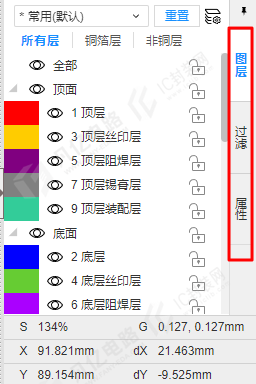
可以从左侧栏中上方横向排列的面板选项,或右侧栏竖向排列的面板选项,调出“图页”和“网络”等实用面板如图1-2所示。
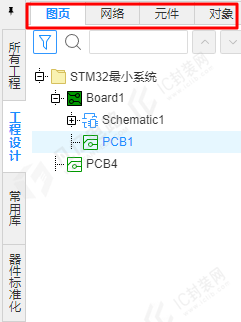
(1)图页:创建的图页在左侧面板中的“图页”中可以查看,双击可打开创建的文件和编辑。
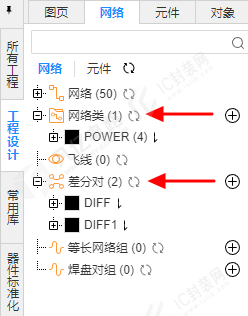
(2)网络:用于查看和编辑当前PCB文件中所有网络、网络类、差分对及等长组,如图1-3所示。
(3)元件:用于显示放置在当前PCB界面的器件数量、焊盘、位号、封装等信息;单击可高亮选择的元素,双击可追随到PCB界面并且高亮跳转到元件。
(4)对象:汇总分类了PCB文件中放置的所有元素及元素的数量,包括铺铜区域、焊盘、过孔等元素;相应的,每个分类下的元素都是可以单击使其在PCB中高亮,双击可跳转到元素并且高亮。
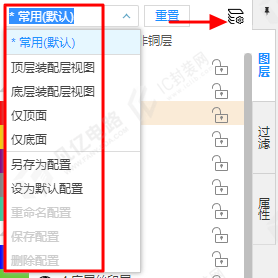
(5)图层:用于对PCB的图层操作,包括显示\隐藏图层、选择当前活动层、锁定图层等命令;图层上方可选择仅显示顶、底面和图层管理器的快捷图标,如图1-4所示;按快捷键“shift+s”可单层显示当前铜箔层。
(6)过滤:用于筛选PCB中所有元素能否被选中和隐藏\显示操作;取消勾选其中某个元素后,对应PCB中此元素将无法被选中。点击元素名称前方图标可隐藏该元素,当图标显示为表示该层已隐藏,点击可显示该层。
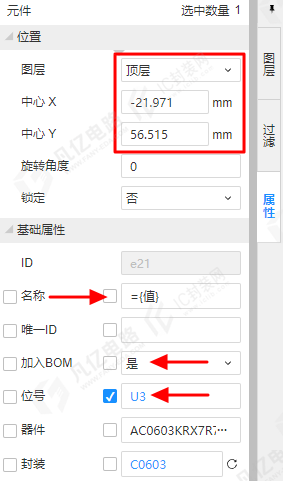
(7)属性:当未选中元素时可对当前PCB画布属性进行设置,包括单位、网格、吸附和布线模式、移除回路等属性;当选中某元素时,可对该元素进行属性设置,例如选中元件,可对元件图层、坐标、位号等属性设置;如图1-5所示。


暂无评论