
嘉立创EDA-类与类的创建
1 类的简介
Class就是类,同一属性的网络或元件或层或差分放置在一起构成一个类别,即常说的类。把相同属性的网络放置在一起,就是网络类,如GND网络和电源网络放置在一起构成电源网络类。属于90欧姆的USB差分、HOST、OTG的差分放置在一起,构成90欧姆差分类。把封装名称相同的0603R的电阻放置在一起,就构成一组元件类。分类的目的在于可以对相同属性的类进行统一的规则的约束或编辑管理。
2 网络类的创建
网络类就是按照模块总线的要求,把相应的网络汇总到一起,如DDR的数据线、TF卡的数据线等。
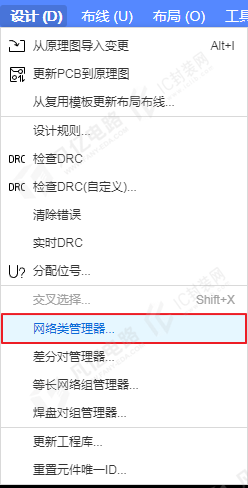
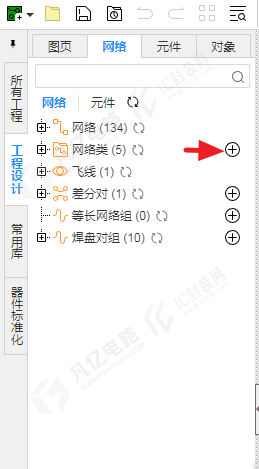
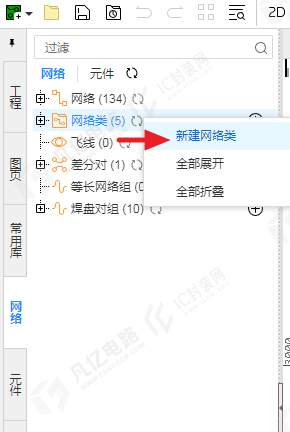
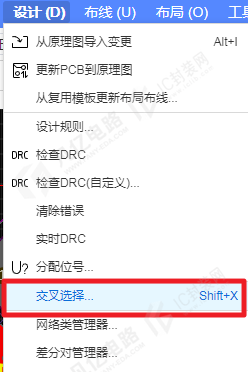
(1)执行菜单命令“设计-网络类管理器”如下图1-1所示,也可以点击左侧面板中网络类后面的“+”号,如下图1-2所示或者鼠标左击“网络类”选项,选中后右击选择“新建网络类”如下图1-3所示。
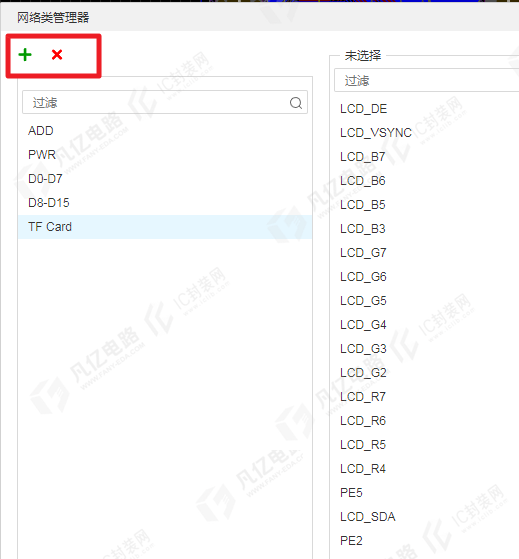
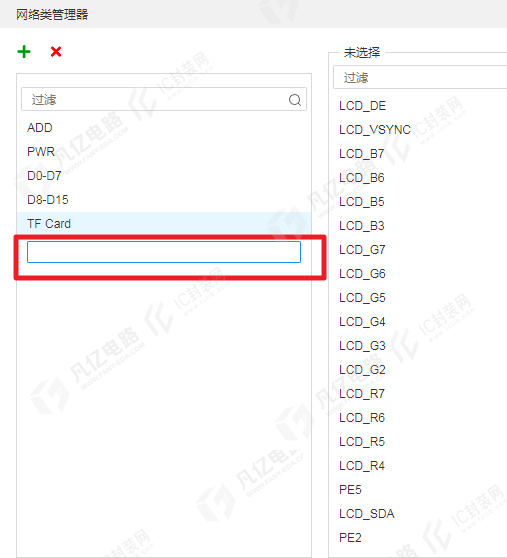
(2)弹出网络类管理器界面,点击界面左上角的“+”符号,进行添加网络类。右边的“×”符号即为删除对应网络类。如下图1-4所示,然后在增加的对应框内输入需要创建网络类的名称,如下图1-5所示:
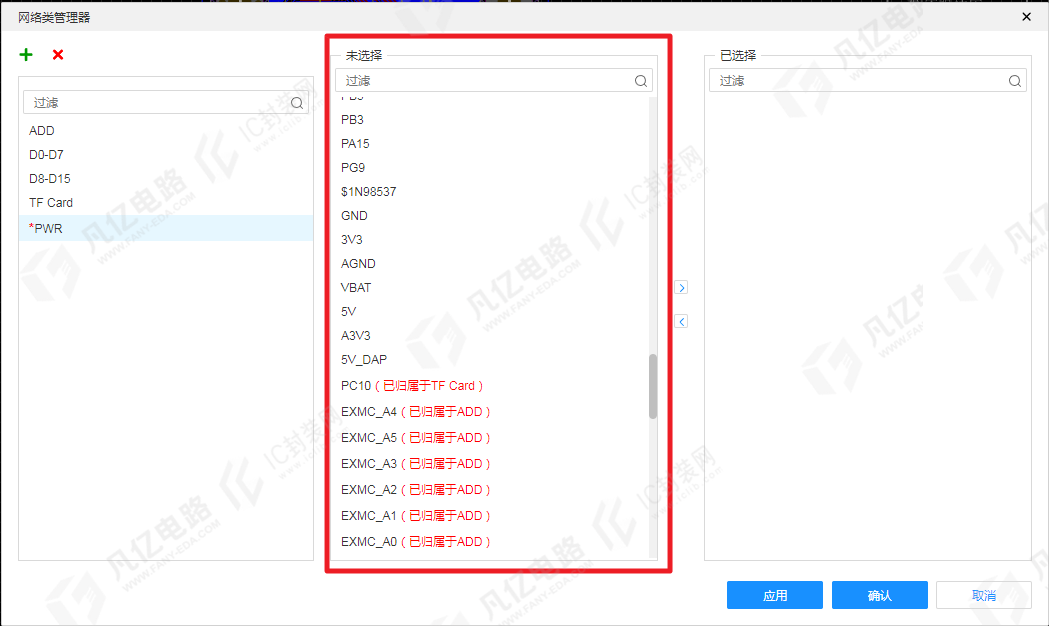
(3)以添加“PWR”为例,新建完“PWR”网络类之后,点击对应类名称,在界面中间“未选择”网络栏内为PCB内所有网络,如果存在已经添加过网络类的信号则后面会有红框显示“已属于某类”如图1-6所示。
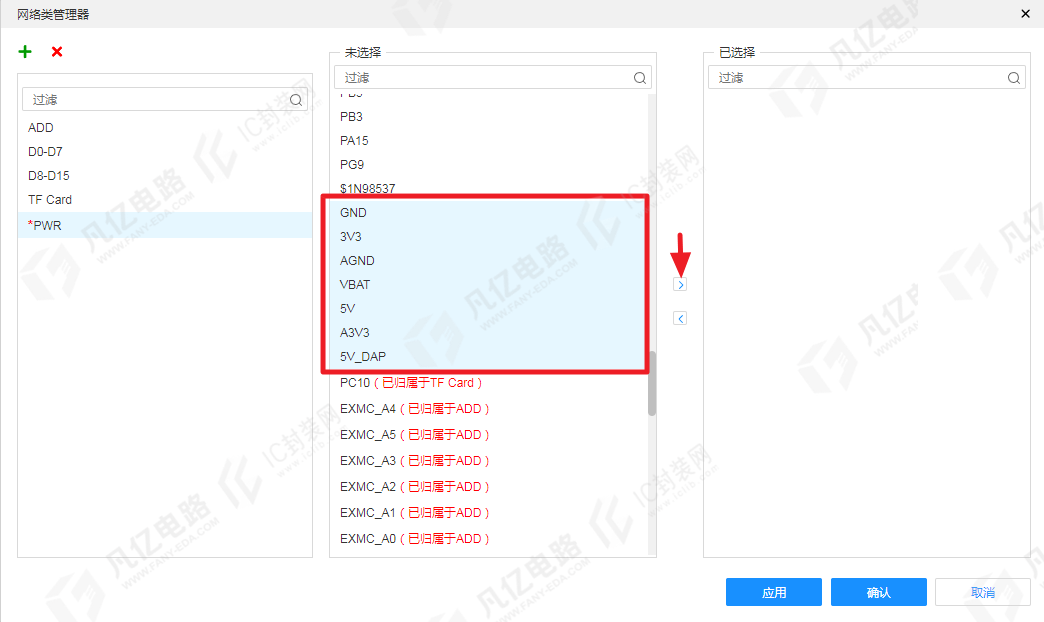
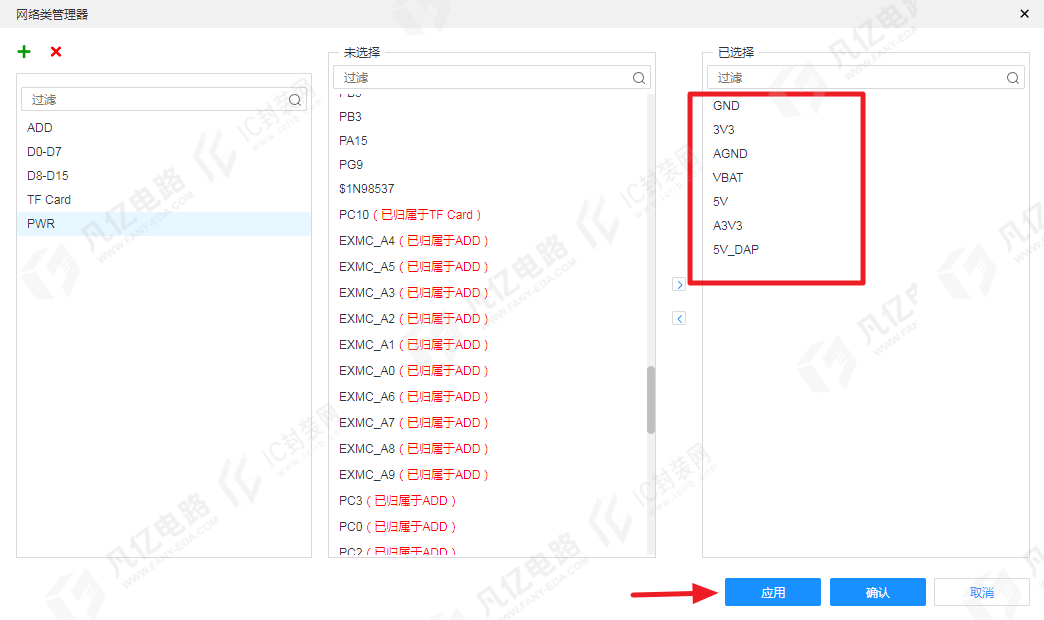
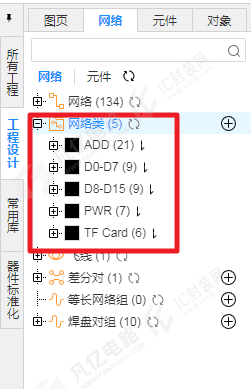
在“未选择”网络栏内将需要添加进“PWR”的网络选中,然后单击按钮“>”,将左侧需要加入“PWR”的信号移到“已选择”网络栏中,如图1-7所示。添加完成之后点击应用即可创建成功,可以返回PCB设计左侧面板中的网络类可以看到添加完成,如图1-8所示。
3 差分类的创建
差分一般有90欧姆差分和100欧姆差分。差分类的创建(添加)和网络类的创建(添加)类似。
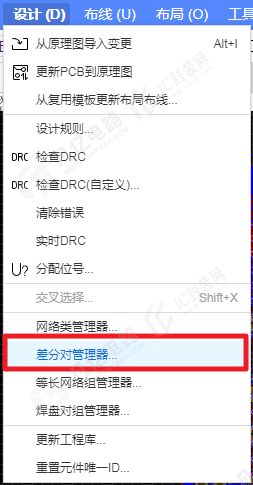
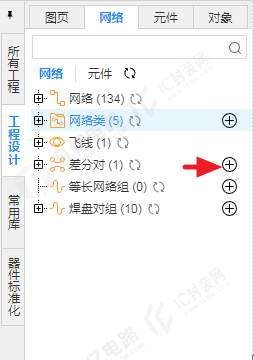
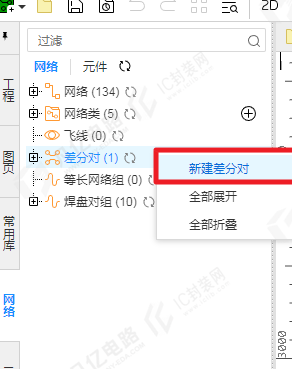
(1)执行菜单命令“设计-差分对管理器”如下图1-9所示,也可以点击左侧面板中差分对后面的“+”号,如下图1-10所示或者鼠标左击“差分对”选项,选中后右击选择“新建差分对”如下图1-11所示。
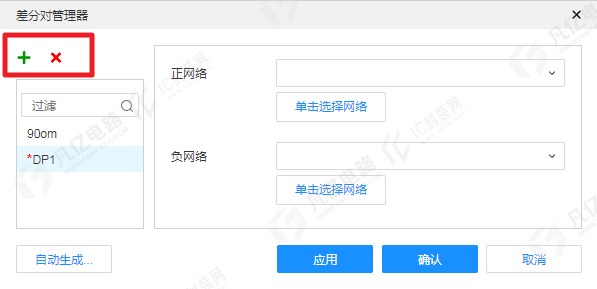
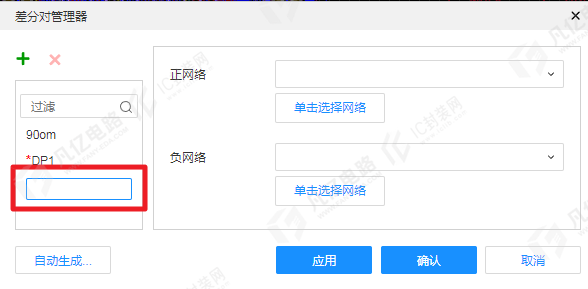
(2)弹出的差分对管理器界面,鼠标点击界面左上角的“+”符号,进行添加差分类。右边的“×”符号即为删除对应差分类,如下图1-12所示,然后在增加的对应框内输入需要创建差分类的名称,如下图1-13所示:
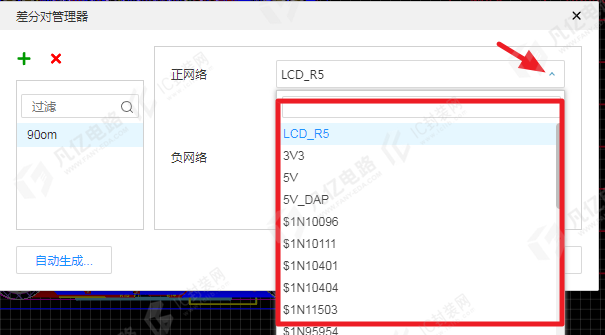
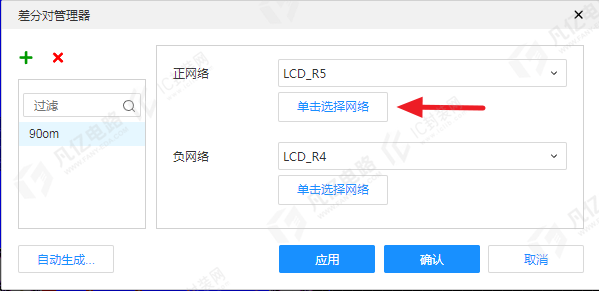
(3)以添加90OM差分类为例,当需要添加差分网络到“90OM”差分类里面去时,鼠标左键选中“90OM”类别,右边正/负网络选择存在两种手动添加形式。第一种可以点击网络下滑栏进行手动选择,如下图1-14所示。第二种可以鼠标左键选择“单击选择网络”选项,即会立刻退出当前对话框,鼠标图标变为十字光标返回到PCB设计界面,点击对应网络将其添加到差分类,如下图1-15所示。
差分网络手动添加完成之后点击“应用”选项即可创建成功,如需查看对应差分是否添加到差分类内,可以返回至PCB设计界面的左侧面板中“差分对”分栏可以看到添加完成。
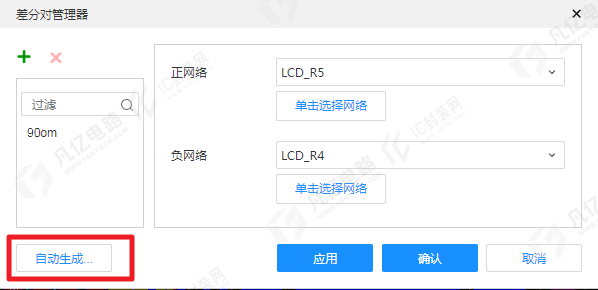
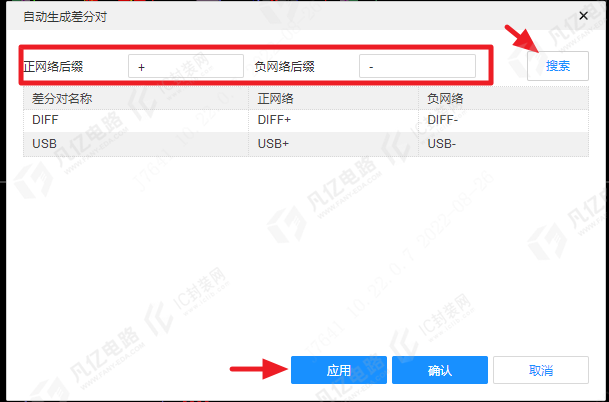
(4)当然也可以通过自动生成的方式来进行添加差分对,如图1-16所示。在图1-16中所示的差分对管理器中,鼠标左击需要添加差分对的差分类,然后单击左下角“自动生成”按钮,进入如图1-17中所示的自动生成差分对界面(针对于网络名前缀相同,但后缀不同的差分信号进行匹配)。在正/负网络后缀中填写匹配的后缀,点击“搜索”选项,其下栏会自动展出搜索到的差分信号,审核下自动匹配出来的差分对,差分对网络没有问题点击“应用”即可,通常使用到的匹配符有“+”“-”、“P”“N”、“P”“M”。


暂无评论