
嘉立创EDA-元件库的创建
主要把MCU、烧录接口、USB电源、LED电路、复位电路等创建出来。下面以STM32F103C8T6主控芯片及LED为例进行说明。
1 STM32F103C8T6主控芯片的创建
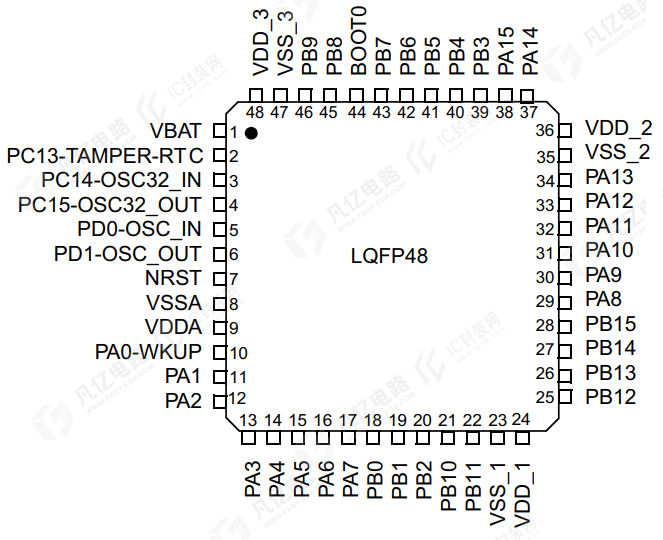
(1)下载“STM32F103C8T6”器件的数据手册,找到数据手册中引脚功能的描述,如图3-1所示,根据引脚的功能、数量创建原理图元件。
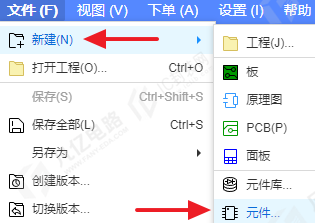
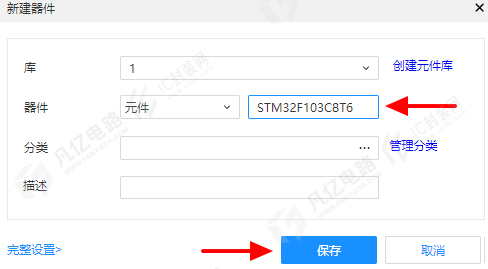
(2)执行菜单命令“文件-新建-元件”,弹出新建器件窗口,填写器件名称“STM32F103C8T6”,点击“保存”选项元件新建完成;如图3-2所示。
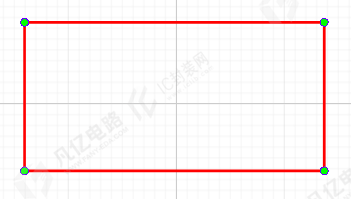
(3)点击顶部工具栏放置矩形快捷按钮,或者执行菜单命令“放置-矩形”,放置一个矩形框,如图3-3 所示。
(4)在顶部工具栏点击放置单引脚快捷按钮,或者执行菜单命令“放置-引脚-单引脚”,在放置引脚状态下按“Tab”键,设置引脚编号、引脚名称,如图3-4 所示,然后放置到矩形框的边缘,重复其操作,直至完成放置此器件的所有引脚。
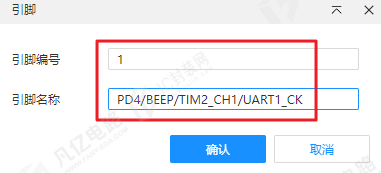
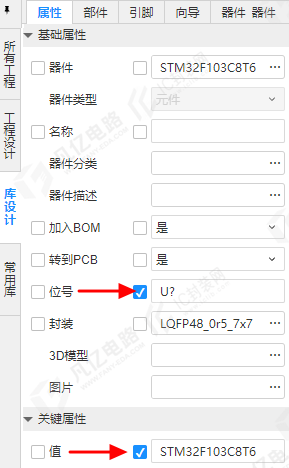
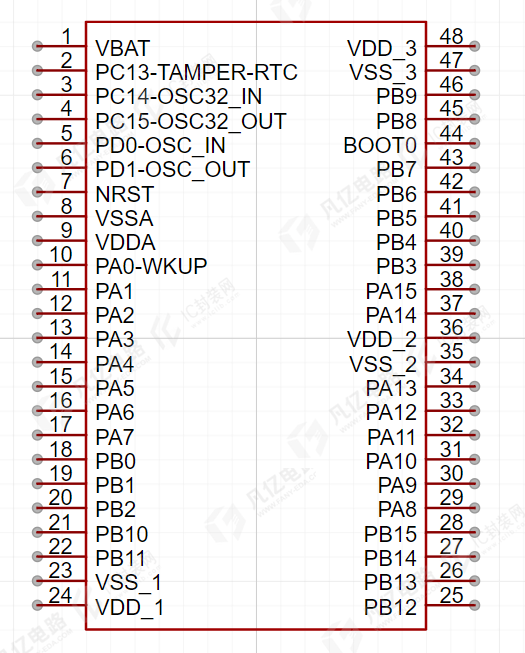
(5)在“左侧栏-属性”面板“更多属性”选项中添加“值”选项,填写芯片的值“STM32F103C8T6”和位号“U?”,如图3-4所示。至此“STM32F103C8T6”主控芯片符号创建完毕,如图3-5所示。
2 LED的创建
(1)执行菜单命令“文件-新建-元件”,弹出新建器件窗口,填写器件名称“LED”。
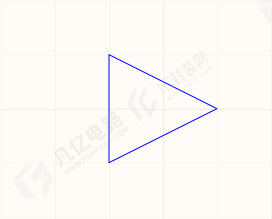
(2)执行菜单命令“放置-折线”,绘制一个三角形,如图3-7所示。
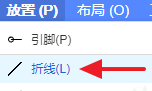
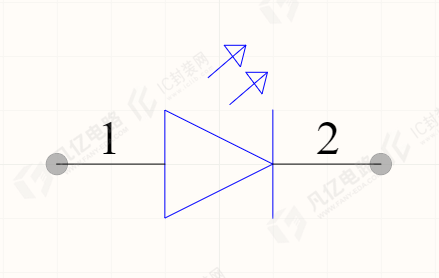
(3)执行菜单命令“放置-折线”,在三角形的右上方绘制两个小箭头标识,并且在三角形的顶角放置一条竖线,表示是二极管,如图3-8所示。
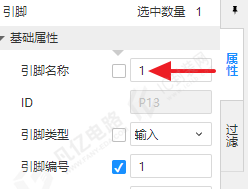
(4)在顶部工具栏点击放置单引脚快捷按钮,或者执行菜单命令“放置-引脚-单引脚”,在三角形两端各放置一个引脚;鼠标左键点击选中引脚,在“右侧栏-属性”面板点击“引脚名称”前方的按钮,即将引脚名称隐藏,更协调美观,如图3-8所示。
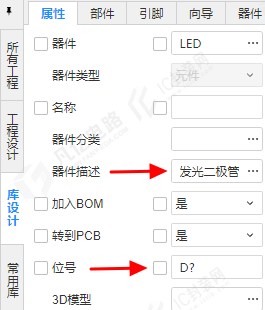
(5)在“左侧栏-属性”面板填写器件属性,描述填写“发光二极管”,位号填写“D?”,如图3-10所示。
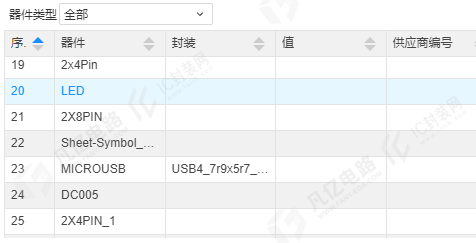
按照上述创建元件的步骤,完成其他元件的创建,如图3-11所示。




暂无评论