
在Altium Designer中,工程是单个文件、相互之间的关联和设计的相关设置的集合体,所有文件集合在一个工程中,方便设计时对其集中管理。游离于工程之外的文件称为“Free Documents”,所有针对它的设置及操作和工程无关,在设计中应当尽量避免出现。
(1)打开软件,执行菜单命令“文件-新的-项目”,如图2-1所示。
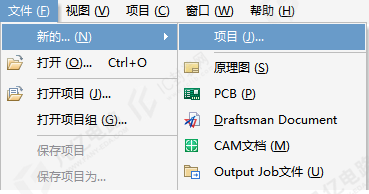 |
图2-1 新建工程 |
(2)在弹出的如图2-2所示的“Create Project”对话框中,左侧“LOCATIONS”类型可选择Altium 365账号,此处名称为“凡亿教育”(此类型仅针对正版软件登录账号及Altium 365登录账号可用,名称跟个人创建的Altium 365账号名称一致),若没有Altium 365账号,则在“LOCATIONS”类型中直接选择“Local Projects”,然后在“Projet Type”中选择“PCB-<Empty>”,接着在“Project Name”文本框中填写新建工程的名称,如“Demo”(可以中文),在“Description”文本框中可以填写新建工程的描述(或者不填),如果对新建工程的存储路径不满意,则可以对其进行变更,设置好之后单击“Create”按钮即可。
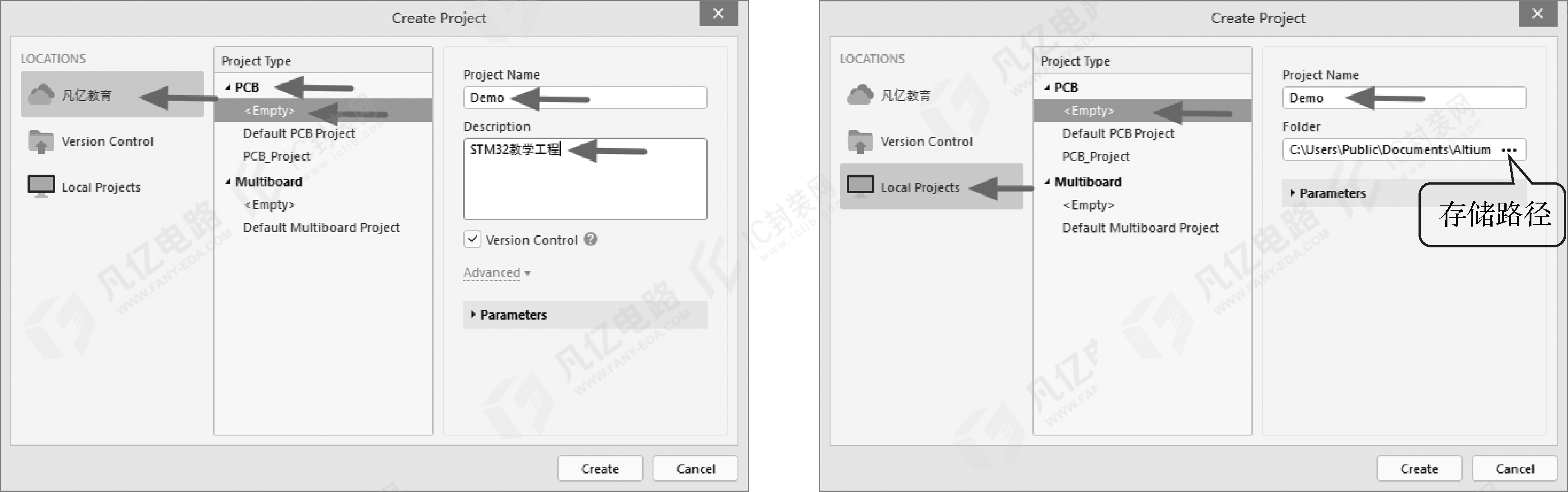 |
图2-2 对新建工程属性进行设置 |
(3)如果需要对创建完成的工程改名,在“Projects”面板中的工程文件上单击鼠标右键,可以通过执行“重命名”命令重新更换名称,可以通过执行“Close Project”命令关闭工程,如图2-3所示。
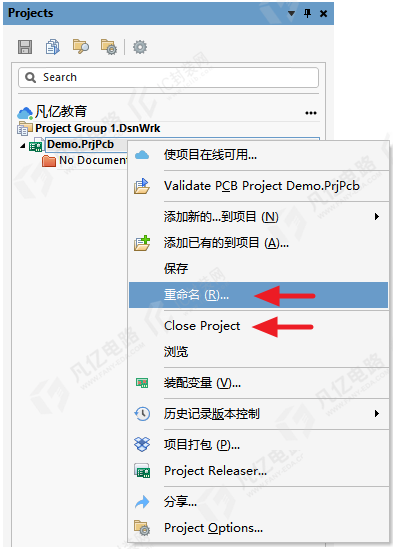 |
图2-3 工程名称的变更与工程的关闭 |
(1)在设计中可能需要打开已存在的工程文件,这个时候可以执行菜单命令“文件-打开”(快捷键“Ctrl+O”),也可以单击标准工具栏中的按钮,出现如图2-4所示的对话框,选择工程文件(.PrjPcb后缀),单击“打开”按钮,即可打开已存在的工程文件。
(2)有时候在打开的工程文件中,需要查找工程文件在电脑中存放的位置,可以在工程文件上单击鼠标右键,执行右键下拉菜单中的“浏览”命令,如图2-5所示,直接打开存放路径。这种方法可以加快定位,方便管理文件。
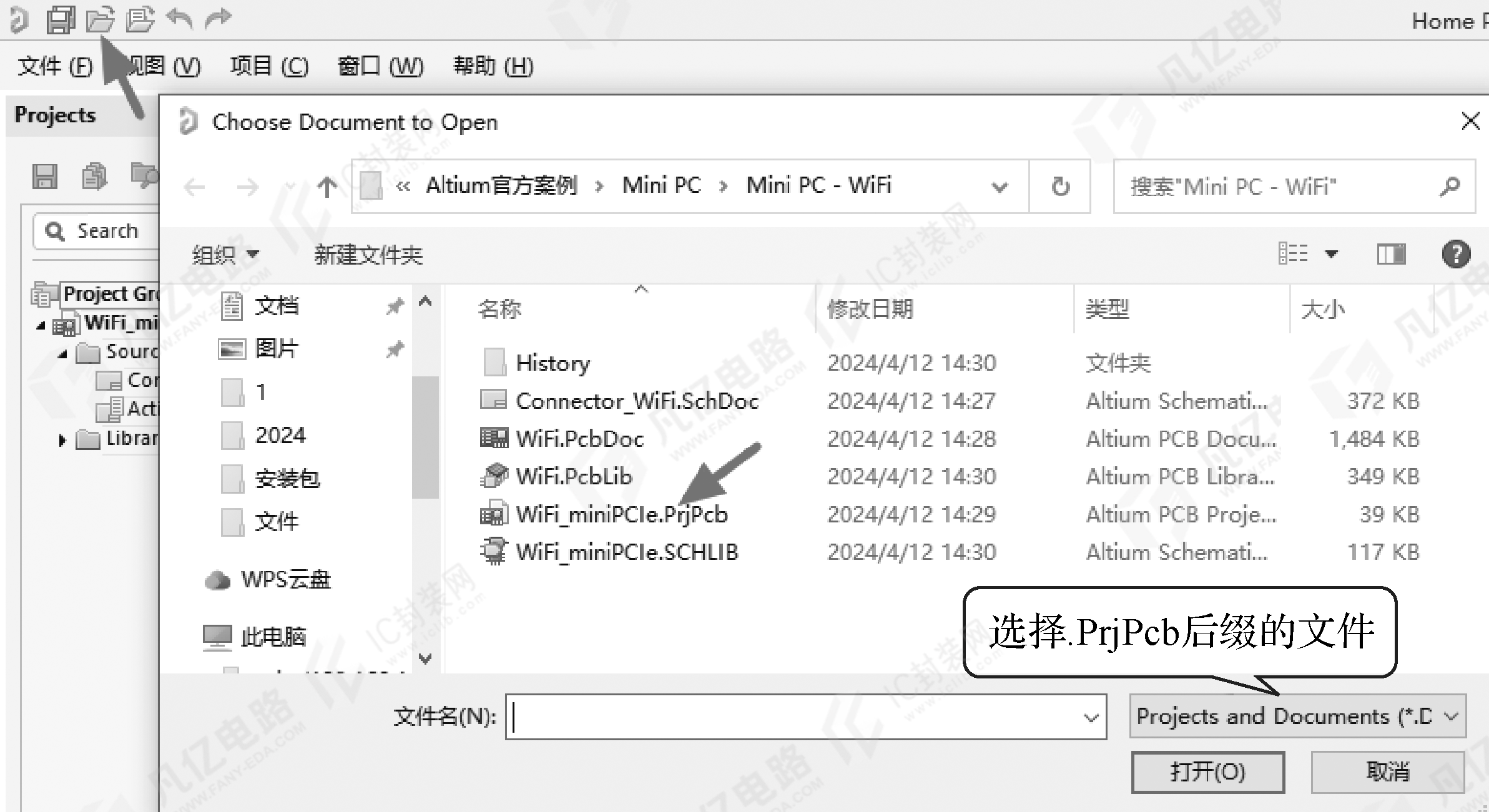 |
图2-4 已存在工程文件的打开 |
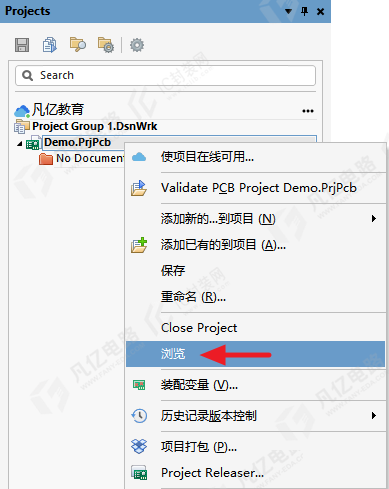 |
图2-5 工程文件的路径查找定位 |
(1)执行菜单命令“文件-新的-库”,在弹出的如图2-6中左图所示的对话框中,在左侧单击“File”,在右侧选择“Schematic Library”选项,再单击“Create”按钮,即可新建一个元件库。
(2)单击工具栏中的按钮或者按快捷键“Ctrl+S”,保存新建的元件库,单击名称可更改元件库的名称,如图2-6中右图所示。
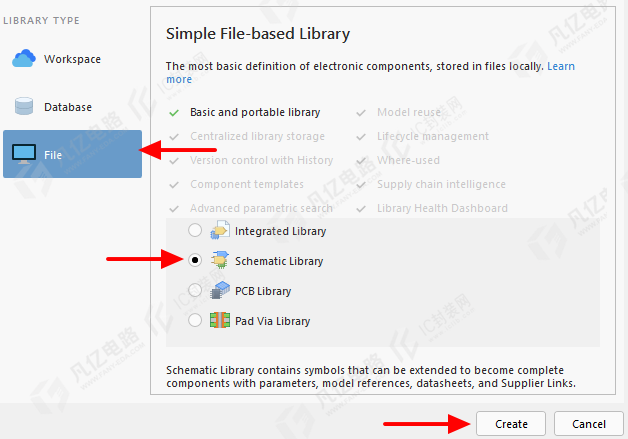 | 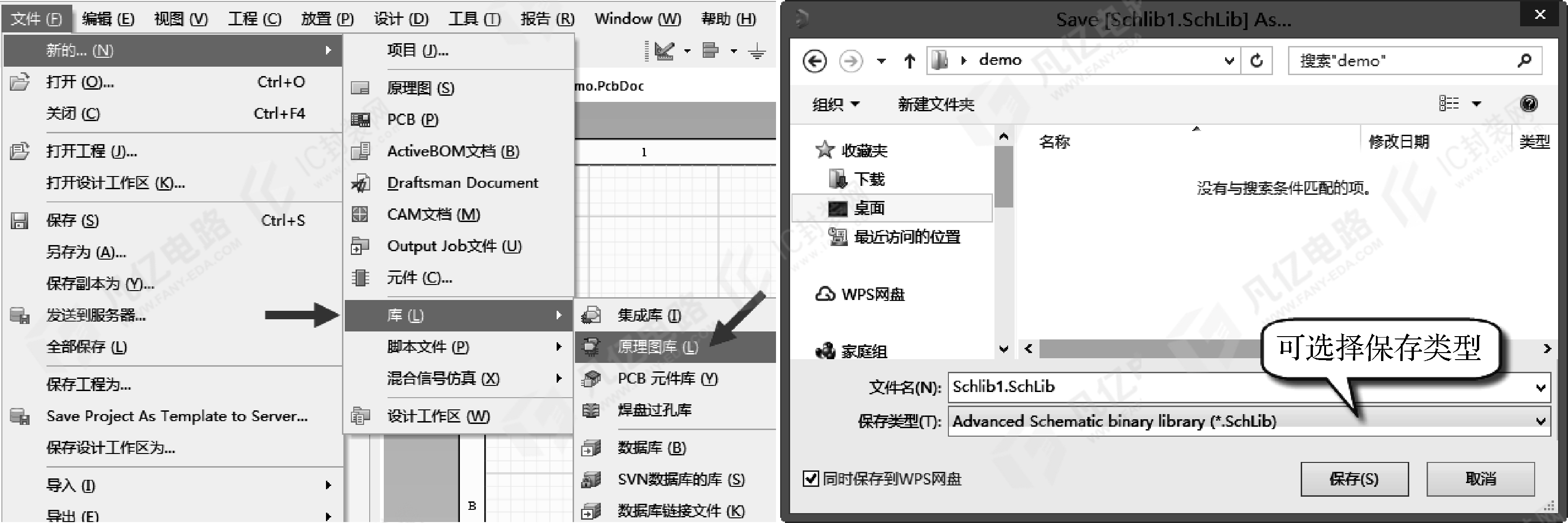 |
图2-6 元件库的新建及保存 | |
(1)经常需要把已存在的元件库(公司或个人总结统一的库)添加到已存在的工程目录下,方便调用。可以在工程文件上单击鼠标右键,执行右键下拉菜单中的“添加已有的到项目”命令,如图2-7所示,选择其需要添加的元件库,然后保存一下工程即可完成添加。
(2)同样,当不需要某个元件库存在于当前工程目录下的时候,可以在需要移除的元件库上单击鼠标右键,执行右键下拉菜单中的“从项目中删除”命令,如图2-8所示,即可移除相应的元件库。
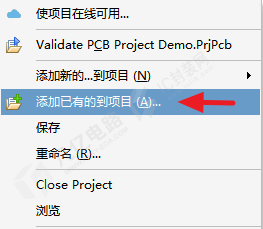 |
图2-7 添加到工程 |
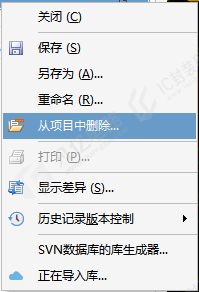 |
图2-8 移除出工程 |
(1)执行菜单命令“文件-新的-原理图”,即可新建一页原理图。
(2)执行“保存”命令,把新建的原理图命名之后添加到当前工程中。
同已存在元件库的添加与移除一样,可以对已存在原理图进行添加与移除操作。
(1)执行菜单命令“文件-新的-库”,在弹出的如图2-6中左图所示的对话框中,在左侧单击“File”,在右侧选择“PCB Library”选项,再单击“Create”按钮,即可新建一个PCB库。
(2)执行“保存”命令,把新建的PCB库命名之后添加到当前工程中。
同已存在元件库的添加与移除一样,可以对已存在PCB库进行添加与移除操作。
(1)执行菜单命令“文件-新的-PCB”,即可新建一个PCB。
(2)执行“保存”命令,把新建的PCB命名之后添加到当前工程中。
同已存在元件库的添加与移除一样,可以对已存在PCB进行添加与移除操作。
前述文件创建并保存之后,一个完整的工程就创建好了。工程包含了文件和文件之间的关联信息,对文件的本地存储要求不再体现,但是为了方便后期的维护,建议把工程所有相关的文件存放在同一个目录下面,如图2-9所示。
Altium Designer采用工程来对所有的设计文件进行管理,设计文件应该加入工程。单独的设计文件称为“Free Documents”,选中这种文件,直接利用拖曳的方式向上或向下拖动加入已存在的工程,如图2-10所示。
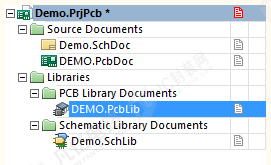 | 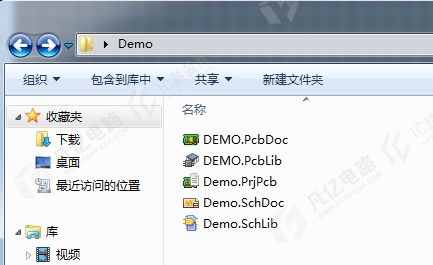 |
图2-9 工程中文件的关联及文件的本地存储 | |
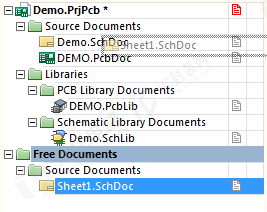 |
图2-10 “Free Documents”的拖曳 |








暂无评论