凡亿教育-大康
凡事用心,一起进步打开APP
公司名片Altium Designer 26-原理图的打印输出

Altium Designer 26-原理图的打印输出
在使用Altium Designer设计完原理图后,可以把原理图以PDF的形式输出图纸,发给第三方阅读,从而尽量降低设计文件被直接篡改的风险。Altium Designer是Protel 99SE的高级版本,自带有PDF文件输出功能,即“智能PDF”这个功能,可以把原理图以PDF的形式进行输出。
(1)执行菜单命令“文件-智能PDF”,进入PDF的创建向导,如图9-1所示,一般根据向导来进行设置。
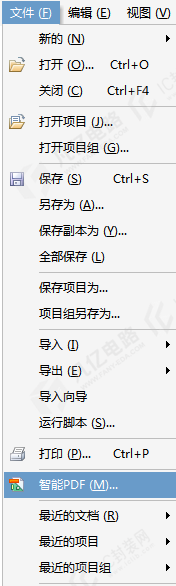
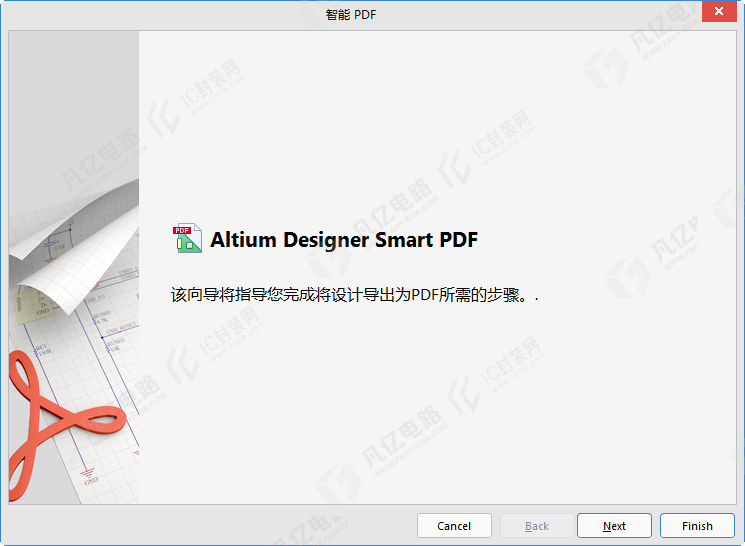
图9-1 进入PDF的创建向导
(2)单击“Next”按钮,在打开的“选择导出目标”界面中可以选择输出的文档范围,如图9-2所示。
① 当前项目:对当前整个工程的文档进行PDF输出。
② 当前文档:对当前选中的文档进行PDF输出。
(3)在接下来的界面中可以选择是否对BOM表进行输出,如图9-3所示,一般单独对BOM表进行输出,所以这里不用勾选。
(4)在“添加打印设置”界面中可以对PDF输出参数进行一定的设置,如图9-4所示,一般对其输出颜色进行选择就好了,其他的直接按照默认推荐的设置即可。
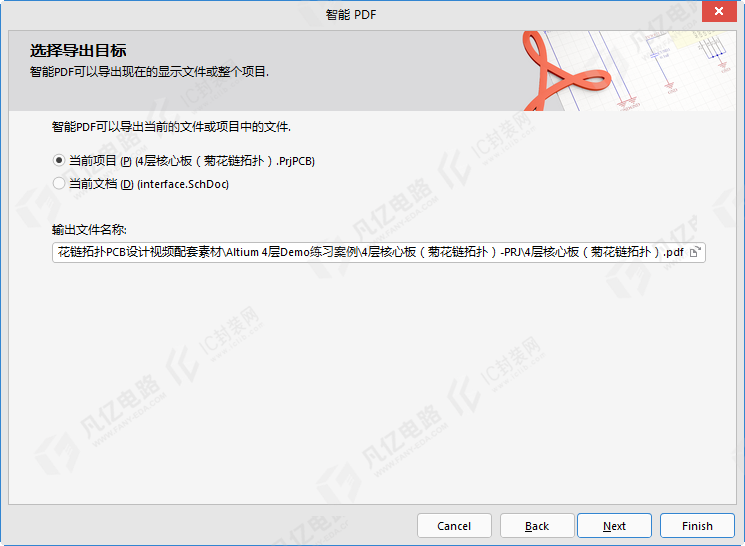
图9-2 选择输出的文档范围
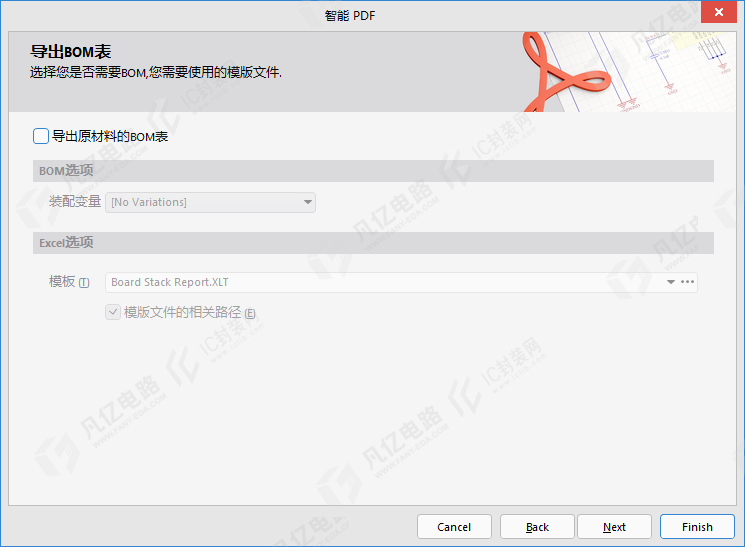
图9-3 选择是否对BOM表进行输出
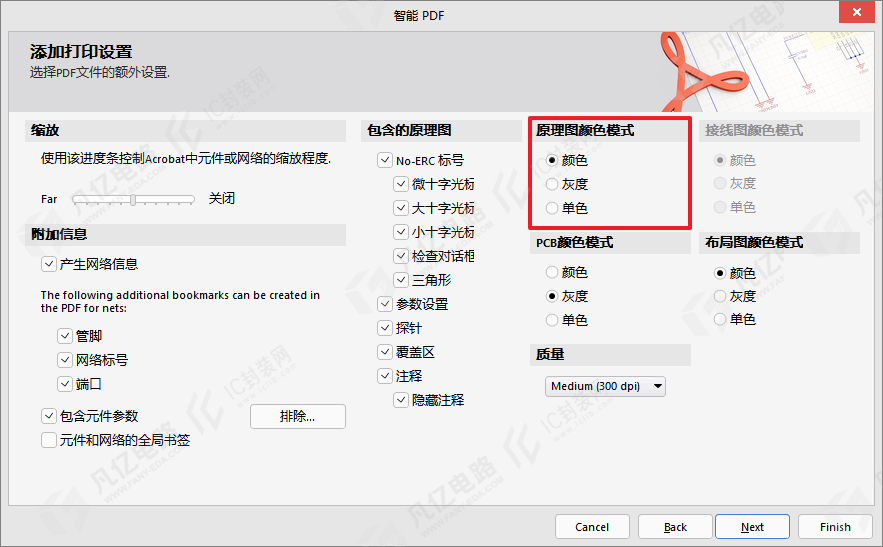
图9-4 PDF输出参数设置
① 颜色:彩色的,设计用的什么颜色输出的就是什么颜色。
② 灰度:灰色的,一般不选择。
③ 单色:黑白的,这个因为对比度高,一般常用。
(5)按照图9-5所示进行勾选后,单击“Finish”按钮,完成PDF的输出,并打开PDF,效果图如图9-6所示。
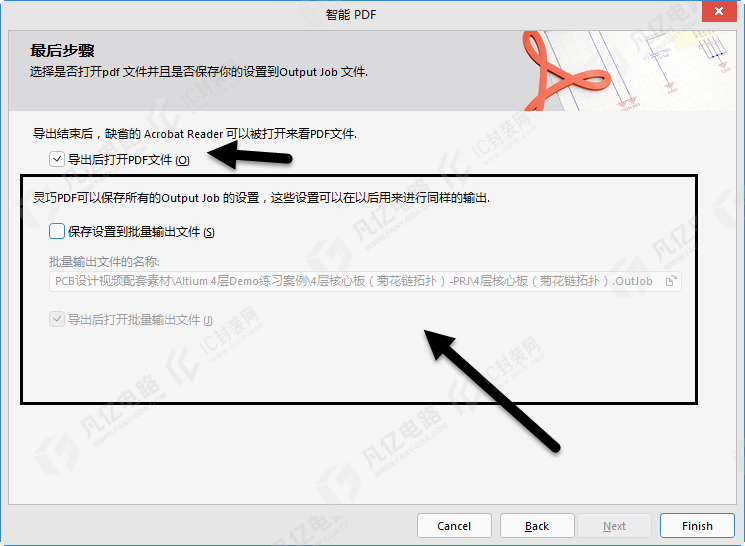
图9-5 执行完成PDF的输出并打开PDF
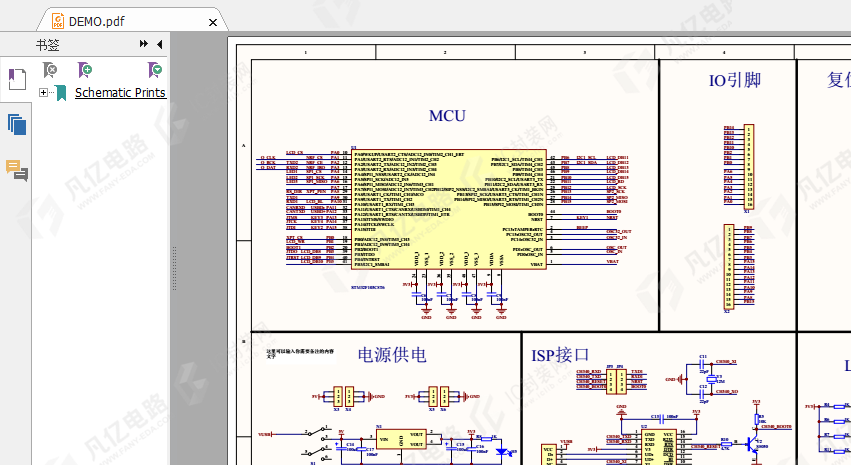
图9-6 PDF的输出效果图
声明:本文内容及配图由入驻作者撰写或者入驻合作网站授权转载。文章观点仅代表作者本人,不代表凡亿课堂立场。文章及其配图仅供工程师学习之用,如有内容图片侵权或者其他问题,请联系本站作侵删。
相关阅读
进入分区查看更多精彩内容> 







暂无评论