凡亿教育-小燕
凡事用心,一起进步打开APP
公司名片Altium Designer 26-PCB库编辑界面

Altium Designer 26-PCB库编辑界面
PCB库编辑界面主要包含菜单栏、工具栏、绘制工具栏、面板栏、PCB封装列表、PCB封装信息显示、层显示、状态信息显示及绘制工作区,如图2-1所示。丰富的信息及绘制工具组成了非常人性化的交互界面。同元件库编辑器界面一样,状态信息及工作面板会随绘制工作的不同而有所不同,读者可以根据自己的操作进行实时体验。
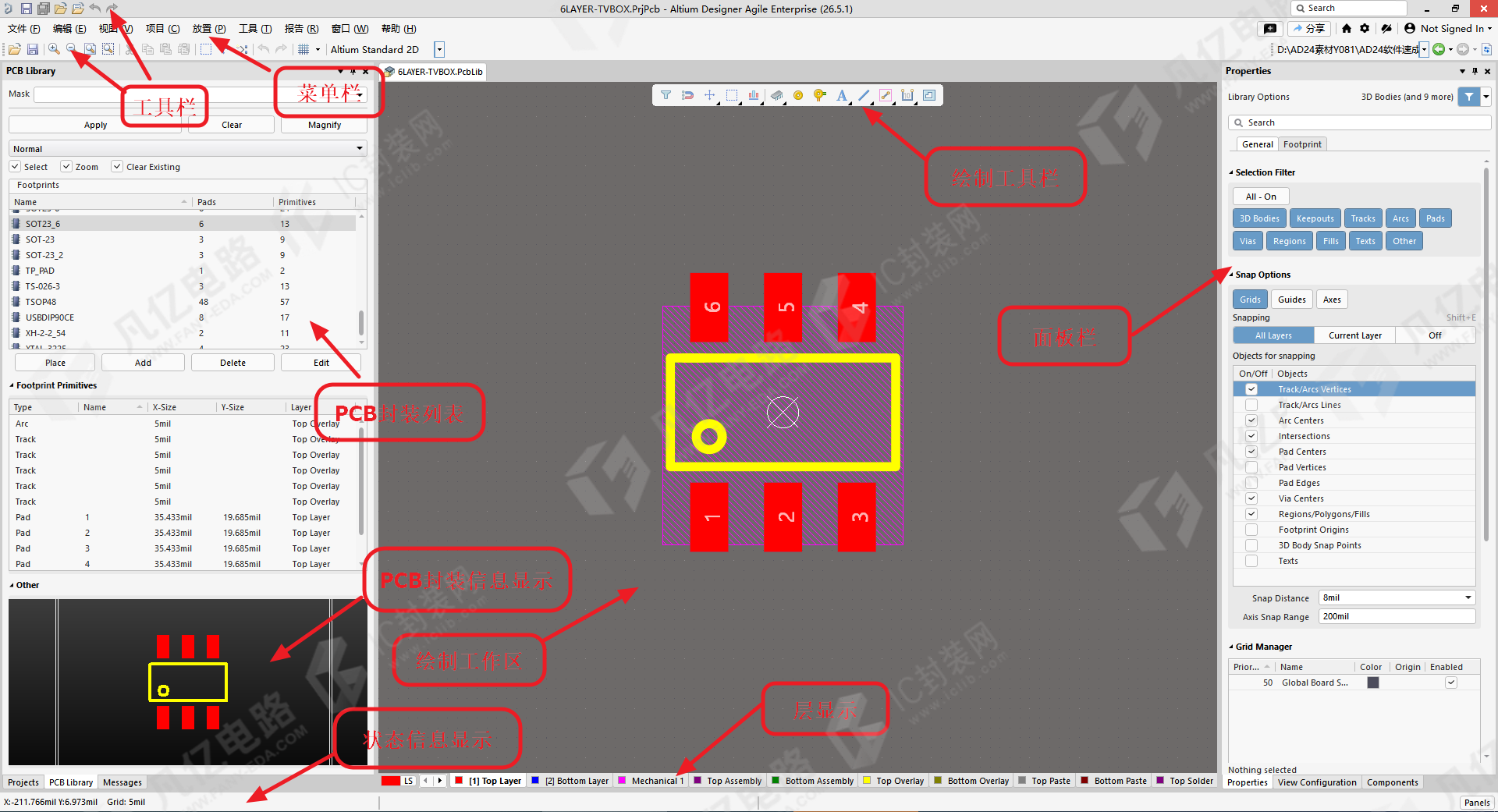
图2-1 PCB库编辑界面
1.菜单栏
(1)文件:主要用于完成对各种文件的新建、打开、保存等操作。
(2)编辑:用于完成各种编辑操作,包括撤销、取消、复制及粘贴。
(3)视图:用于视图操作,包括窗口的放大、缩小,工具栏的打开、关闭及栅格的设置、显示。
(4)项目:主要用于对工程的各类编译及添加、移除。
(5)放置:用于放置过孔、焊盘、走线、圆弧、多边形等。
(6)工具:为设计者提供各类工具。
(7)报告:提供PCB封装检查报告及测量等功能。
(8)窗口:改变窗口的显示方式,可以切换窗口的双屏或者多屏显示等。
2.工具栏
工具栏是菜单栏的延伸显示,为操作频繁的命令提供窗口按钮(有时也称图标)显示的方式。为了方便读者认识工具栏中的功能按钮,作者把最常用的功能按钮列于表2-1中。
表2-1 工具栏中的功能按钮


3.绘制工具栏
根据作者的设计经验,在创建封装时,绘制工具栏中的功能按钮是用得最多的,在此介绍一下,如表2-2所示。
表2-2 绘制工具栏中的功能按钮


4.工作面板
在PCB库编辑界面的右下角执行命令“Panels-PCB Library”,可以调出工作面板(也称“PCB Library”面板),用来显示PCB封装列表、PCB封装信息及PCB封装的PCB预览,如图2-2所示。
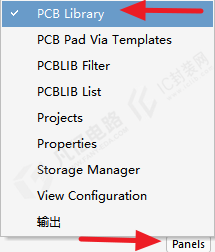
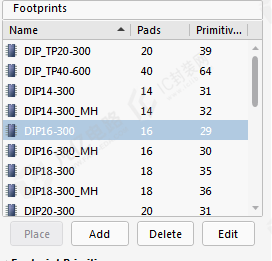
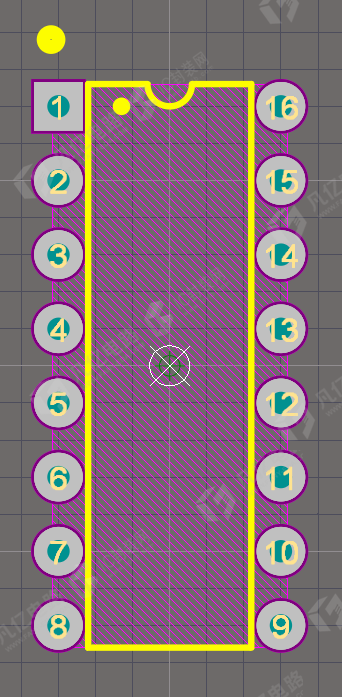
图2-2 调出工作面板
声明:本文内容及配图由入驻作者撰写或者入驻合作网站授权转载。文章观点仅代表作者本人,不代表凡亿课堂立场。文章及其配图仅供工程师学习之用,如有内容图片侵权或者其他问题,请联系本站作侵删。
相关阅读
进入分区查看更多精彩内容>







暂无评论