凡亿教育-小文
凡事用心,一起进步打开APP
公司名片启云方EDA-符号库创建实例——电容的创建

启云方EDA-符号库创建实例——电容的创建
实践是检验真理的唯一标准。通过前面的内容,我们学习了如何创建符号库,下面通过实例来巩固所学内容。
(1)执行“文件”→“新建”→“符号”命令,新建原理图符号库。
(2)在弹出的“新建Symbol”对话框中输入相关参数,单击“保存”按钮,如图6-1所示。
名称:输入“CAP”。
类型:选择“器件”。
分类:一般不填写。
描述:一般不填写。
(3)执行“设计”→“折线”命令,绘制出电容的主体,如图6-2所示。
(4)执行“设计”→“引脚”命令,或者单击工具栏中的按钮,放置元件引脚。
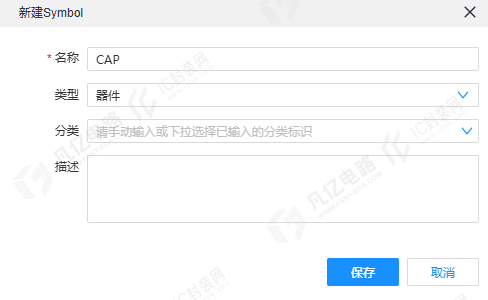
图6-1 “新建Symbol”对话框
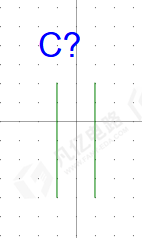
图6-2 电容的主体
(5)设置引脚属性,如图6-3所示。
(6)完成元件引脚属性的设置之后,拖动鼠标指针将它放置到合适位置。至此,电容创建完毕,如图6-4所示。
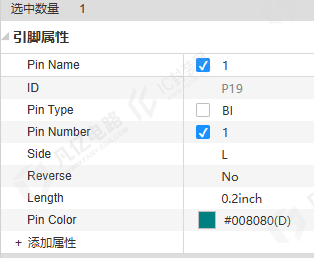
图6-3 设置引脚属性
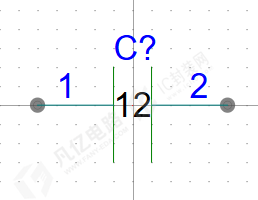
图6-4 电容创建完毕
声明:本文内容及配图由入驻作者撰写或者入驻合作网站授权转载。文章观点仅代表作者本人,不代表凡亿课堂立场。文章及其配图仅供工程师学习之用,如有内容图片侵权或者其他问题,请联系本站作侵删。
相关阅读
进入分区查看更多精彩内容>








暂无评论