
启云方EDA-原理图设计准备
在绘制原理图前,建议先对原理图图页进行规范设置,这能有效提升设计效率。尽管实际设计中不做预处理也可正常开展工作,但从效率角度考虑,仍推荐读者进行此项准备工作。
1 原理图图面大小的设置
在原理图设计界面,执行“设置”→“图框”命令,如图2-1所示,弹出“设置”对话框,在“当前应用图框模板”下拉列表的“云端图框”内选择对应的尺寸模板,然后单击“确认”按钮,如图2-2所示。
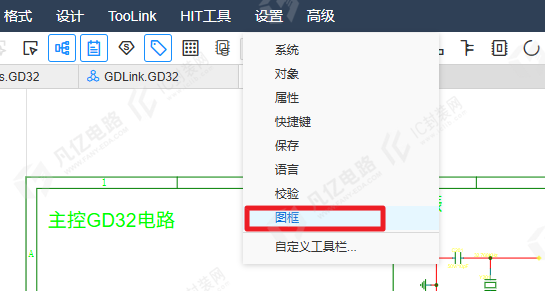
图2-1 “图框”选项
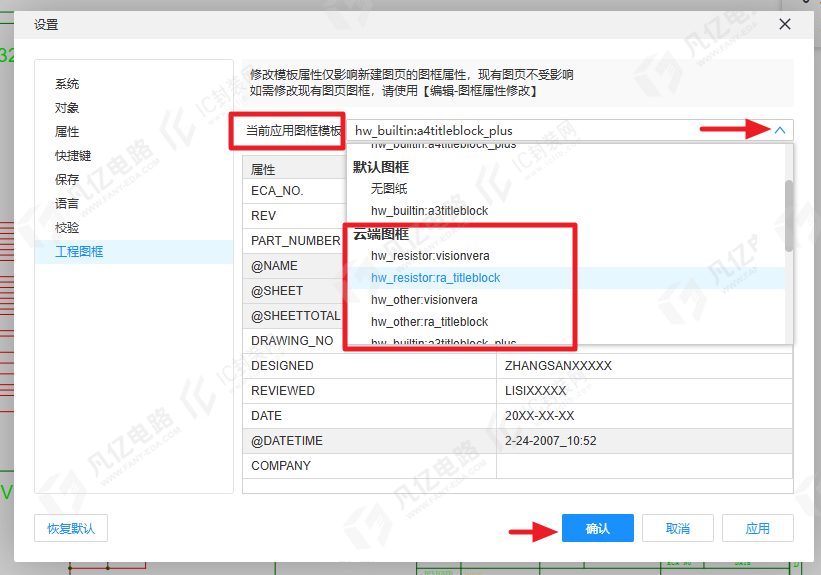
图2-2 原理图图面大小的设置
2 原理图栅格的设置
(1)在原理图设计界面,执行“设置”→“系统”命令,如图2-3所示。在弹出的“设置”对话框中,“栅格类型”存在3种格式,分别为“无”、“网点”和“网格”,如图2-4所示,可根据设计习惯进行切换。推荐设置为“网点”,然后单击“确认”按钮,回到原理图设计界面可看到相关设置已生效,显示效果如图2-5所示。
(2)此外,也可在软件界面的工具栏中,直接单击对应的栅格按钮,如图2-6所示。通过该操作,能够快速切换原理图的栅格类型,以满足实际设计中的不同需求。
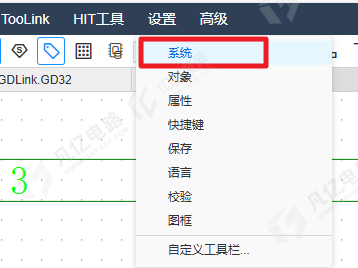
图2-3 “系统”选项
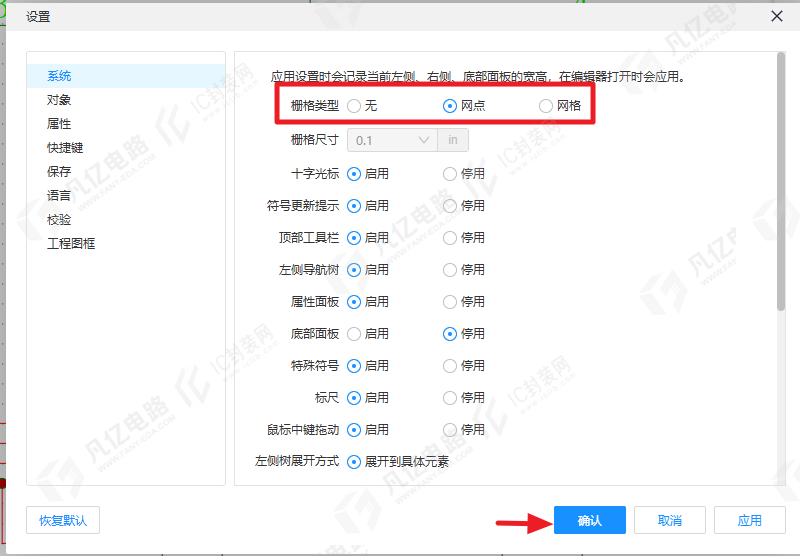
图2-4 栅格类型设置
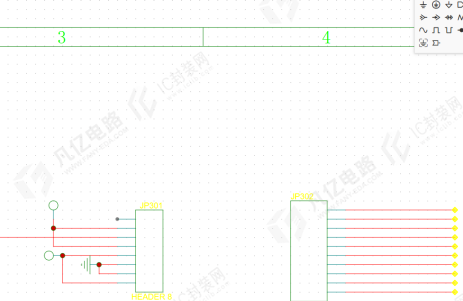
图2-5 原理图网点显示效果
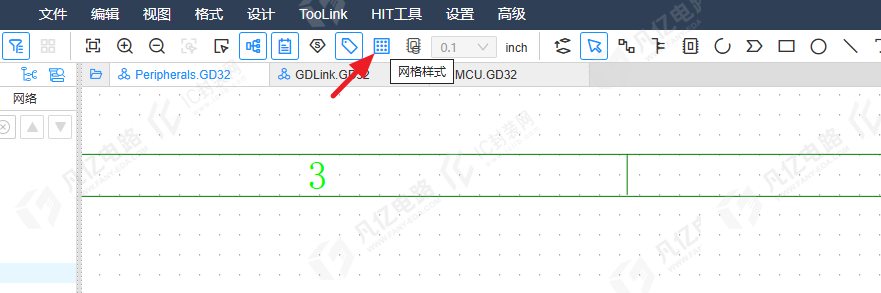
图2-6 工具栏中的栅格按钮
3 原理图模板的应用
模板即一种“半成”的原理图,默认包含设计当中的标题栏、外观属性的设置,方便开发人员直接调用,大大提高了工作效率。
一般来说,原理图模板都是调用系统自带的,或者修改自带的文件。
(1)在原理图设计编辑器界面,执行“设置”→“图框”命令,如图2-7所示,在弹出的“设置”对话框内,选择对应的图框模板,如图2-8所示;图框种类根据用户情况而定,此处以hw_builtin:a3titleblock为例。
(2)选择好对应的原理图模板之后,可以在展开的属性中,修改对应属性值,如“REV”(版本标识)、“PART_NUMBER”(版本编号)、“DESIGNED”(设计者)等内容,如图2-9所示。可根据设计需求修改为所需的模板,属性值设置完成之后单击“确认”按钮。新建原理图图页将自动调用设置的模板,如图2-10所示。
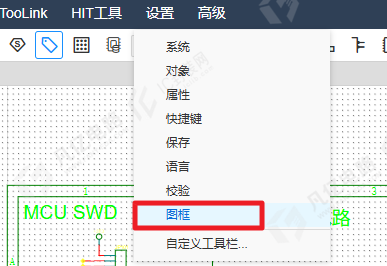
图2-7 “图框”选项
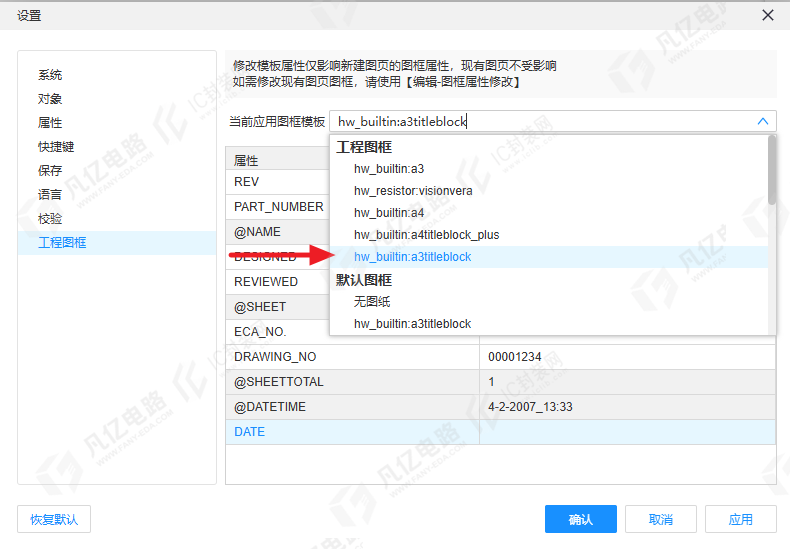
图2-8 原理图模板选择
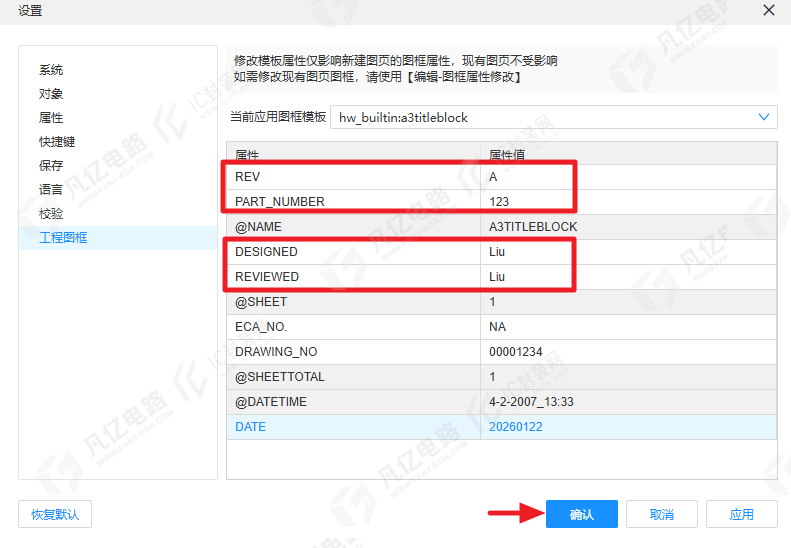
图2-9 修改模板属性
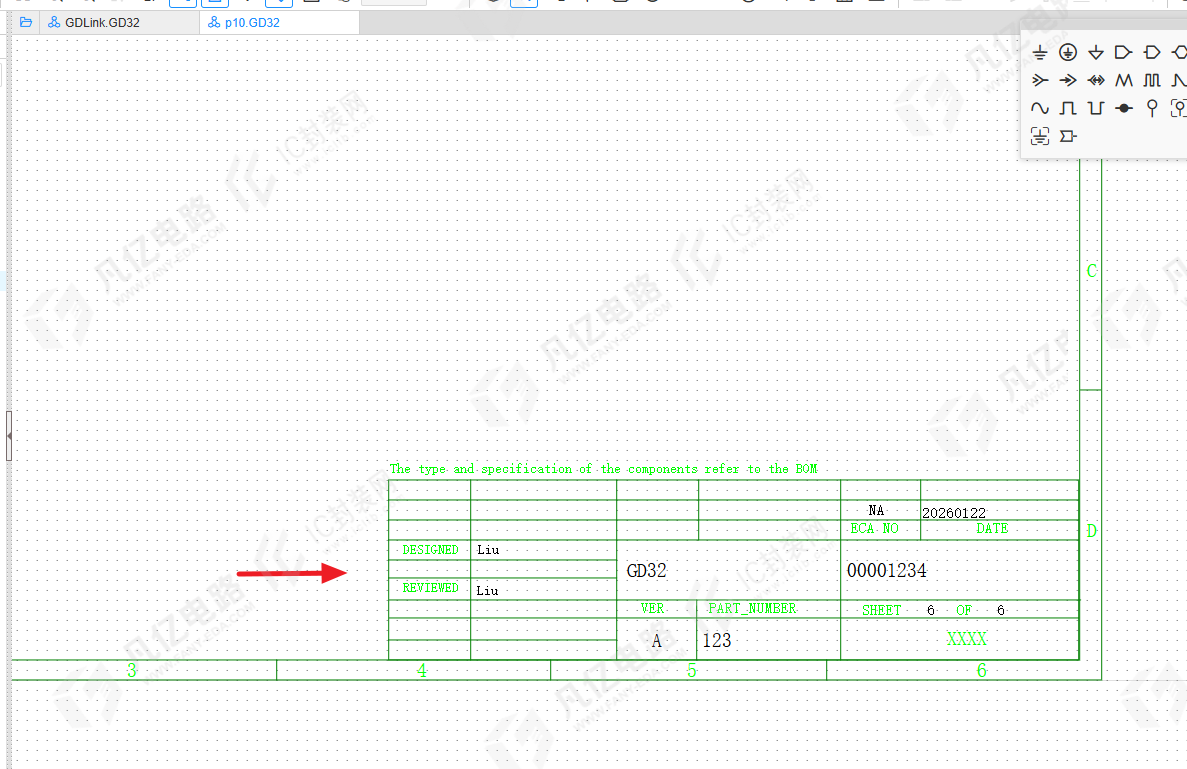
图2-10 调用原理图模板








暂无评论