凡亿教育-娟娟
凡事用心,一起进步打开APP
公司名片启云方EDA-原理图与PCB的交互设置

启云方EDA-原理图与PCB的交互设置
为了方便找寻元件,需要把原理图与PCB对应起来,使两者之间能相互映射,简称交互。利用交互式布局可以比较快速地定位元件,从而缩短设计时间,提高工作效率。
(1)为了实现原理图与PCB的交互,需要在启云方PCB设计软件和原理图设计软件中允许交互。在启云方PCB设计软件中执行“Auxitools”→“Easy Series”→“Enable Sch<—>PCB”命令,在启云方原理图设计软件中执行“ToolLink”→“Link”命令,如图4-1所示。
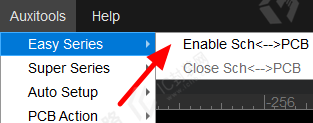

图4-1 选择交互模式
(2)打开原理图,输出第一方网表,执行“HIT工具”→“导出网表”命令,单击“导出”按钮,如图4-2所示。

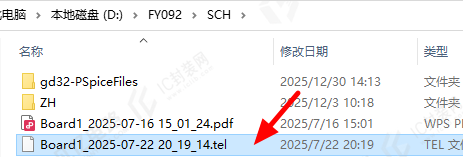
图4-2 输出第一方网表
(3)将第一方网表导入PCB,执行“File”→“Netlist”命令,在图4-3所示的箭头位置选择第一方网表的路径。

图4-3 选择第一方网表的路径
(4)执行上述步骤后,原理图与PCB的交互就完成了。在进行交互前,需要在PCB中选择“Move”选项,相应的元件才会被选中,如图4-4所示。
(5)在PCB中选中元件并在原理图中进行交互,需要先在PCB中选择“Hilight”选项,如图4-5所示,这样原理图中的相应元件才会被选中。

图4-4 “Move”选项
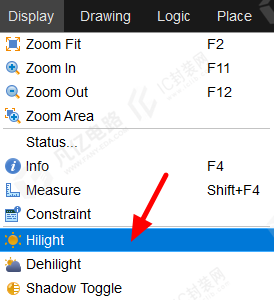
图4-5 “Hilight”选项
声明:本文内容及配图由入驻作者撰写或者入驻合作网站授权转载。文章观点仅代表作者本人,不代表凡亿课堂立场。文章及其配图仅供工程师学习之用,如有内容图片侵权或者其他问题,请联系本站作侵删。
相关阅读
进入分区查看更多精彩内容>








暂无评论