
启云方EDA-类与类的创建
1 类的简介
Net Class即网络类,同一属性的网络或差分放置在一起构成一个类别,就是网络类,如GND网络和电源网络放置在一起构成电源网络类。属于90Ω的USB差分、HOST差分、OTG差分放置在一起,构成90Ω差分类。分类的目的在于可以对相同属性的类进行统一规则的约束或编辑管理。
在启云方PCB设计软件中,执行“Tools”→“Constraints Editor”命令,进入规则模型管理器,在管理器中进行类的创建,如图1-1和图1-2所示。
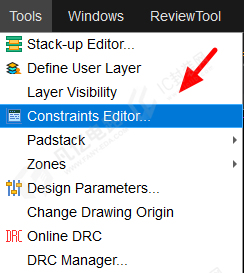
图1-1 “Constraints Editor”选项
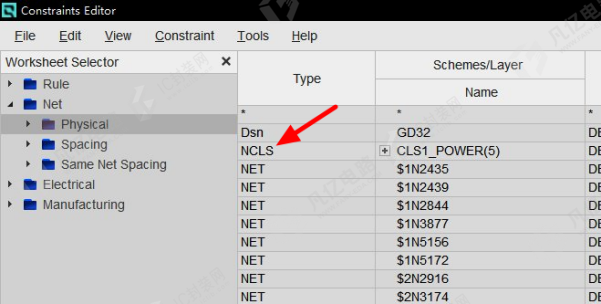
图1-2 规则模型管理器
2 类的创建
网络类就是按照模块总线的要求,把相应的网络汇总到一起,如DDR的数据线、TF卡的数据线等,创建步骤如下。
(1)执行“Tools”→“Constraints Editor”命令,进入规则模型管理器。
(2)选择“Net”→“Physical”选项,右侧窗口显示PCB中的所有网络,如图1-3所示。
(3)利用“Ctrl+鼠标左键”或“Shift+鼠标左键”进行多选网络操作,右击,进行类的创建,如图1-4所示。
(4)在弹出的对话框中对创建的类进行命名,如图1-5所示,单击“OK”按钮,类的创建就完成了。
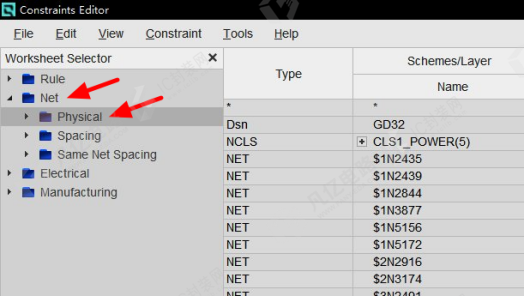
图1-3 显示所有网络
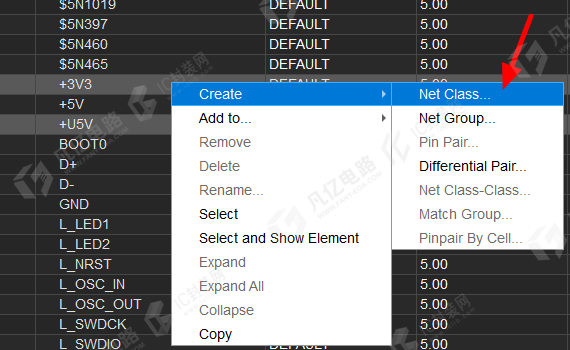
图1-4 类的创建
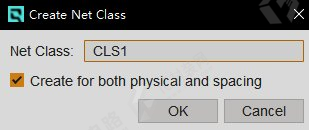
图1-5 命名类
3 Net Group的创建
Net Group是归纳某一类信号的集合,如DDR颗粒,同一组的D0~D7数据线就可以创建为一组Net Group,方法与类的创建相似,创建步骤如下。
(1)执行“Tools”→“Constraints Editor”命令,进入规则模型管理器。
(2)选择“Net”→“Physical”选项。
(3)利用“Ctrl+鼠标左键”或“Shift+鼠标左键”进行多选网络操作,右击,选择“Net Group”选项进行Net Group的创建,如图1-6所示。
(4)在弹出的对话框中对创建的Net Group进行命名,如图1-7所示,单击“OK”按钮,Net Group的创建就完成了。
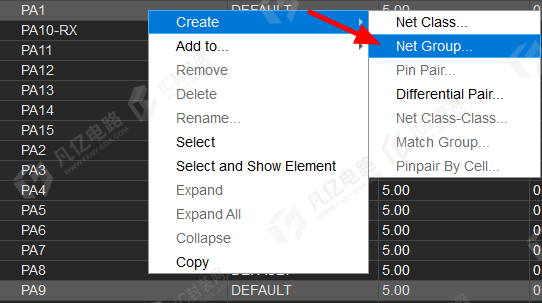
图1-6 Net Group的创建
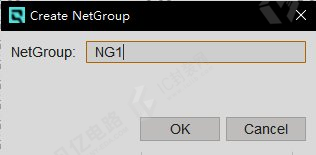
图1-7 命名Net Group
4 Pin Pair的创建
在启云方PCB设计软件中,无论是做绝对传输延迟还是做相对传输延迟,其本质都是从元件的一个引脚连接到另一个引脚的长度,也就是所说的Pin Pair到Pin Pair的长度。创建等长集合,其实就是创建Pin Pair集合。Pin Pair的创建步骤如下。
(1)执行“Tools”→“Constraints Editor”命令,进入规则模型管理器。
(2)选择“Electrical”→“Routing”→“Relative Propagation Delay”(相对传输延迟)选项,如图1-8所示。
(3)选择其中一根需要做等长的信号线,右击,在弹出的快捷菜单中选择“Create”→“Pin Pair”选项,如图1-9所示。
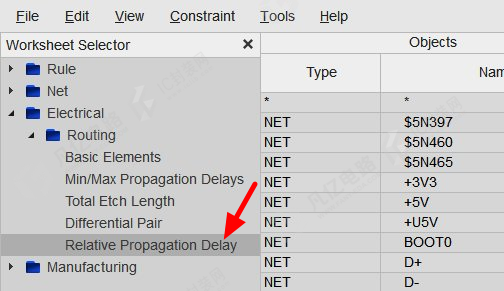
图1-8 “Relative Propagation Delay”选项
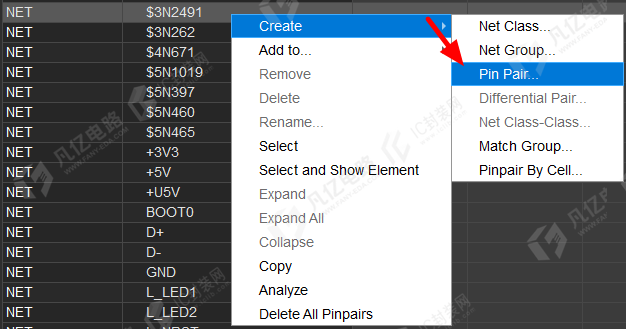
图1-9 创建Pin Pair
(4)执行上述命令之后,会弹出该网络连接的所有引脚,如图1-10所示,如果是点对点,则直接单击“OK”按钮;如果是多个连接点,则选择需要做等长的两个连接点,再单击“OK”按钮。
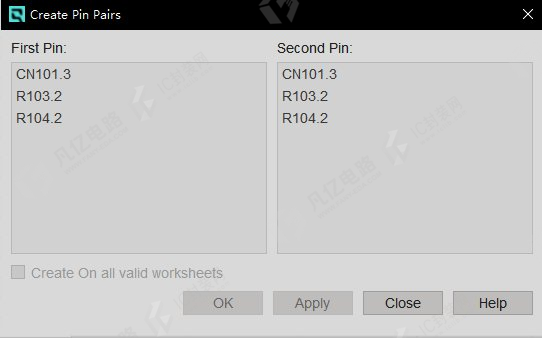
图1-10 所有引脚
(5)把所有需要做等长的信号线都按照上述方法添加Pin Pair,添加完成之后,选中所有的Pin Pair,创建等长集合,一起做等长。
5 Enet的创建
Enet是指在无源器件的两端,两个看似不同的网络,本质上却是同一个网络的情况,如一个源端串联电阻或串联电容两端的网络。在实际的设计中,需要进行Enet的创建,以方便进行时序等长的设计。一般信号传输都要求信号的传输总长度达到要求,而不是分段信号等长,这时采用Enet就可以非常方便地实现这一功能,具体操作步骤如下。
(1)执行“Route”→“Create Enet”命令,指定模型,如图1-11所示。
(2)在弹出的图1-12所示的对话框中,单击按钮添加模型。
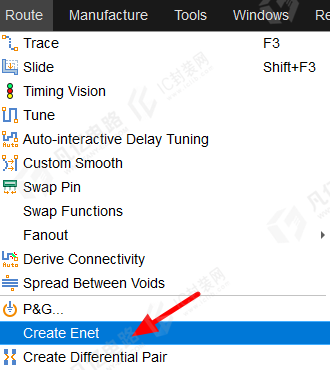
图1-11 指定模型
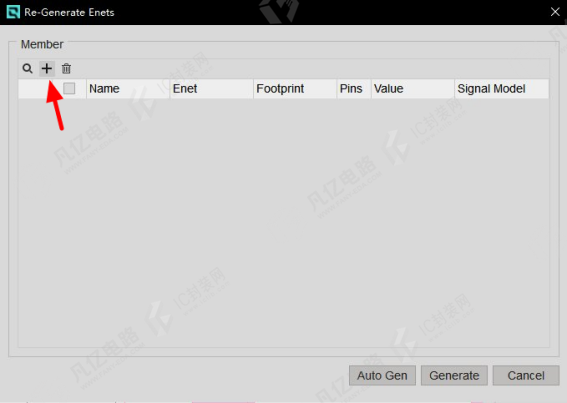
图1-12 添加模型
(3)在PCB设计界面中单击需要创建模型的元件,右侧对应列表中会同步选中这些元件,也可以将同一类型的元件全部选中,如图1-13所示。
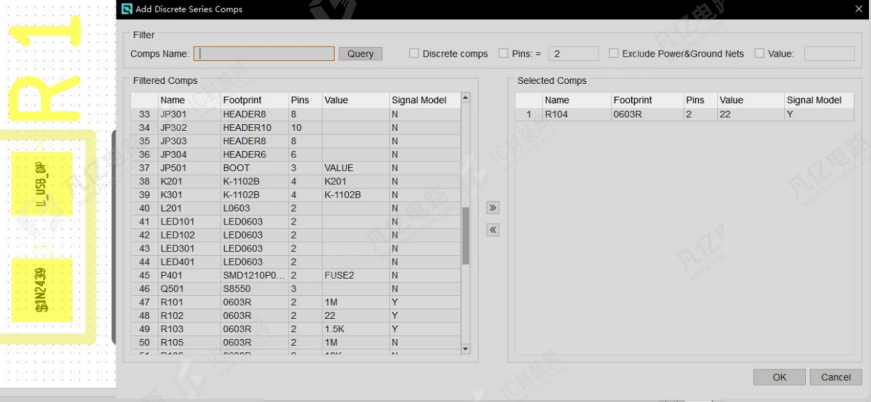
图1-13 给元件创建模型一
(4)选中需要创建模型的元件之后,单击“OK”按钮,然后单击“Generate”按钮,进行模型的创建,如图1-14所示。
(5)添加完成以后,返回PCB设计界面,单击查询按钮,可以查询该网络是否添加了Enet,如图1-15所示。
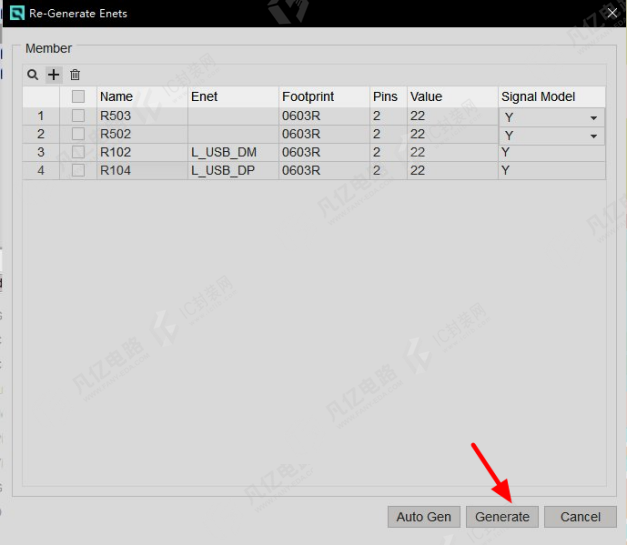
图1-14 给元件创建模型二
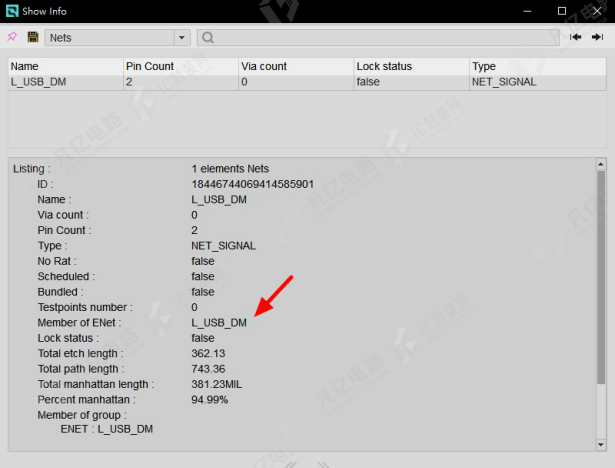
图1-15 Enet显示示意图







暂无评论