
启云方EDA-常用PCB规则设置
规则设置是PCB设计中至关重要的一个环节,可以通过PCB规则设置,保证PCB符合电气要求和机械加工(精度)要求,为布局、布线提供依据,也为DRC提供依据。
对于PCB设计,规则包括电气、元件放置、布线、元件移动和信号完整性等。对于常规的电子设计,不需要用到全部的规则,为了使读者能直观、快速地上手,这里只对常用PCB规则设置进行说明。
1 规则设置界面
执行“Tools”→“Constraints Editor”命令,进入规则模型管理器,在“Worksheet Selector”中进行常用PCB规则的设置,如图2-1所示。
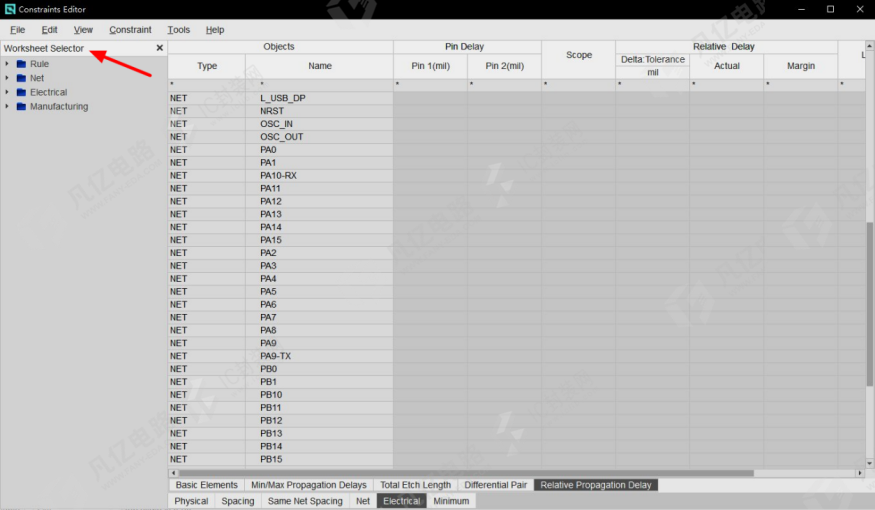
图2-1 规则设置界面
2 线宽规则设置
在完成布局、计算好阻抗线宽之后,进行布线操作。在布线之前,需要添加线宽规则,这样走出来的线宽才是阻抗线宽。添加线宽规则的操作步骤如下。
(1)执行“Tools”→“Constraints Editor”命令,进入规则模型管理器,如图2-2所示。
(2)选择“Worksheet Selector”中的“Master”→“Physical”→“Default”选项,进行物理规则设置,它主要管控信号布线的线宽及差分信号的线宽、线距,如图2-3所示。
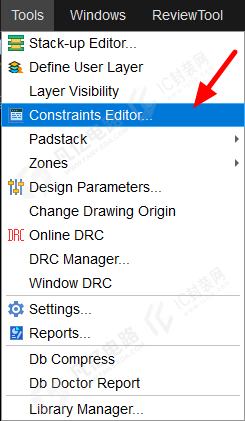
图2-2 “Constraints Editor”选项
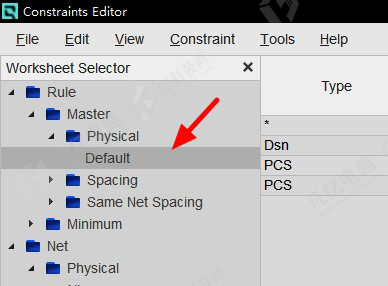
图2-3 物理规则设置
(3)添加布线的阻抗线宽,单端阻抗线宽为6mil,差分阻抗线宽为5mil,线距为8mil。单端阻抗直接使用默认的DEFAULT规则添加,在“Trace Width”的“Min”列中输入6.00即可,“Max”表示PCB允许的最大线宽。
(4)差分线宽的添加。新建一个新的物理规则,右击,在弹出的快捷菜单中选择“Create”→“physical”选项,如图2-4所示,在弹出的对话框中输入物理规则的名称,如DIFF100,然后定义差分规则。
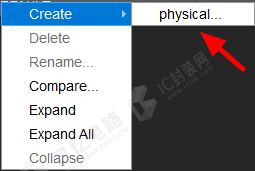
图2-4 创建新的物理规则
(5)差分规则的定义与单端规则的定义是一致的。在“Trace Width”的“Min”列中输入5.00,表示差分线宽,在“Primary Gap”列中输入8.00,表示差分布线的间距,如图2-5所示。
(6)在上述规则添加中,只是对布线规则进行了设定,但是软件系统并不知晓哪些网络需要走50Ω阻抗,哪些网络需要走100Ω阻抗,所以还需要对网络进行驱动。首先在左侧选择“Net”选项,然后在右侧会显示整个PCB的网络,根据布线的具体需求,在规则设置栏中选择对应的驱动规则即可,如图2-6所示。

图2-5 差分规则设置
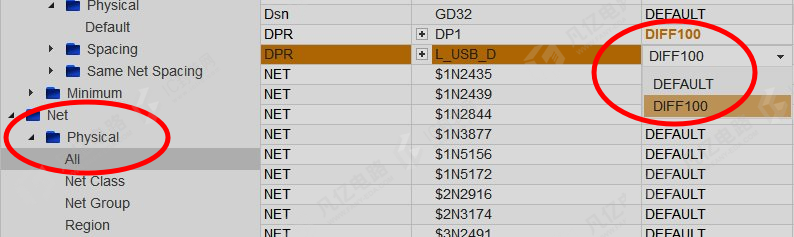
图2-6 布线规则驱动
3 间距规则设置
添加布线的阻抗线宽后,PCB的信号就会按照所设置的物理布线的线宽布线。除了需要添加布线的线宽,还需要添加间距规则,以便规范不同元素之间的间距,满足生产的需求。添加间距规则的操作步骤如下。
(1)执行“Tools”→“Constraints Editor”命令,进入规则模型管理器。
(2)在左侧选择“Rule”→“Spacing”→“Default”选项,如图2-7所示,可以看到PCB上所有需要设置间距规则的元素,在元素的下方设置间距大小。
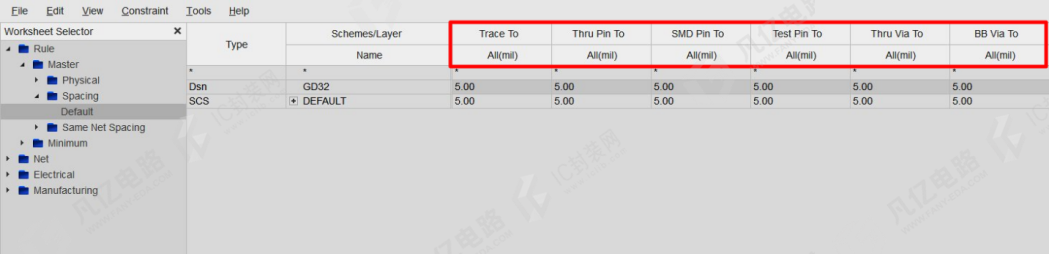
图2-7 间距规则设置
(3)一般推荐间距设置得大一些。例如,布线到过孔、焊盘等元素的间距设置为6mil,铜皮到其他元素的间距设置为15mil,固定孔到其他元素的间距设置为20mil。
4 多种间距规则设置
在PCB设计中,往往在某些地方需要设置特殊的间距规则,因此需要添加多种间距规则,以方便后面设置区域规则时用于驱动。
(1)在间距规则设置界面的SCS栏处右击,创建新的间距规则,如图2-8所示。
(2)在弹出的对话框中对新的间距规则进行命名,如图2-9所示。
(3)对新的间距规则设置各种元素的间距,具体数值根据实际设计进行设置。
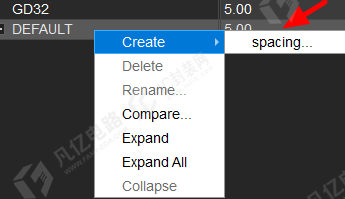
图2-8 创建新的间距规则
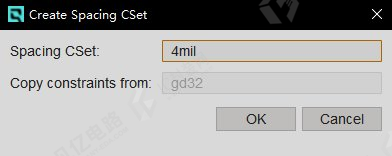
图2-9 命名新的间距规则
5 相同网络间距规则设置
启云方PCB设计软件提供了相同网络间距规则设置,以满足在PCB设计中的一些特殊情况。
(1)执行“Tools”→“Constraints Editor”命令,进入规则模型管理器。
(2)在左侧选择“Same Net Spacing”→“Default”选项,如图2-10所示,在右侧可以看到PCB上所有需要设置相同网络间距规则的元素,在元素的下方设置间距。
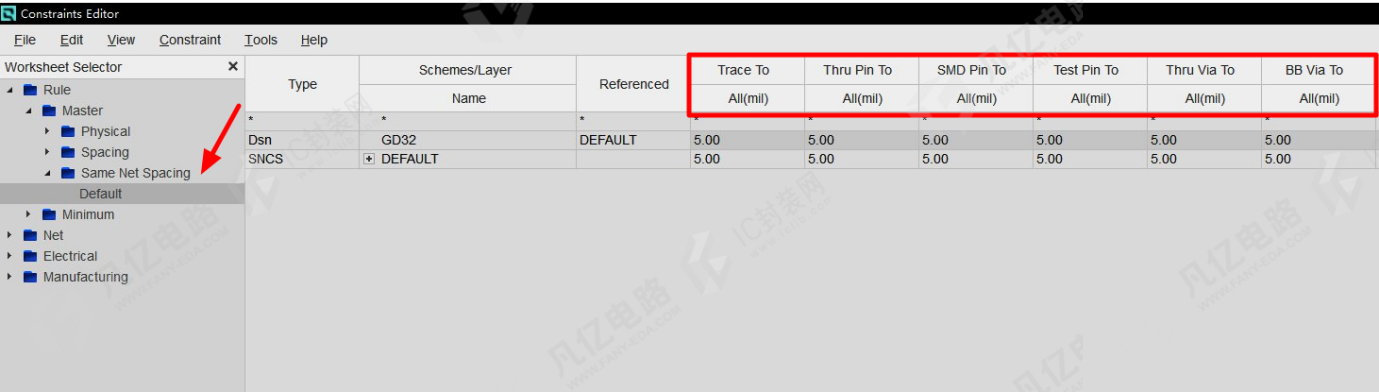
图2-10 相同网络间距规则设置
(3)设置完成之后,在“All”选项中选择相应的网络进行规则驱动,如图2-11所示。
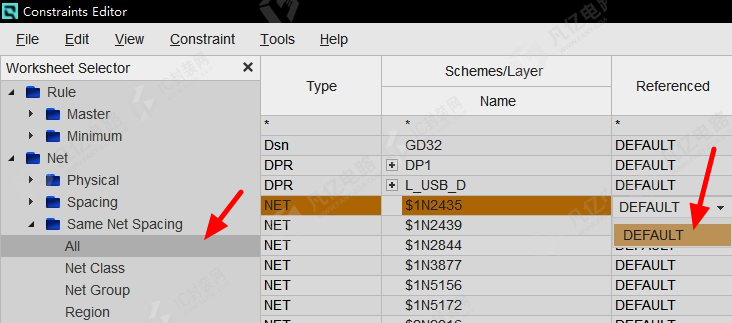
图2-11 选择网络进行规则驱动
6 区域规则设置
区域规则就是在整个PCB的规则内,有一块独立区域服从另一种规则。添加区域规则的操作步骤如下。
(1)需要设置区域规则的内容,物理布线与间距都可以添加区域规则。以布线为例,默认的布线线宽为5mil,定义区域内的布线线宽为4mil,右击,新建一种物理规则,设置布线线宽为4mil,如图2-12所示。
(2)定义4mil宽度布线的物理规则后,还需要定义一个区域,在这个区域内满足的规则就是4mil,在左侧选择“Physical”→“Region”选项,右击,选择“Create”→“Region”选项,如图2-13所示,在弹出的对话框中输入名称,如BGA,说明这是BGA区域所使用的规则。
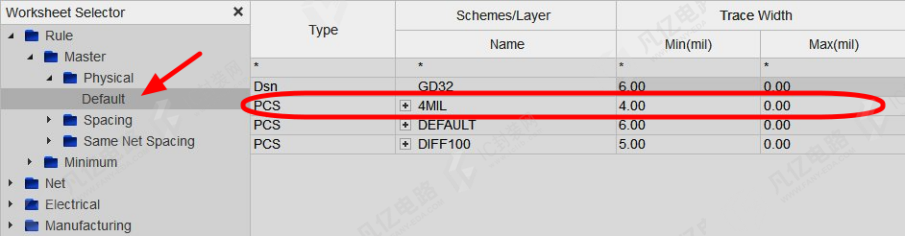
图2-12 定义4mil宽度布线的物理规则
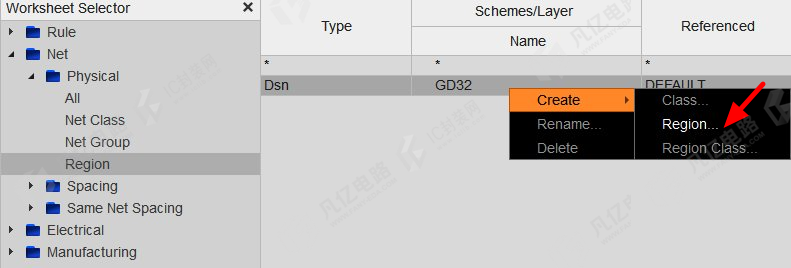
图2-13 定义规则应用区域
(3)定义好区域后,要对这个区域的规则进行指定。在规则驱动栏中选择之前添加好的4mil规则,这样BGA区域就符合4mil的规则要求了,这个区域内的布线线宽就是4mil,如图2-14所示。
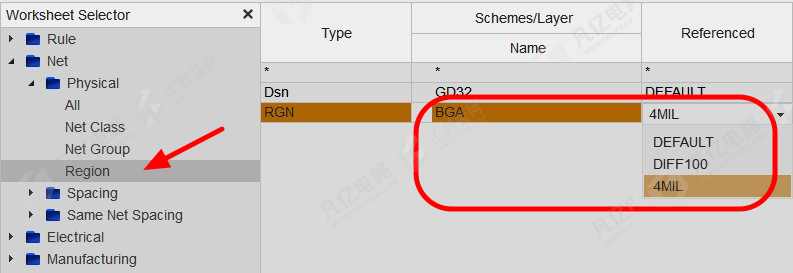
图2-14 规则驱动示意图
(4)区域规则设置完毕后,直接在PCB上添加区域框即可,在需要添加区域规则的地方放置铜皮。需要注意的是,放置铜皮的层必须是Rule Area层。Subclass层应根据需要选择。如果在所有层生效,则选择“All”选项;如果只在对应的层生效,则选择对应的层即可,如图2-15所示。
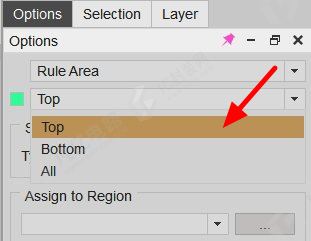
图2-15 绘制区域框
(5)绘制完区域框之后,还需要指定名称。选中刚才绘制好的区域框,右击,选择“Assign Region”选项,在“Options”面板中选择在规则模型管理器中添加好的BGA。这样,所绘制的区域就满足BGA区域规则了。
7 差分动态等长规则设置
差分对用来控制两根差分线之间对内长度误差的设置项:Dynamic Phase(动态等长),如图2-16所示。
因为差分接收端所接收的信号是两个信号的差值,必须保证相位的高度同步,所以它们的对内等长要求一般都是通用的。差分对内等长要求如下。

图2-16 差分对设置项
(1)差分对内整体控制等长≤5mil。
(2)如果有换层,则每层的布线差分对内控制等长≤5mil(考虑不同层传输延迟的差别)。
(3)大于5Gbit/s的高速串行总线,考虑实时等长,也就是当布线的偏差大于25mil时,必须在600mil以内补偿,可以用反向拐角来补偿,也可以按照3W原则小波浪绕线补偿。
(4)对于Break Out区域,偏差可以放大到30mil,不等长的范围可以增加到800mil,如果换层,则每层布线之间的不等长偏差可从≤5mil加大到≤10mil。
要求(1)可以直接通过Dynamic Phase来实现,实际上平常所处理的差分对内等长设置都是静态规则,只要保证整体等长即可,至于是大波浪绕线还是小波浪绕线,在哪儿绕线,这些都是有讲究的。
要求(2)无法通过约束设置相应的规则,但是可以在设置一个静态规则时有一个动态思维:因为动态等长就是所说的实时等长,它与静态等长不同的是差分对的两个信号无论在哪个位置都满足5mil的等长偏差。在处理静态等长时需要有这种思维:两根线的长度在哪里引起的偏差,就需要在哪里补偿,保证实时等长。
要求(3)、(4)就是真正意义上的动态等长要求,当信号速率比较高时,必须设置Dynamic Phase,通过这项约束来保证两个信号的实时等长。
差分动态等长规则设置的操作步骤如下。
(1)执行“Tools”→“Constraints Editor”命令,进入规则模型管理器。
(2)选择“Electrical”→“Routing”→“Differential Pair”选项,将“Dynamic Phase”的精度设置为5mil,如图2-17所示。
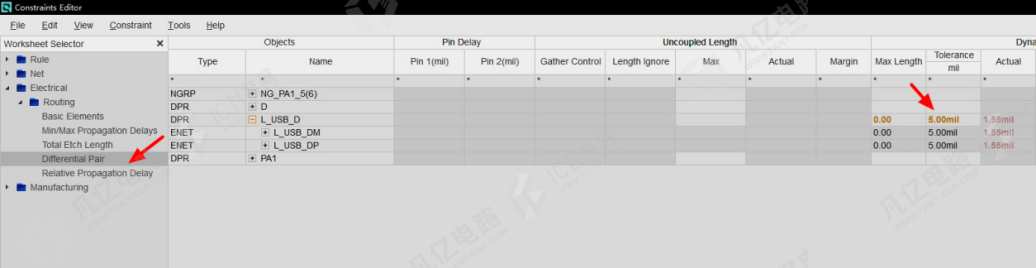
图2-17 等长规则设置
(3)当布线的偏差大于25mil时,必须在600mil以内补偿,用Dynamic Phase进行约束,如图2-18所示。
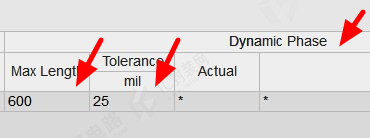
图2-18 动态等长规则设置
8 点到点源同步信号相对延迟等长规则设置
对相对传输延迟设置一个相对误差,组内线以某一根目标线为基准线,正、负偏差在设置的误差范围内即可,不用满足最大、最小的限制。这种规则经常用于源同步信号的时序总线,好处在于长度是动态的,如果在设计过程中基准线的长度发生了变化,则只需更改其他信号的信号线长度。
点到点源同步信号,就是一根网络只有两个端点,中间没有添加负载。点到点源同步信号相对延迟等长规则设置的操作步骤如下。
(1)执行“Tools”→“Constraints Editor”命令,进入规则模型管理器。
(2)在左侧选择“Electrical”→“Routing”→“Relative Propagation Delay”选项,选择需要等长的网络,右击创建一个“Match Group”(等长组),如图2-19所示。
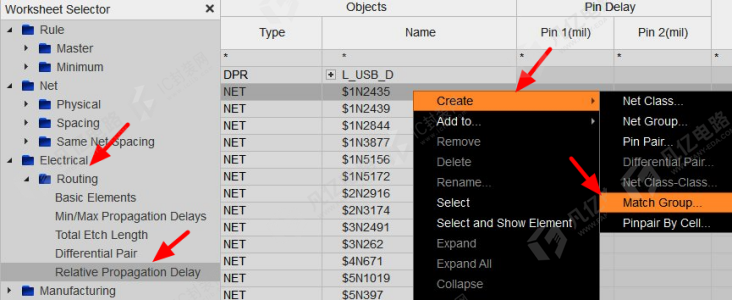
图2-19 “Match Group”的创建
(3)在弹出的对话框中,输入需要创建的等长集合的名称,如“MG_PA1_5”。单击“OK”按钮,弹出图2-20所示的“Create_Match_Group”对话框,输入“Tolerance”(误差),单击“OK”按钮,等长集合就创建完毕了。
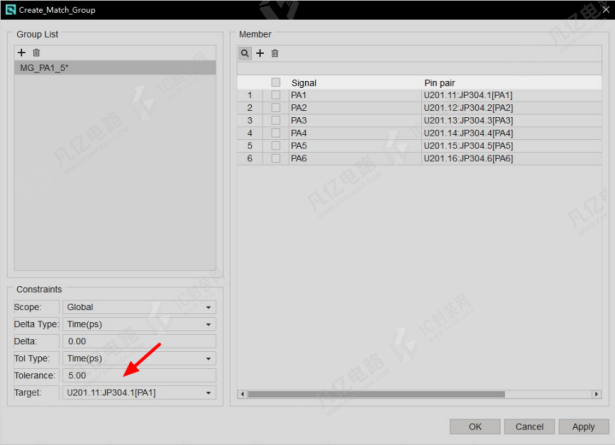
图2-20 “Create_Match_Group”对话框
创建好等长集合之后,在“Delta Tolerance”列选中最上面的根目录,右击,选择“Edit”选项,对所设置的等长集合的误差进行修改,如图2-21所示。
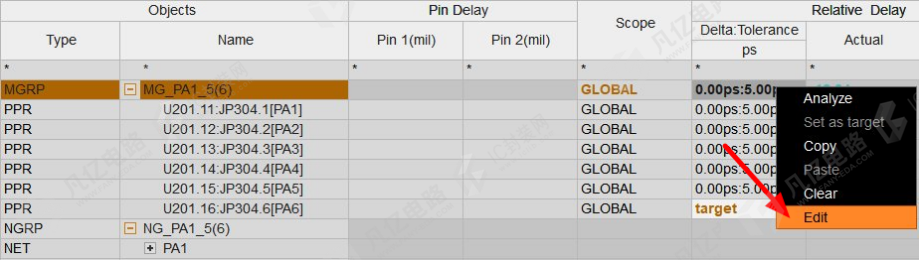
图2-21 修改误差
(4)设置好误差之后,单击“OK”按钮,这组需要进行等长的规则就添加好了,如图2-22所示。
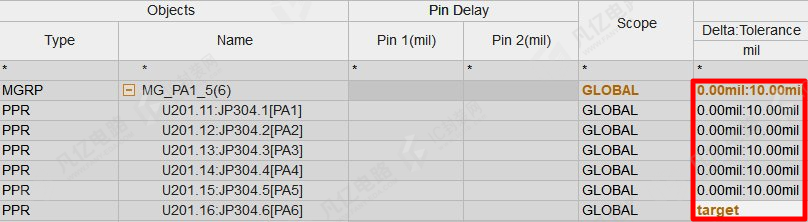
图2-22 添加规则
(5)规则添加好之后,选择一根合适的信号线,右击,选择“Set as target”选项,设置为目标线,则所有信号线就以这根线为基准线,在误差范围内进行等长,如图2-23所示。
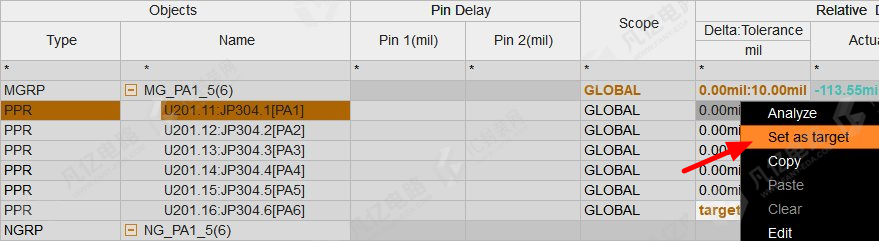
图2-23 设置目标线
上述操作完成之后,就可在PCB中根据长度进行蛇形等长了。
9 多负载源同步信号相对延迟等长规则设置
多负载源同步信号指将具有相同网络的多个器件进行连接,即一根网络具有多个端点。多负载源同步信号相对延迟等长规则设置的操作步骤如下。
(1)执行“Tools”→“Constraints Editor”命令,进入规则模型管理器。
(2)在左侧选择“Routing”→“Relative Propagation Delay”选项,选择需要等长的网络,右击,创建一个“Pin Pair”,可以在弹出的对话框中进行首尾端点的选择,即L_NRST信号从器件U101.7到器件C104.1进行等长,且对要等长的一组网络依次进行“Pin Pair”的创建,如图2-24所示。
(3)选中该组网络所有创建好的“Pin Pair”,创建“Match Group”,且对创建的“Match Group”命名,如图2-25所示。
(4)如图2-26所示,设置好误差之后,单击“OK”按钮,这一组需要进行等长的规则就添加好了。
(5)规则添加好后,选择一根合适的信号线,右击,选择“Set as target”选项,设置为目标线,则所有信号线就以这条线为基准线,在误差范围内进行等长。
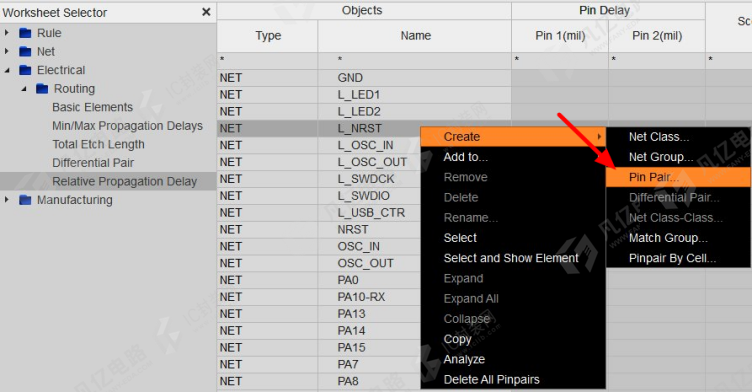
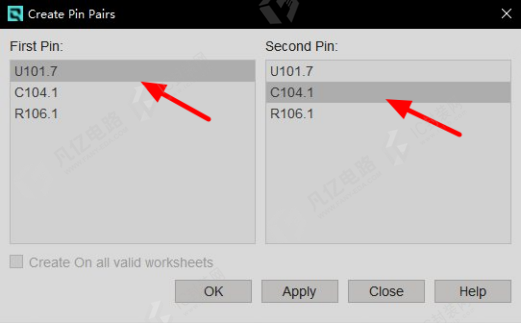
图2-24 “Pin Pair”的创建
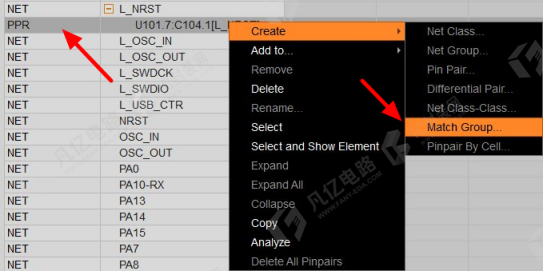
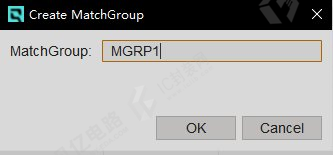
图2-25 “Match Group”的创建及命名
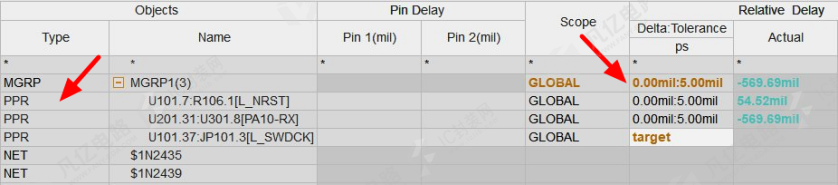
图2-26 等长误差设置
上述操作完成之后,就可在PCB中根据长度进行蛇形等长了。
10 绝对延迟等长规则设置
在PCB设计中,信号传输都有一个规定的布线长度,通过设置信号布线长度的最大值与最小值来实现等长的方法,称为绝对延迟。一般情况下,如果信号是从一点传输到另一点,中间没有任何的串阻、串容,则这种方法是非常有效的。绝对延迟等长规则设置的操作步骤如下。
(1)执行“Tools”→“Constraints Editor”命令,进入规则模型管理器。
(2)在左侧选择“Electrical”→“Routing”→“Total Etch Length”选项,如图2-27所示,设置信号线的总长度。
(3)在右侧对需要进行等长的信号线创建Net Group,在“Total Etch Length”列中输入最小值、最大值,如图2-28所示,每组信号线都会与所设置的目标长度对比并产生对应的误差,按这个误差进行等长即可。
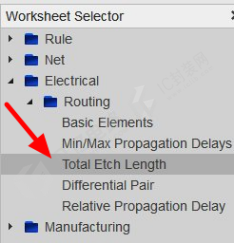
图2-27 设置信号线的总长度
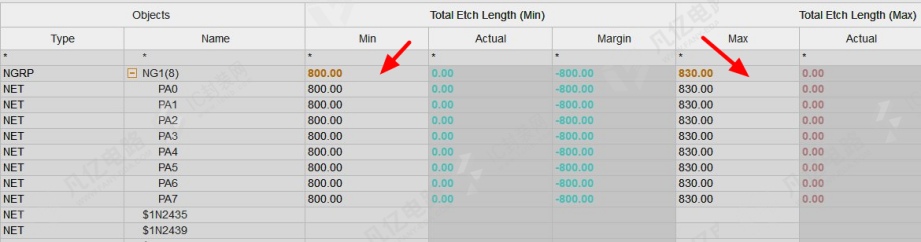
图2-28 设置最大值、最小值
上述操作完成之后,就可在PCB中根据长度进行蛇形等长了。
11 元件引脚长度导入规则设置
在时序等长时,除考虑信号线布线的长度外,在高速设计领域还需要考虑封装引脚长度。所谓封装引脚长度,指的就是元件封装内部的引脚长度。这个长度,一般的芯片厂家都会提供,我们要做的就是将数据导入规则模型管理器,与等长一起处理,具体操作步骤如下。
(1)打开封装引脚长度信息的约束开关,执行“Tools”→“Settings”命令,如图2-29所示。
(2)进入约束开关管理器后,在左侧选择“General”选项,在右侧勾选“Pin Delay”选区中的复选框,如图2-30所示,这样在等长约束规则中,“Pin Delay”数据行会被激活,被应用到等长列表当中。
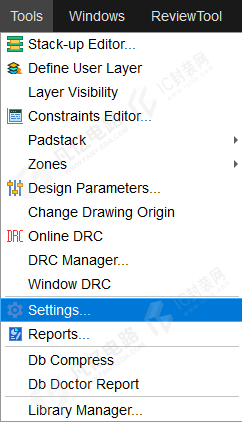
图2-29 打开约束开关
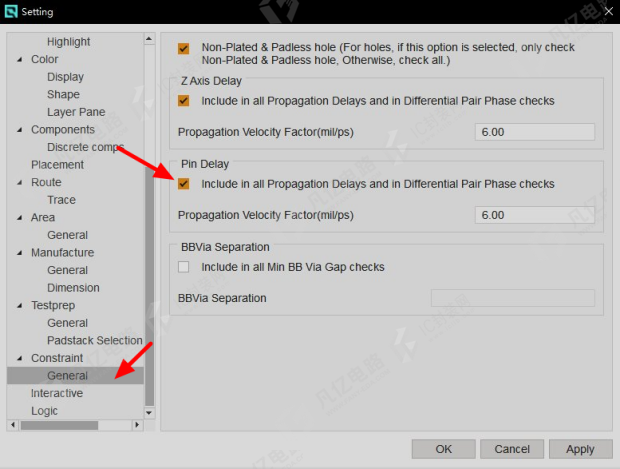
图2-30 激活“Pin Delay”数据行
(3)设置完上述参数后,回到规则模型管理器,在加好的等长规则中,会发现“Pin Delay”已变为可以编辑的状态,如图2-31所示。在“Pin Delay”列,有“Pin1”和“Pin2”两列,表示该信号连接的两个IC。如果这两个IC都有引脚长度,则分别输入。这些数据可以手动输入,不过工作量比较大,也容易出错。这里我们通过导入Excel进行。
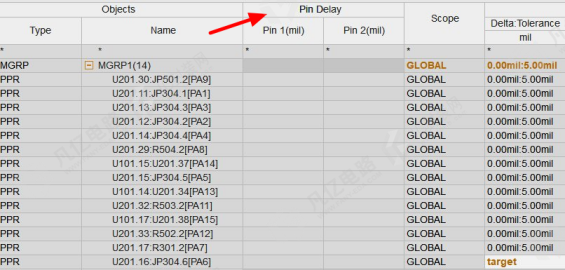
图2-31 “Pin Delay”列
(4)根据芯片厂家提供的参数,先将“Pin Delay”列的数据输入Excel,格式如图2-32所示,一列是芯片的引脚列表,另一列是芯片的引脚长度,然后保存为.csv文件,这样启云方PCB设计软件才能识别。
(5)设置完“Pin Delay”格式后,执行“File”→“Import”→“Pin Delay”命令,如图2-33所示。
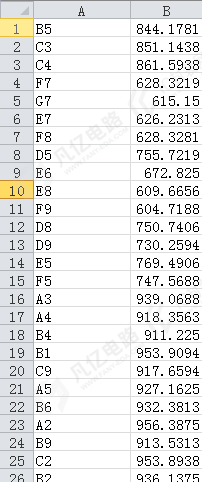
图2-32 “Pin Delay”格式
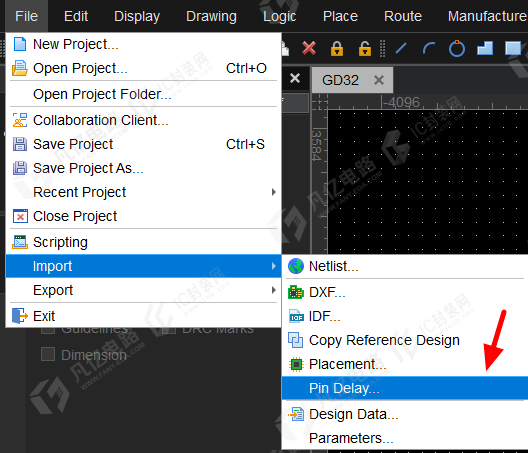
图2-33 导入“Pin Delay”
(6)进入导入界面,选择刚刚处理好的.csv文件,选择需要导入芯片封装引脚长度的元件,进行导入。
(7)导入成功后,在“Pin Delay”列就会出现相应的数据。这样可以大大提高效率,减少出现错误的可能。
12 规则的导入与导出
使用启云方PCB设计软件进行PCB设计时,PCB布局、布线可以进行复用,那么它所设置的规则,如物理规则、间距规则,是否也可以进行复用呢?当然是可以的,具体操作步骤如下。
(1)打开已经设置好规则的PCB文件,执行“Tools”→“Constraints Editor”命令,进入规则模型管理器。
(2)执行“File”→“Export”→“Constraints”命令,导出规则,如图2-34所示,在弹出的对话框的左下角,进行需要导出的规则及属性的选择。
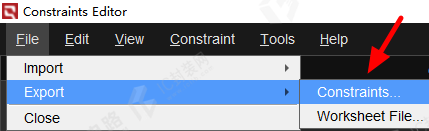
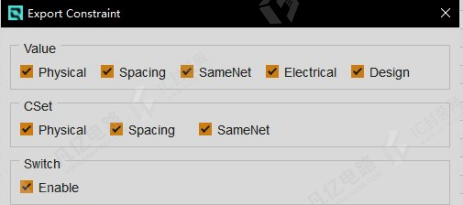
图2-34 导出规则
(3)保存导出的文件,文件类型是.txt,如图2-35所示。
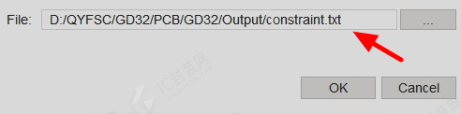
图2-35 保存导出的文件
(4)打开需要复用规则的PCB文件,执行“Tools”→“Constraints Editor”命令,进入规则模型管理器。
(5)执行“File”→“Import”→“Constraints”命令,导入规则,如图2-36所示。
(6)在弹出的对话框中,选择刚导出的.txt文件,在左下角可以对导入的规则进行选择,一般选择“Override”选项,导入所有的规则,如图2-37所示,单击“OK”按钮,对规则进行导入。
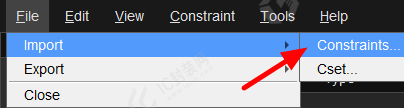
图2-36 导入规则
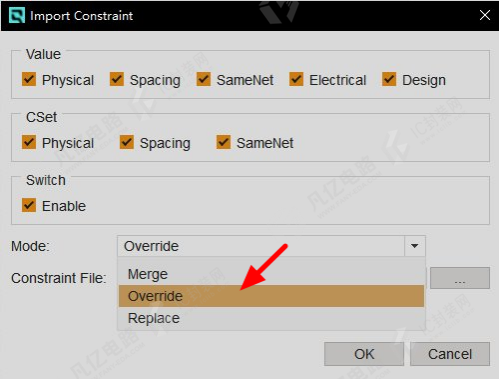
图2-37 导入规则设置









暂无评论