
启云方EDA-布线常用操作
1 飞线的打开与关闭
飞线又叫鼠线,指两点间表示连接关系的线。飞线有利于厘清信号的流向,有逻辑地进行布线。在进行PCB布线时,可以选择性地对某类网络或某个网络的飞线进行打开与关闭。
首先,执行“Display”→“Guidelines”命令,显示和关闭飞线,如图5-1所示。
(1)All On:显示所有飞线,打开这个功能之后,整板飞线显示示意图如图5-2所示。
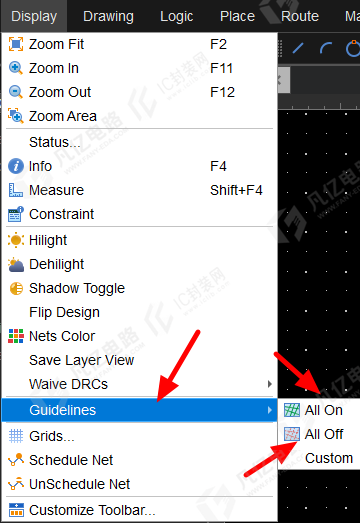
图5-1 显示和关闭飞线
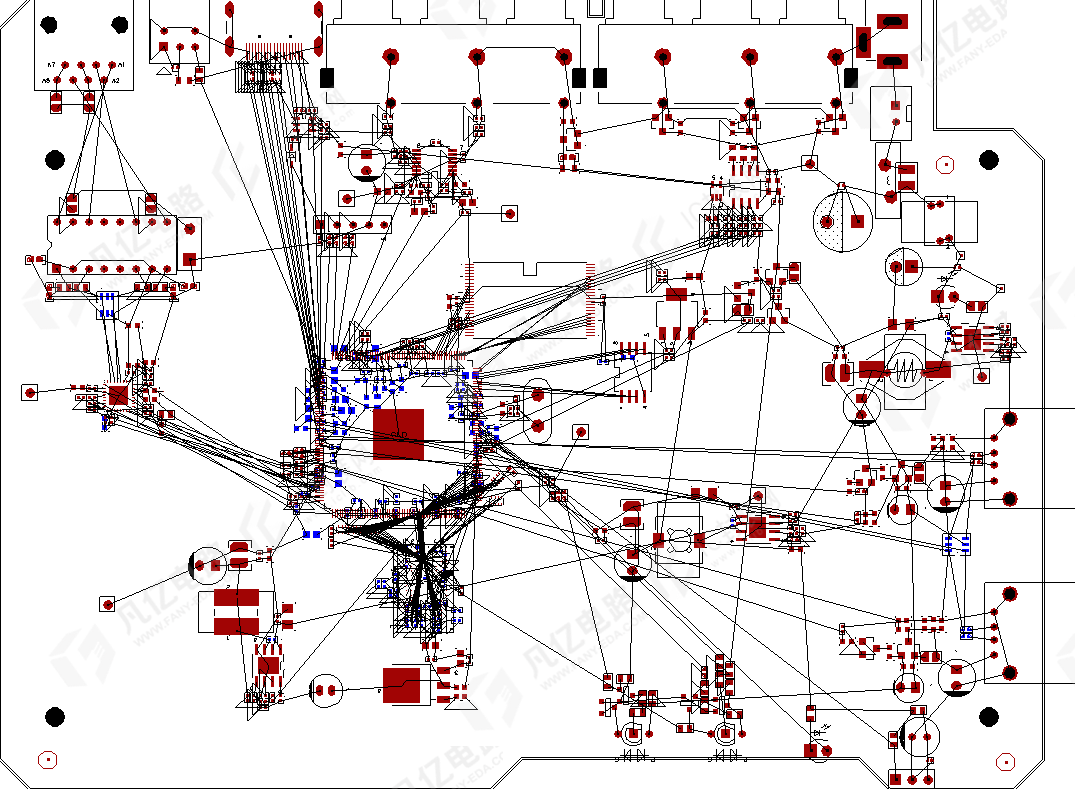
图5-2 整板飞线显示示意图
(2)All Off:关闭所有飞线。
(3)Custom:按自定义选项选择打开或关闭飞线,如图5-3所示。选择该命令后,需要在“Options”面板中进行参数设置。
Blank Rats:执行关闭飞线命令。
Show Rats:执行显示飞线命令。
Net:显示所选择网络的飞线,这个命令在实际设计中用得非常多,若只想显示某一个
网络的飞线,则单击那个网络即可。
Components:显示所选择元件的飞线,若只想显示DDR颗粒飞线,则可以选择“Components”选项,然后单击DDR颗粒,显示元件飞线示意图如图5-4所示。
Component-Component:显示所选两个元件共有网络的飞线。
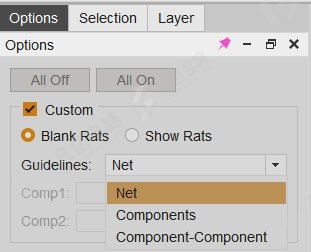
图5-3 打开或关闭飞线操作
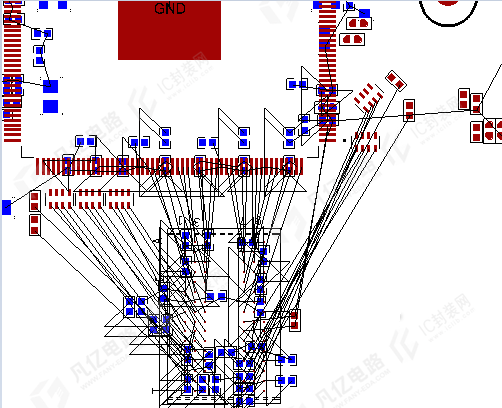
图5-4 显示元件飞线示意图
2 PCB网络的管理与添加
很多工程师习惯在PCB上直接添加元件,如增加滤波电容或串阻等,这样直接在PCB中添加的元件是不带网络的,因此需要给元件的引脚赋予网络,具体操作步骤如下。
(1)执行“Tools”→“Settings”命令,如图5-5所示,进入“Settings”对话框,选择“Logic”选项,勾选“logic_edit_enabled”复选框,如图5-6所示。
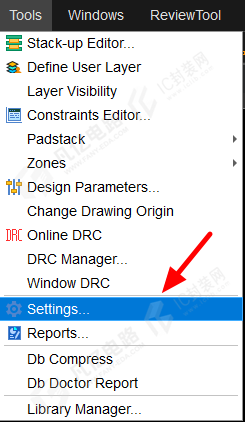
图5-5 “Settings”选项
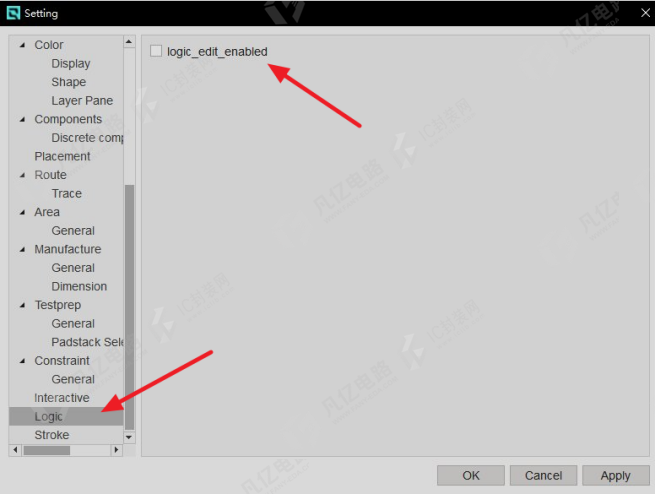
图5-6 “Settings”对话框
(2)执行“Logic”→“Net Logic”命令,进行PCB中网络的指定,如图5-7所示。
(3)执行命令之后,首先需要选择一个网络,如图5-8所示,在“Options”面板中选择一个网络,可以选择当前PCB中或其他已存在的网络,单击“Create”按钮,新建一个网络。选择好需要指定的网络之后,选择指定需要赋予该网络的引脚并单击,这个引脚就被赋予了指定的网络。
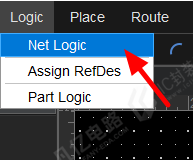
图5-7 PCB中网络的指定
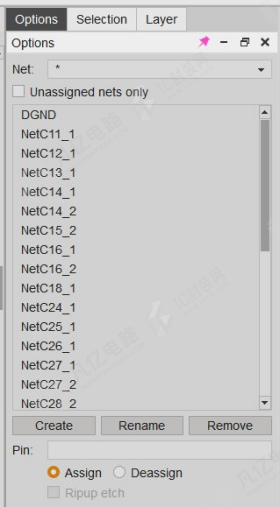
图5-8 选择需要指定的网络
3 网络及网络类的颜色管理
在进行PCB设计时,为了设计方便,常常会对某一单独的网络或网络类进行颜色分配,具体操作步骤如下。
(1)给某一单独的网络进行颜色分配。
执行“Display”→“Nets Color”命令,在“Find”面板中勾选“Nets”复选框,在“Options”面板中选择分配的颜色,如图5-9所示,单击分配颜色的网络,操作就完成了。
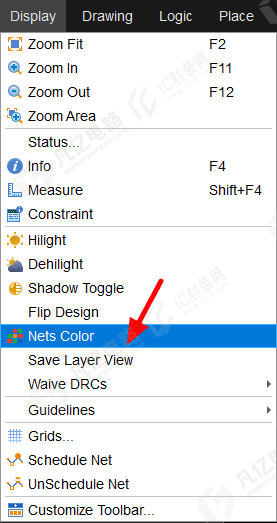
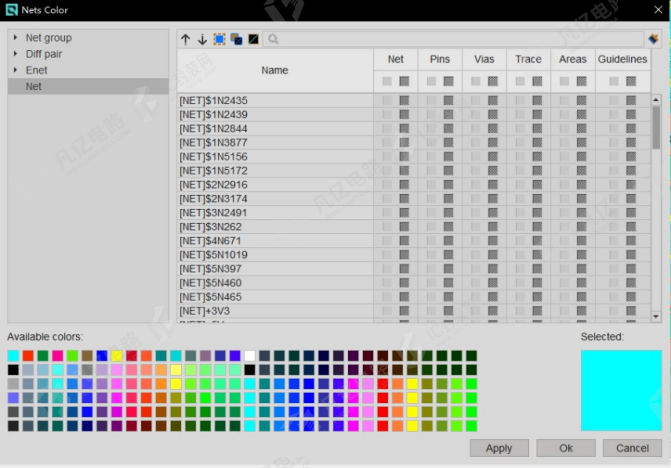
图5-9 网络的颜色分配
(2)给某一网络类进行颜色分配。
① 执行“Display”→“Hilight”命令,在“Options”面板中选择需要分配的颜色。
② 执行“Tools”→“Constraints Editor”命令,进入规则模型管理器。
③ 在“Physical”选项下选择一个网络类并右击,选择“Select”选项,该网络类的颜色分配就完成了,如图5-10所示。
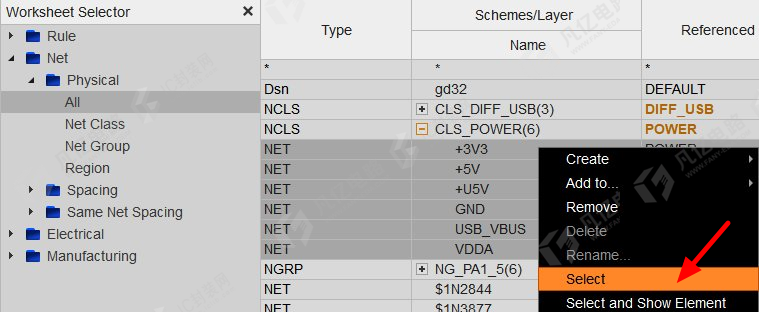
图5-10 网络类的颜色分配
4 层的管理
1.层的打开与关闭
在做多层板时经常需要单独用到某层或多层,这时就要用到层的打开与关闭功能。
在“Selection”和“Layer”面板中,通过每个层后面的“All”复选框可以对层进行打开与关闭,如图5-11与图5-12所示。
2.层的颜色设置
为了设计时方便识别层属性,可以对不同层的线路默认颜色进行设置。对“Selection”和“Layer”面板对应层属性颜色进行分配,如图5-13所示。
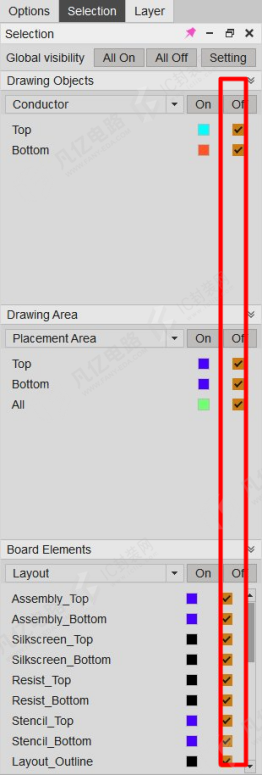
图5-11 层的打开与关闭
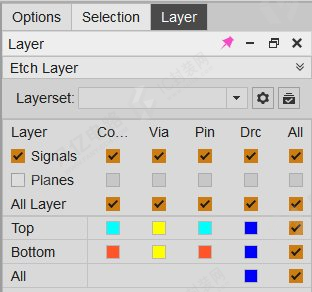
图5-12 电气层的显示与关闭
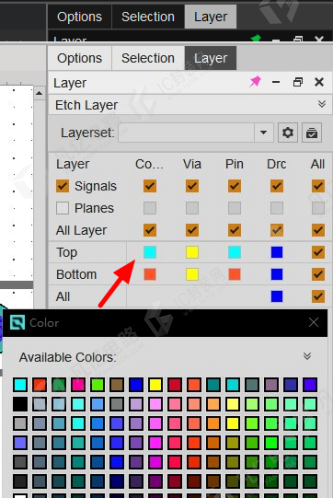
图5-13 层的颜色设置
5 元素的显示与隐藏
在设计时,为了很好地识别和引用,有时会执行关闭布线、显示过孔或隐藏铜皮等操作,从而可以更好地对其中单独一个元素进行分析处理。
(1)在“Layer”面板中,可以对布线、过孔、焊盘、DRC等进行显示与隐藏,如图5-14所示。
(2)铜皮的显示与隐藏需要单独设置,执行“Tools”→“Settings”命令,进入“Setting”对话框,如图5-15所示,选择“Area”→“General”选项,对铜皮填充属性进行设置。
Defer performing fill:铜皮不进行填充。
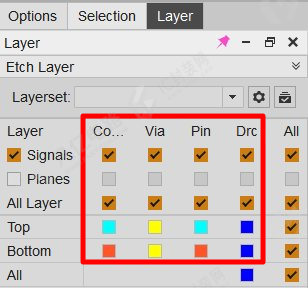
图5-14 元素的显示与隐藏设置
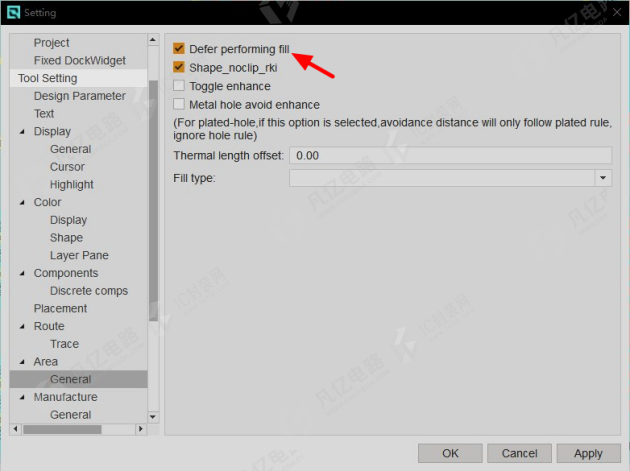
图5-15 铜皮填充属性设置
6 布线线宽的设置与修改
在布线时,线宽并不是一成不变的,而是根据实际情况变化的。如模拟信号,由于容易受到干扰,因此会对其布线线宽进行加粗处理。布线线宽的设置与修改操作步骤如下。
(1)设置线宽:执行“Route”→“Trace”命令,在“Options”面板中对“Line width”进行修改,修改后对网络进行布线,如图5-16和图5-17所示。
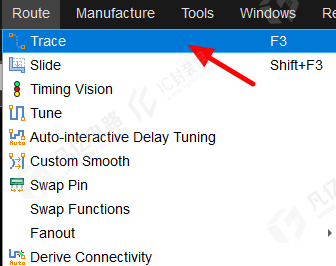
图5-16 设置线宽一
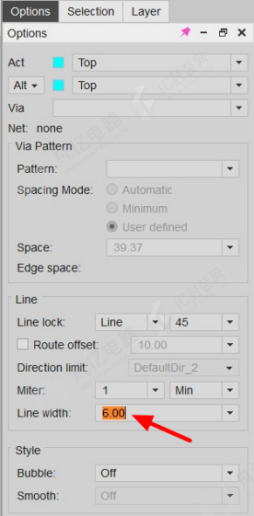
图5-17 设置线宽二
(2)修改线宽:执行“Edit”→“Change”命令,在“Options”面板中对“Line Width”进行修改,修改后对需要修改线宽的布线进行框选,如图5-18和图5-19所示。
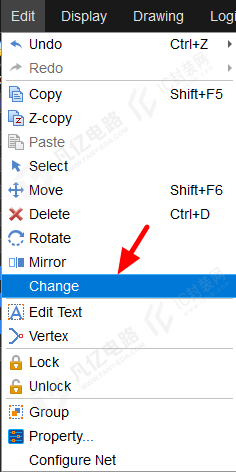
图5-18 修改线宽一
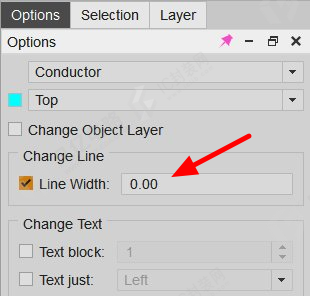
图5-19 修改线宽二
7 圆弧布线的设置
在软板或某些特殊情况下,常常会用到圆弧布线,下面介绍启云方PCB设计软件中圆弧布线的设置。
执行“Route”→“Trace”命令,在“Options”面板中将“Line lock”改为“Arc”(圆弧布线),角度可以根据需要选择45°或90°,选择圆弧角度如图5-20所示,圆弧布线如图5-21所示。
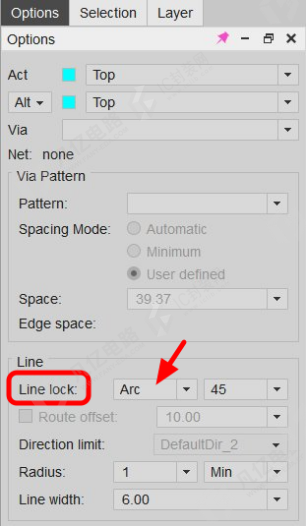
图5-20 选择圆弧角度
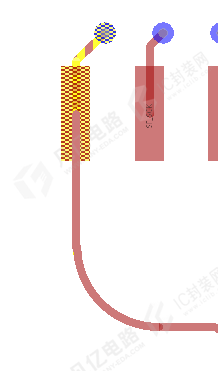
图5-21 圆弧布线
8 10°布线的设置
在高速电路上,使用10°布线可以有效降低玻璃纤维问题引起的基板介电常数不均的影响,从而有效保证高速路径上有效介电常数的一致性,保证信号的完整性。10°布线一般用于商业级产品,具体操作步骤如下。
执行“Route”→“Fiber Weave Effect”→“Add ZigZag Pattern”命令,“Options”面板中的“Angle offset”用于设置角度,“Max length”用于设置角度线长度,这里将“Angle offset”设置为“10.0”,如图5-22和图5-23所示。
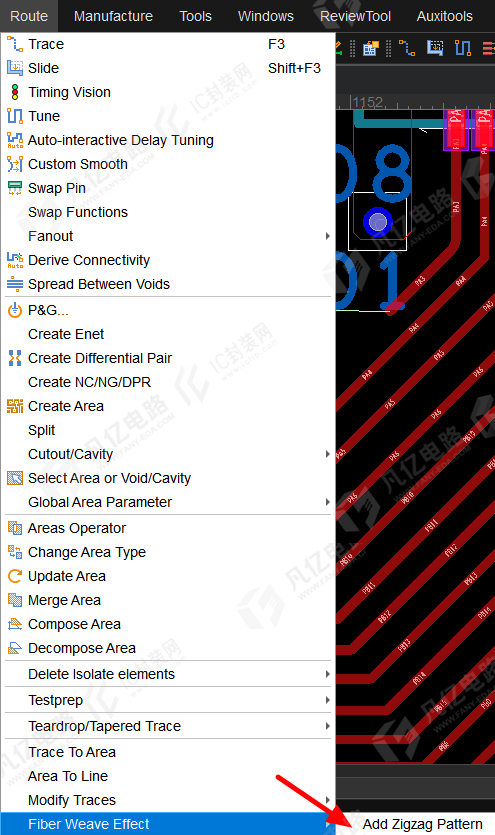
图5-22 10°布线的设置一
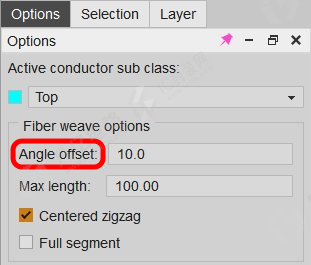
图5-23 10°布线的设置二
9 布线角度的更改与设置
在PCB布线中,可以对布线角度进行更改与设置,常规布线角度通常采用45°,下面介绍如何更改与设置布线角度。
执行“Route”→“Trace”命令,“Options”面板中的“Line lock”用于角度设置,“Any”为任意角度布线,“45”为45°布线,“90”为90°布线,如图5-24和图5-25所示,设置完成后对网络进行布线。
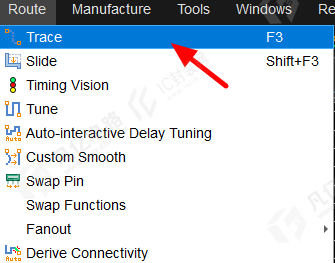
图5-24 布线角度的更改与设置一
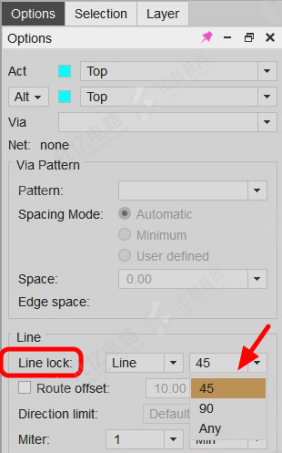
图5-25 布线角度的更改与设置二
10 蛇形布线
在PCB设计中进行等长时,常常会用到蛇形布线,下面介绍如何进行蛇形布线及相关设置。
执行“Route”→“Tune”命令,在“Options”面板中进行相关设置,其中,“Style”选区中是蛇形布线的样式,“Gap”一般设置为3倍线宽,“Corners”一般设置为“45°”,最小的拐角长度“Miter”一般设置为1倍线宽,如图5-26所示。
设置完成之后进行蛇形布线就可以了,如图5-27所示。
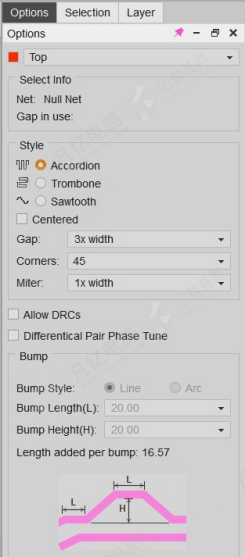
图5-26 蛇形布线一
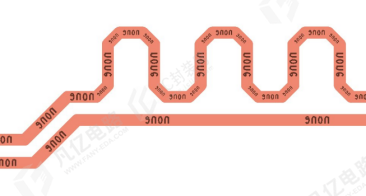
图5-27 蛇形布线二
11 紧挨圆弧边缘布线
紧挨圆弧边缘布线即沿板边进行布线(通常用于异形FPC板),具体操作步骤如下。
(1)对板框生成一个Route Area,执行“Edit”→“Z-Copy”命令,在“Options”面板中选择“Route Area”选项,在“Offset”文本框中输入从板框内缩的尺寸,如图5-28所示,然后框选板框。
(2)执行“Route”→“Trace”命令,选择紧挨圆弧边缘的布线,右击,选择“Contour”选项,如图5-29所示,在弹出的对话框中设置布线到Route Area的间距,如图5-30所示。
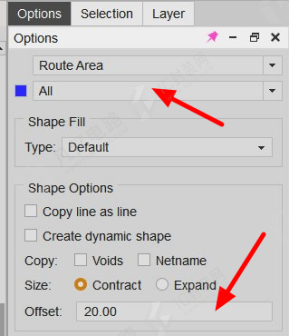
图5-28 “Route Area”设置
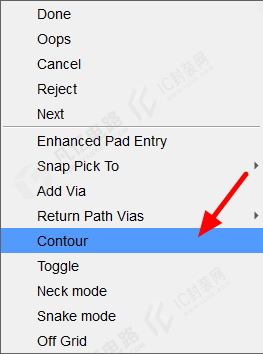
图5-29 “Contour”选项
(3)对紧挨圆弧边缘的网络进行布线,软件会自动控制间距,即可实现紧挨圆弧边缘布线,如图5-31所示。这里为了观察明显,设置的间距比较大。
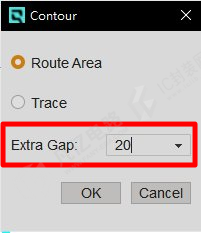
图5-30 设置布线到Route Area的间距
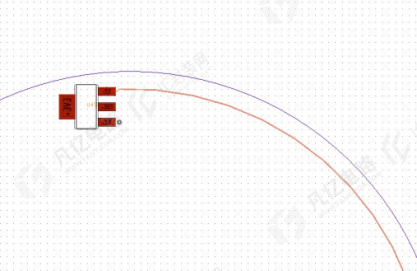
图5-31 紧挨圆弧边缘布线
12 推挤布线与过孔
执行“Route”→“Slide”命令,如图5-32所示,在“Options”面板中对相关参数进行设置,如图5-33所示。在“Find”面板中勾选所有可以勾选的元素。
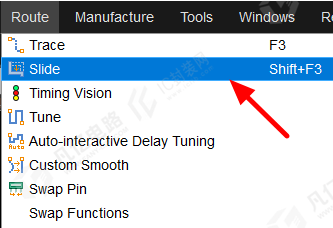
图5-32 推挤布线与过孔一
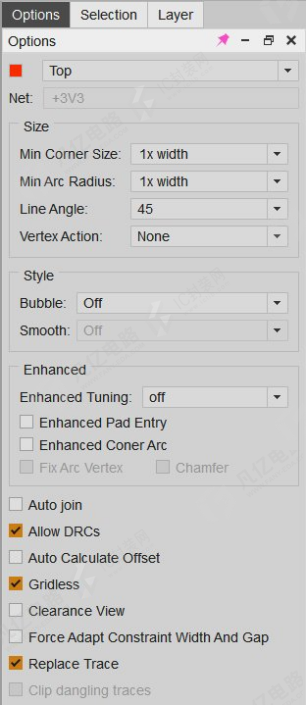
图5-33 推挤布线与过孔二
具体参数如下。
Min Corner Size:推挤布线时拐角的最小长度,一般默认选择1倍线宽。
Min Arc Radius:推挤圆弧布线时拐角的最小半径,一般默认选择1倍线宽。
Line Angle:推挤布线时布线两端的角度。
Vertex Action:推挤布线时端点所做的处理,有以下几个选项。
Line corner:推挤布线的拐角。
Arc corner:推挤圆弧布线的拐角。
Move:推挤整条线。
None:不推挤拐角。
Bubble:推挤布线的模式,有以下几个选项。
Off:纯手工按照鼠标光标指引的方向进行推挤布线,不受约束规则的限制,一般推荐命令时使用这个模式。
Hug Router:仅以避让的方式进行推挤布线,满足规则模型管理器中的所有约束,极限地靠近障碍推挤,不影响已经布好的线路。
Push Preferred:选择推挤模式进行推挤布线,为了使当前布线能够实现,推挤开已经布好的线路。
Smooth:选择Hug Router模式或Push Preferred模式才有的选项,这个命令是布线时推挤布线的优化程度,选择“Off”是不推挤布线,选择“Minimal”是小范围地推挤布线,选择“Full”是全方位地推挤布线并尽量优化。
Auto join:推挤布线时是否改变拐角的长度。
Allow DRCs:推挤布线时是否允许产生DRC,默认勾选。
Gridless:推挤布线时按格点,默认勾选。
13 移动布线与过孔
启云方PCB设计软件的“Move”命令非常强大,配合不同的选项,具有多种移动方式,是PCB设计时常用的功能之一。
执行“Edit”→“Move”命令,如图5-34所示。在“Find”面板中勾选相应元素,可以对布线及过孔等元素进行移动,如图5-35所示。
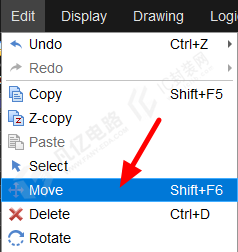
图5-34 移动布线与过孔一
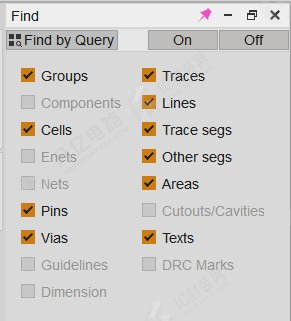
图5-35 移动布线与过孔二
在“Options”面板中可以对其参数进行设置,如图5-36所示。
具体参数如下。
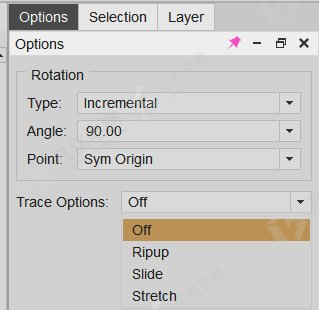
图5-36 移动布线与过孔三
Type:以相对坐标或绝对坐标的方式旋转,一般选择相对坐标。
Angle:旋转的角度设置,根据实际需要选择,一般选择90°。
Point:设置旋转时的基准点,有以下几种方式,可根据实际情况灵活选择。
Sym Origin:以元件封装原点为基准点,软件默认选择该选项。
Body Center:以元件place_bound几何中心为基准点,常用于元件原地旋转。
User Pick:以鼠标单击点为基准点,常用于多个元件的整体旋转。
Sym Pin#:以元件引脚编号为基准点,常用于元件结构定位。
Sym Origin和Body Center与封装建立是否规范直接相关。
Trace Options:选择移动对象时对布线和过孔执行的操作。
Ripup:移动对象时去除所连布线、过孔。
Slide:移动对象时保留所连布线、过孔,布线随着对象平滑移动。
Stretch:移动对象时保留所连布线、过孔,布线随着对象以任意角度移动。
当三项都不选择时,表示仅移动对象,不影响其他布线、过孔。
“Move”命令可移动的对象较多,“Find”面板中未变灰的元素均可被选择移动。
14 删除布线与过孔
当布线效果不理想时,一根一根地调整布线状态比较费时,可以采用“Delete”命令,将不需要的布线删除,重新布线。
(1)执行“Edit”→“Delete”命令,建议根据实际需要,仅勾选“Find”面板中需要处理的元素,无关元素取消勾选,防止误删除,如图5-37所示。“Find”面板中几个特殊元素的说明如下。
Traces:删除整层的某根线。
Trace segs:删除线上的某段,只有当不勾选“Traces”复选框时,此选项才有效。
Nets:删除网络的所有布线、过孔,需要与“Options”面板中的参数配合使用,建议谨慎使用。
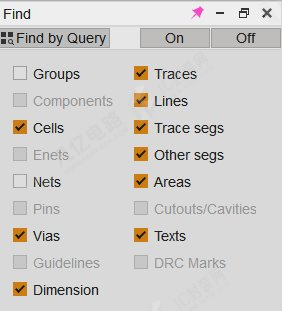
图5-37 选择元素
读者可根据实际情况勾选“Traces”和“Trace segs”复选框。
“Lines”与“Other segs”表示删除“Drawing”→“Line”命令所绘制的线,主要是丝印线,作用对象与“Traces”是一样的。
删除时,可点选或框选,或者使用右键菜单中的“Temp Group”选项多选。
(2)“Cut”选项的使用。有时需要删除信号线中间的一小段,以便重新连接网络。
执行“Edit”→“Delete”命令,右击,选择“Cut”选项,在布线条上单击一下起始点,再单击一下结束点,两点之间的线即可被自动删除。
15 差分布线与扇孔
差分信号是指用一个数值来表示两个物理量之间的差异。差分传输是指在两根线上都传输差分信号。差分布线是PCB布线中很关键的一部分,具体操作步骤如下。
(1)创建差分对,执行“Tools”→“Constraints Editor”命令,进入规则模型管理器,选中需要创建差分对的两个网络并右击,选择“Create”→“Differential Pair”选项,在弹出的窗口中创建差分对,如图5-38所示。
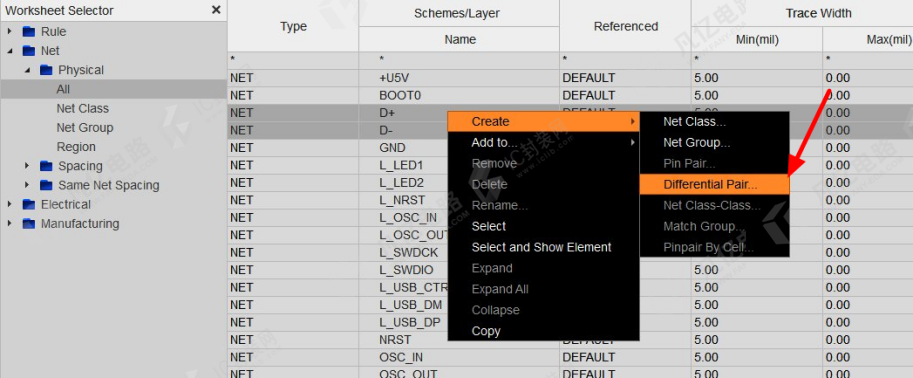
图5-38 创建差分对
(2)在“Physical”选项中对差分网络进行差分规则的驱动,如图5-39所示。
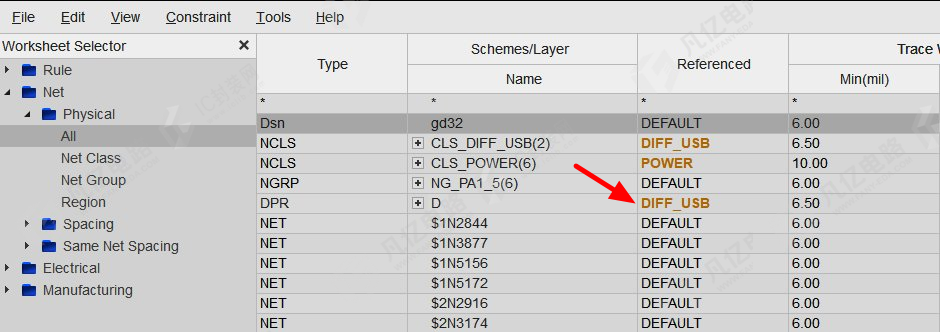
图5-39 差分规则的驱动
(3)差分布线。执行“Route”→“Trace”命令,对差分网络进行布线,此时这对差分网络线会耦合且同时布线,如图5-40所示。
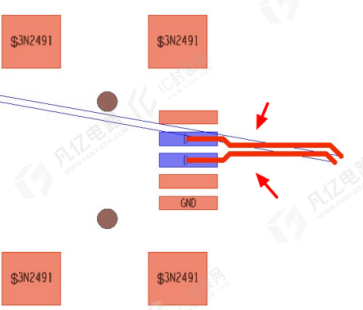
图5-40 差分布线
16 多根布线
在PCB布线中,当遇到一把一把的总线时,一根一根地布线很费时,这时可以利用启云方PCB设计软件中的多根布线功能,具体的操作步骤如下。
(1)进行多根布线时,先将一组线从不同的区域扇出。对于BGA区域,先一根一根地将布线扇出,拉到一个位置,如图5-41所示,为多根布线做准备。
(2)执行“Route”→“Trace”命令,进行布线,框选需要多根布线的线头位置,全部选中,然后布线,这样就可以实现多根布线,如图5-42所示。
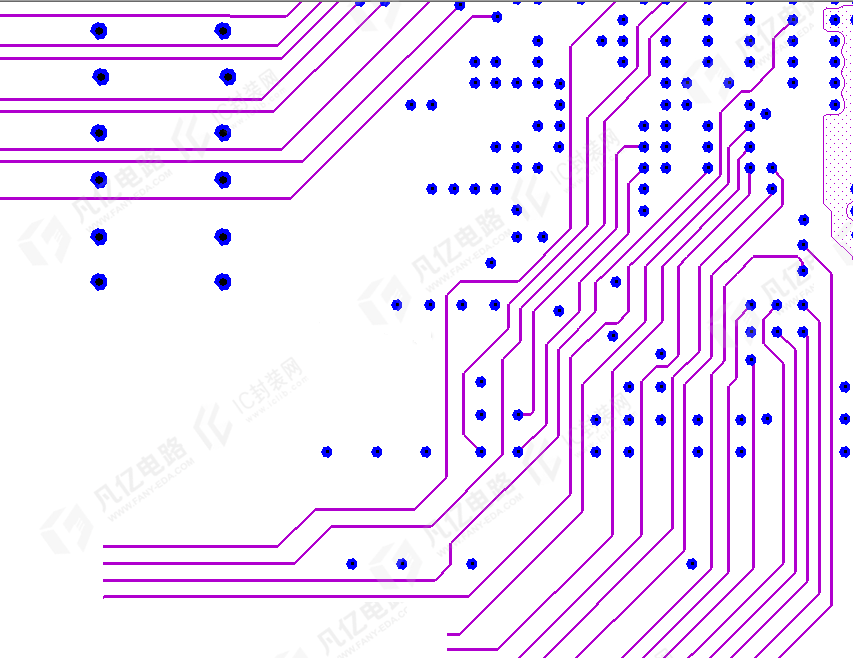
图5-41 多根布线前扇出所有布线
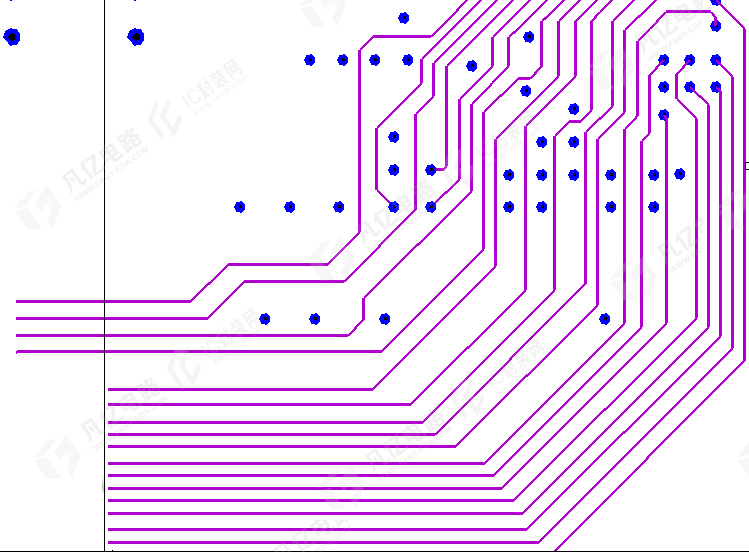
图5-42 多根布线
(3)多根布线以后,如果需要调整这一组布线的间距,则可以在多根布线的过程中右击,在弹出的快捷菜单中选择“Route Spacing”选项,如图5-43所示。
执行上述命令之后,在弹出的对话框中可以设置间距,如图5-44所示,具体如下。
Current Space:按照当前扇出的间距布线。
Minimum DRC:在满足DRC要求的情况下,按最小间距布线。
User defined:按照用户自定义的间距进行布线。在下方的“Space”下拉列表中选择间距,系统就会按照设置的间距进行布线。
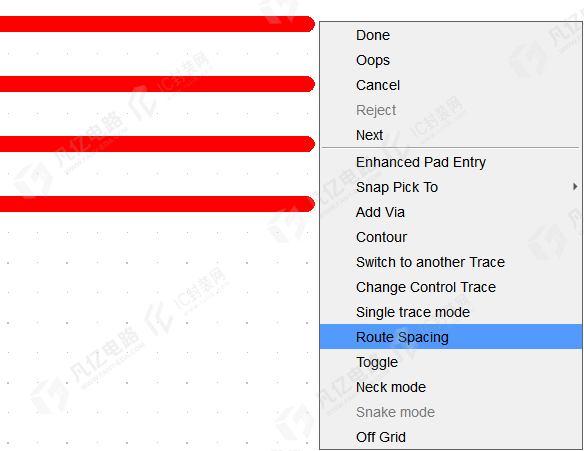
图5-43 调整多根布线间距
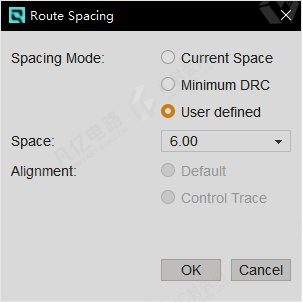
图5-44 设置多根布线间距
17 布线居中设置
(1)执行“Route”→“Spread Between Voids”命令,如图5-45所示。
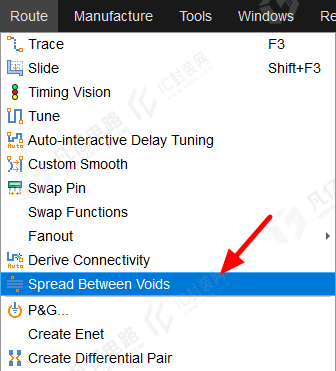
图5-45 布线居中操作
(2)在“Options”面板中勾选“Pins”或“Vias”复选框,然后单击布线两侧的两个焊盘或过孔(依次单击),布线即可居中到两个焊盘或过孔中间。
18 布线复制与粘贴
复制命令可用于布线、过孔等的复制,在放置相同元素时采用复制命令可以节省时间。
执行“Edit”→“Copy”命令,在“Find”面板中选择复制的元素,如图5-46所示。
在“Options”面板中选择复制的基准点,如图5-47所示。
Cell:元件。
Body Center:元件中心。
User Pick:用户任意选取一个参考点。
Cell Pin:元件的焊盘。
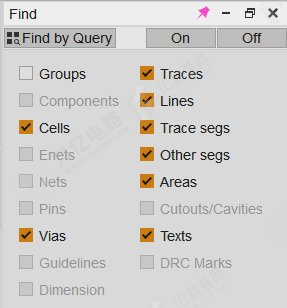
图5-46 选择复制的元素
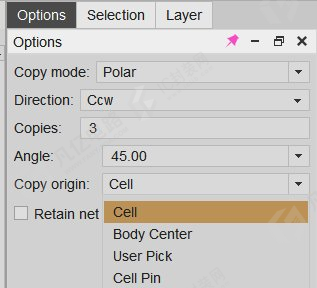
图5-47 选择复制的基准点
复制布线如图5-48所示。
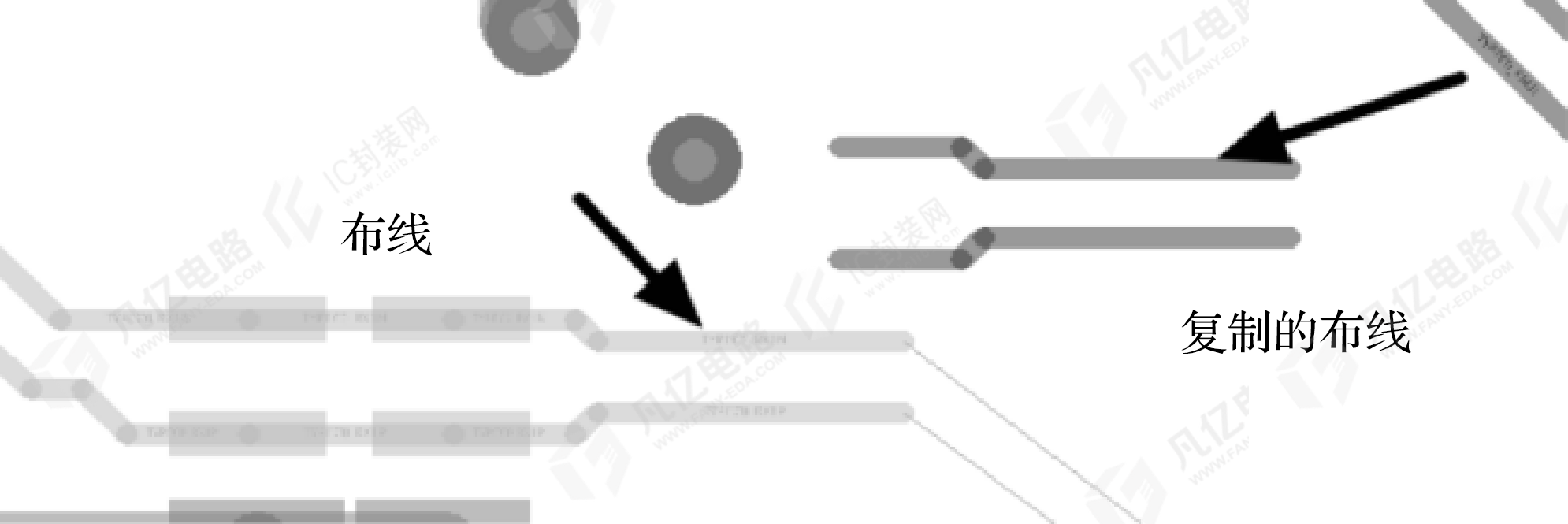
图5-48 复制布线
19 修改过孔网络
修改过孔网络的具体操作步骤如下。
(1)在“Find”面板中选择过孔元素,如图5-49所示。
(2)选择需要修改网络的过孔,右击,选择“Assign net”选项,如图5-50所示。
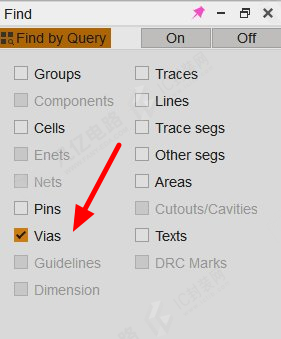
图5-49 选择过孔元素
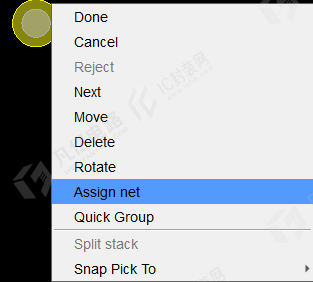
图5-50 “Assign net”选项
(3)在“Options”面板中选择过孔网络进行修改,如图5-51所示,单击“OK”按钮,过孔网络就修改完毕了。
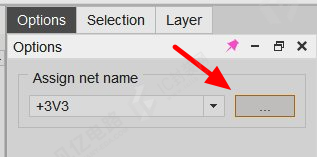
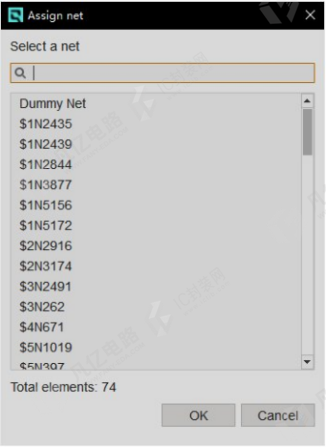
图5-51 修改过孔网络
20 高亮与低亮网络
(1)高亮网络。执行“Display”→“Hilight”命令,在“Find”面板中勾选“Nets”复选框,如图5-52所示,单击需要高亮的网络。
(2)低亮网络。执行“Display”→“Dehilight”命令,在“Options”面板中单击“Nets”按钮,如图5-53所示,单击需要低亮的网络。
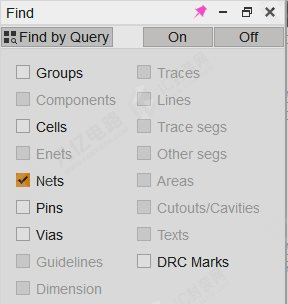
图5-52 高亮网络
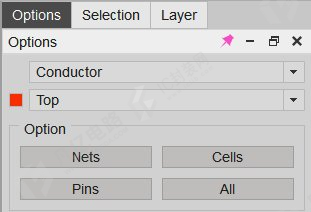
图5-53 低亮网络
21 Copy Reference Design功能
Copy Reference Design功能就是从别的PCB文件复制元件或布线到当前PCB文件,而Copy命令同样具备复制功能,但它只能应用于同一个PCB文件。Copy Reference Design功能的具体操作步骤如下。
(1)在已经处理好的PCB中导出需要复制的布线,制作Copy Reference Design文件。执行“File”→“Export”→“Copy Reference Design”命令,如图5-54所示。
(2)在PCB文件中选取对象,在“Find”面板中选择需要复制的对象,如只复制布线与过孔,就勾选“Trace”与“Vias”复选框。在PCB中进行选择时,可以右击并选择“Temp Group”选项,进行多项的选取,右击,选择“Complete”选项。
(3)将需要复制的对象选择完成之后,需要选择一个基准点去定位,两个PCB文件在对接时,就是通过这个基准点进行的。一般推荐选择原点。在“Command”文本框中输入“x 0 0”,然后按“Enter”键,会弹出对话框用于设置Copy Reference Design文件的保存路径,如图5-55所示。设置保存路径时需要注意,一定要保存在之后需要复制的PCB文件路径的下面,否则后面导入文件时会提示找不到文件路径。
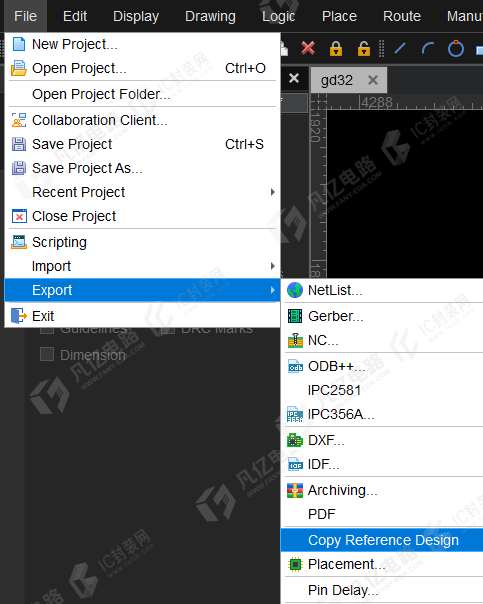
图5-54 导出Copy Reference Design文件
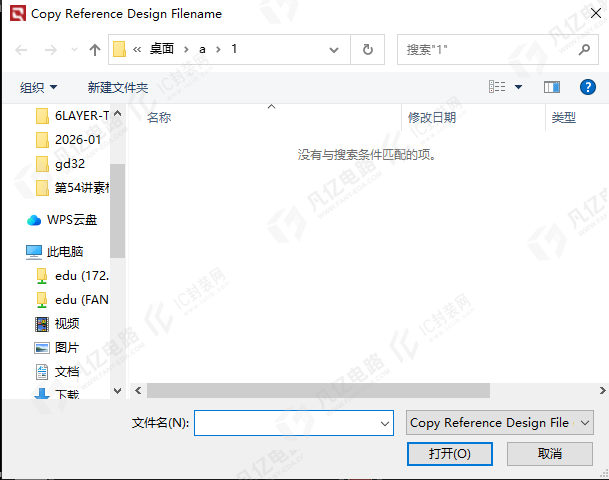
图5-55 设置Copy Reference Design文件的保存路径
(4)打开需要导入Copy Reference Design文件的PCB文件,首先需要确定两个PCB文件的原点坐标是一致的,这样导入的坐标才不会出现偏移;原点坐标一致之后,执行“File”→“Import”→“Copy Reference Design”命令,如图5-56所示,在弹出的对话框中选择上述制作好的Copy Reference Design文件,如图5-57所示,单击“打开”按钮,在“Command”文本框中输入“x 0 0”(输入的是同样的基准点),即可导入成功。
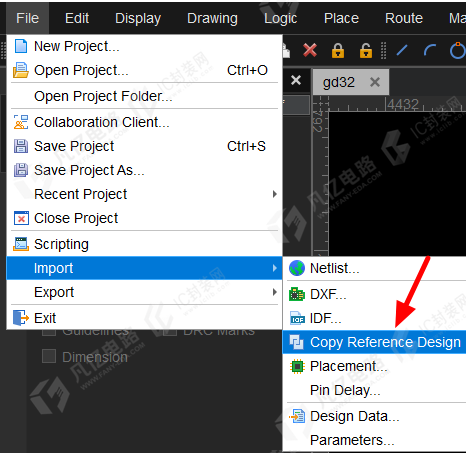
图5-56 “Copy Reference Design”选项
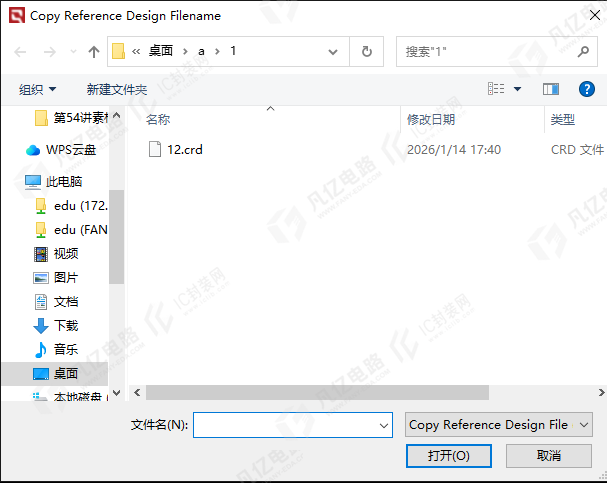
图5-57 导入Copy Reference Design文件
22 查询布线信息
执行“Display”→“Status”命令,在弹出的对话框中查看布线进度,如图5-58所示,“Unrouted nets”是未布线的网络,“Unrouted connections”是未连接的布线。
如果需要查看未布线的位置信息,可以单击前面的黄色框,如图5-59所示。
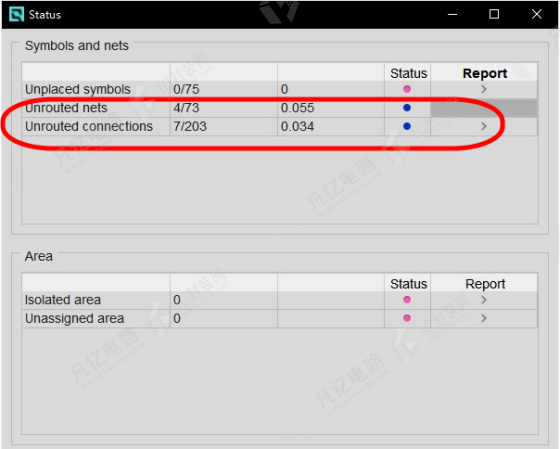
图5-58 查看布线进度
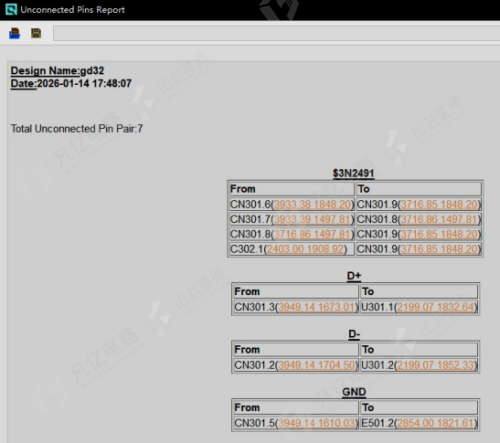
图5-59 查看未布线的位置信息
23 45°布线与圆弧布线转换
在处理PCB布线时,一般都是45°布线。当遇到高速信号时,为了满足阻抗的一致性要求,可以设置成圆弧布线。在启云方PCB设计软件中,可以将45°布线自动转换为圆弧布线,具体操作步骤如下。
(1)执行“Route”→“Modify Traces”→“Auto-interactive Convert Corner”命令,如图5-60所示,执行AiCC功能。
(2)执行上述命令后,在“Options”面板中设置参数,如图5-61所示,一般选择默认设置。
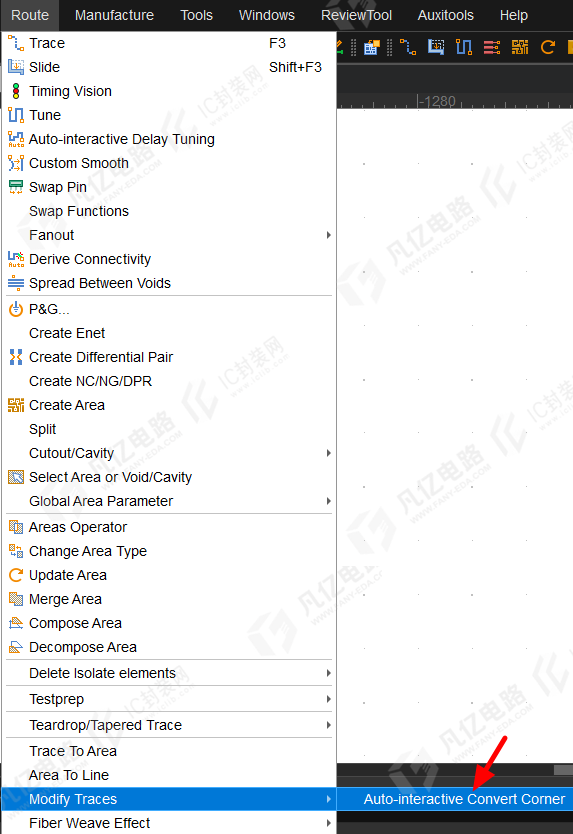
图5-60 执行AiCC功能一
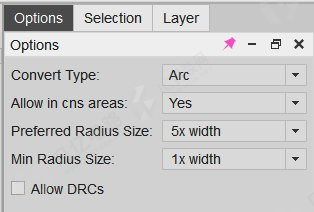
图5-61 执行AiCC功能二
在“Find”面板中勾选“Trace”复选框,框选需要转换为圆弧布线的45°布线,软件会进行自动转换,将45°的拐角修改成圆弧,如图5-62所示。
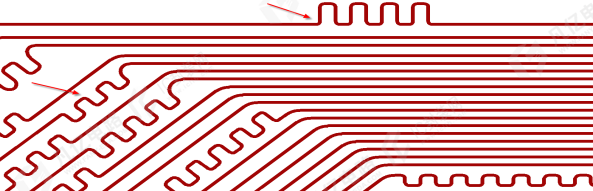
图5-62 45°布线自动转换为圆弧布线
24 泪滴的作用与添加
在PCB布线完成后,一般会对布线添加泪滴,目的是增加线与过孔和焊盘的连接强度,提高可制造性。在启云方PCB设计软件中对布线添加泪滴的操作步骤如下。
(1)执行“Route”→“Teardrop/Tapered Trace”→“Batch”命令,如图5-63所示。
(2)在弹出的对话框中进行参数设置,如图5-64 所示,一般采用默认设置即可,在“Line width”的“Min”处根据PCB中实际的布线线宽进行设置。
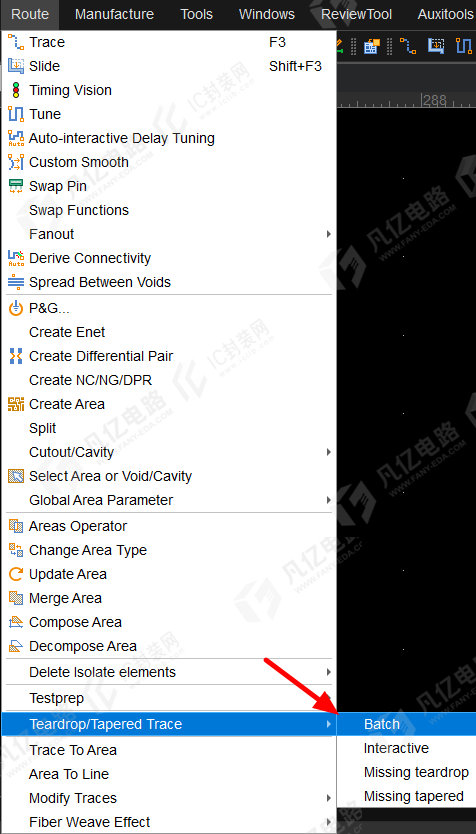
图5-63 添加泪滴一
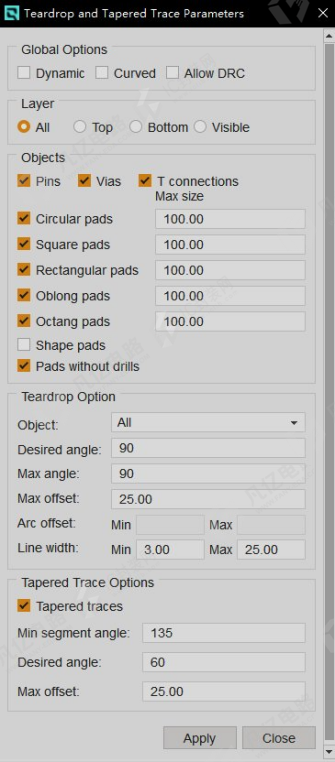
图5-64 添加泪滴二
(3)设置好参数后,单击“Apply”按钮,这样就对整个PCB文件的线路添加了泪滴。
(4)如果需要单独对网络、焊盘、布线等对象添加泪滴,则执行“Route”→“Teardrop/Tapered Trace”→“Interative”命令,在“Find”面板中选择需要添加泪滴的对象。









暂无评论