
Kicad-符号编辑器
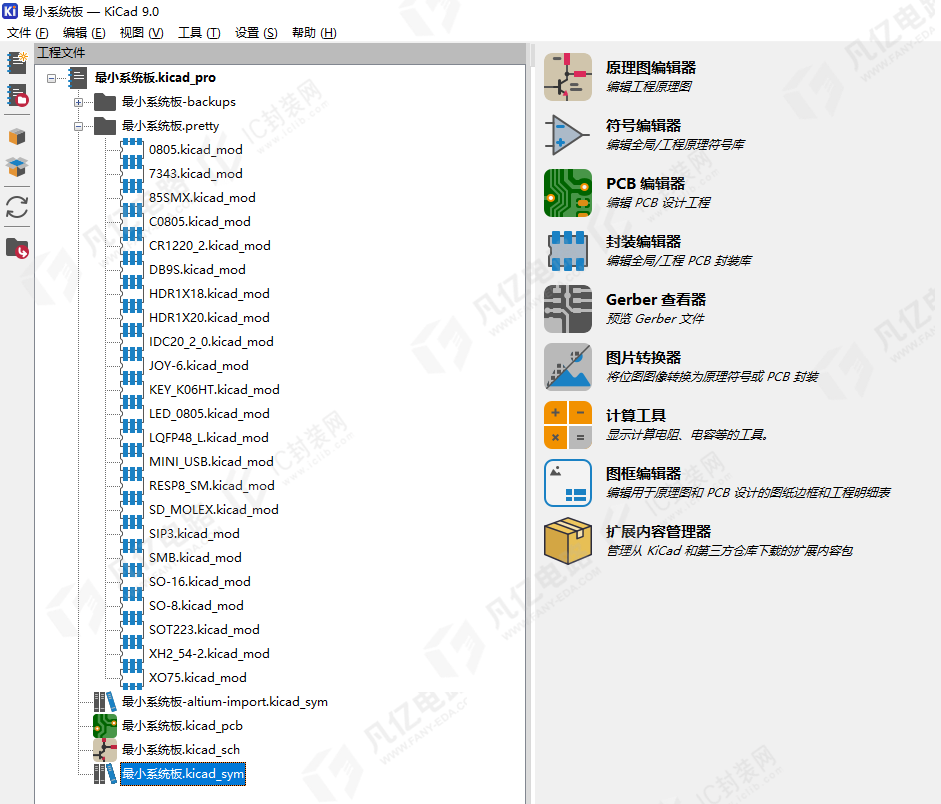
元件符号设计是电子设计中最开始的模型创建,通过符号编辑器画线、放置引脚、放置矩形等编辑操作创建所需的电子元件电气模型。这里先对符号编辑器进行初步介绍,整个界面可分为若干工具栏和面板。KiCad 9.0的符号编辑器提供了丰富的菜单及绘制工具。开启KiCad后,在主界面单击按钮,即可进入符号编辑器,如图2-1所示。
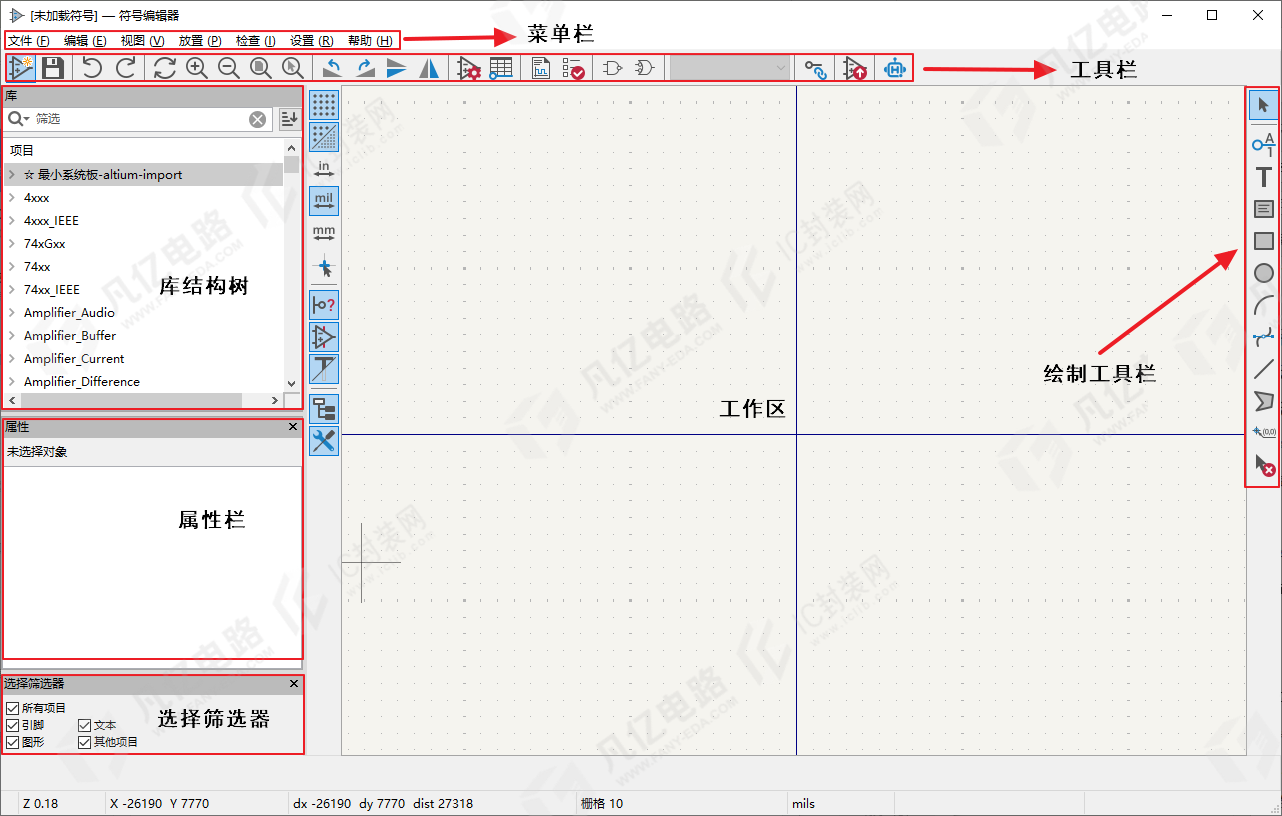
图2-1 符号编辑器
1.菜单栏
(1)文件:主要用于库文件和符号的新建、保存,以及导入、导出等操作。
(2)编辑:用于完成各种编辑操作,包括撤销、取消全选、复制及粘贴等。
(3)视图:用于进行视图操作和面板的选择操作,包括窗口的放大、缩小和符号引脚字段的隐藏等。
(4)放置:用于放置引脚、矩形等形状及线条等,是符号创建用得最多的。
(5)检查:提供元件符号检查报告等功能。
(6)设置:提供符号库匹配目录、符号库管理及偏好设置等相关设置功能。
(7)帮助:查看KiCad的入门指南、快捷键等。
2.工具栏
工具栏是菜单栏的延伸显示,为操作频繁的命令提供窗口按钮(有时也称图标)。为了方便读者认识工具栏中的功能按钮,这里把常用的功能按钮列于表2-1中。
表2-1 工具栏中常用的功能按钮
| 功 能 按 钮 | 功 能 说 明 |
| 新建符号、保存变更 |
| 撤销、重做 |
| 视图操作:刷新、放大、缩小、自适应缩放、缩放至选区大小 |
| 元件符号的旋转方式:逆时针旋转、顺时针旋转、垂直镜像、水平镜像 |
| 符号属性、引脚属性 |


3.绘制工具栏
通过绘制工具栏中的功能按钮,可以方便地放置常见的引脚、文本、圆圈、矩形等建模元素。绘制工具栏中的功能按钮实现的功能也能在“放置”菜单中找到相应的放置命令,如图2-2所示。绘制工具栏中的功能按钮如表2-2所示。根据作者的设计经验,在创建元件符号时,绘制工具栏中的功能按钮是用得最多的。
4.库结构树
符号库中的库结构树罗列了非常多的预置符号库,右击某个符号库可以对当前符号库进行相关编辑,如图2-3所示。
置顶库:把选定的符号库固定到当前的库结构树最上方。
新建符号:在当前符号库中新建一个符号。
删除符号:删除当前选中的符号。
重命名符号:重命名当前选中的符号。
导出/导入符号:将当前选中的符号导出,或者导入符号到当前符号库。
复制/剪切/粘贴符号:对符号进行复制、剪切、粘贴操作。

图2-2 “放置”菜单中的放置命令
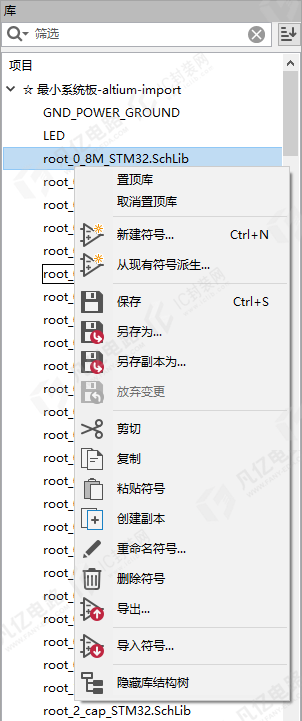
图2-3 符号库的右键菜单
表2-2 绘制工具栏中的功能按钮
| 功 能 按 钮 | 功 能 说 明 | 功 能 按 钮 | 功 能 说 明 |
| 放置引脚 |
| 放置文本 |
| 放置文本框 |
| 放置矩形 |
| 放置圆形 |
| 放置弧形 |
| 放置贝塞尔曲线 |
| 放置线条 |
| 放置多边形 | — | — |



暂无评论