
Kicad-元件创建实例——ADC08200的创建
1 手动创建IC类元件符号
ADC08200为24引脚IC,引脚分为电源、模拟地、数字地及数据传输信号端,如图7-1所示。下面介绍按照常规方法创建IC类元件符号的步骤,后面介绍一些快捷方法。
(1)选择符号库MY-STM32,执行“文件”>“新建符号...”命令,新建一个名为ADC08200的符号,如图7-2所示。

图7-1 ADC08200

图7-2 新建符号
(2)在绘制工具栏中单击“绘制矩形”按钮,绘制一个空白的矩形框,如图7-3所示。
(3)在绘制工具栏中单击“绘制引脚”按钮,在放置状态下,按照图7-4所示的引脚名称和引脚编号设置引脚属性并放置,引脚引线长度可调整为300mil。
(4)在符号库中选择此元件,按快捷键E或在工具栏中单击按钮,对其属性进行设置。如图7-5所示,将位号设置为“U?”,数值设置为“ADC08200”,封装设置为“MTC24”,描述设置为“模数混合IC”,方便识别,即可完成此元件的创建。

图7-3 绘制空白的矩形框

图7-4 在矩形框上放置引脚
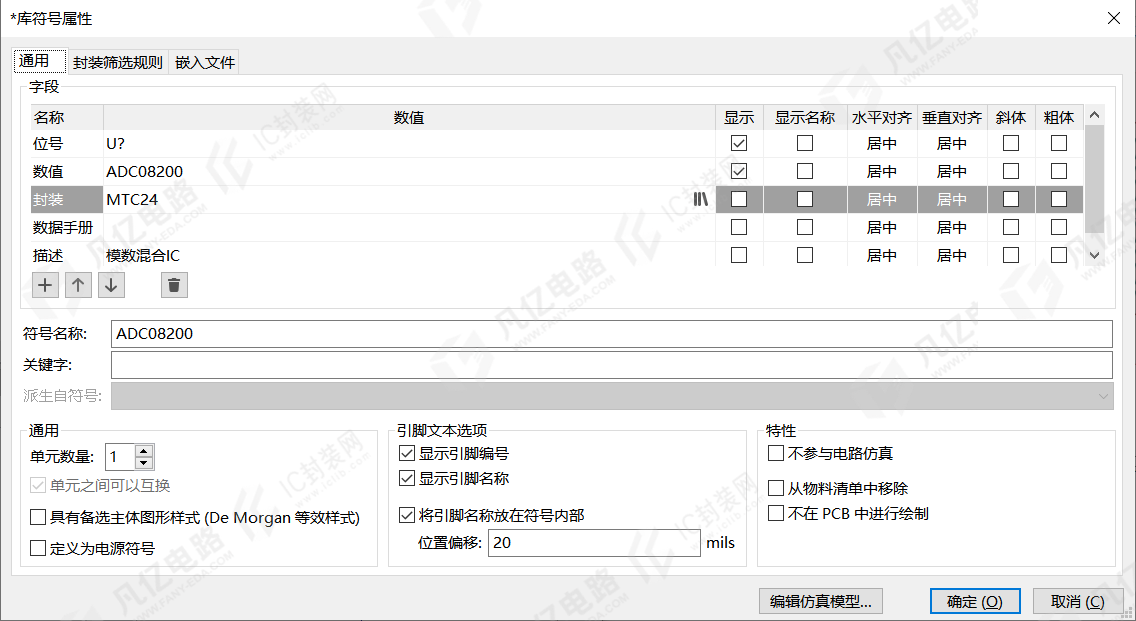
图7-5 ADC08200属性设置
2 基于Excel表格快速创建IC类元件符号
在创建IC类元件符号时,显然,一个引脚一个引脚地放置效率太低,其实KiCad集成了一个引脚属性表,可以通过此引脚属性表,快速地对引脚编号、引脚名称及其他引脚属性进行批量设置,步骤如下。
(1)选择符号库MY-STM32,执行“文件”>“新建符号...”命令,新建一个名为ADC08200的符号。
(2)在工具栏中单击按钮,打开引脚属性表。
(3)在引脚属性表中,可以通过单击按钮对引脚数量进行添加。先添加一个引脚,对其属性进行设置,ADC08200总计有24个引脚,设置完第一个引脚的属性之后,再次不断单击按钮,增加到总计24个引脚,如图7-6所示。
(4)对于这24个引脚,只有编号和名称不一致,此时可以把名称及其对应的编号在Excel表格中进行整理复制,并在引脚属性表中进行粘贴即可完成所有引脚的编号和名称设置。IC可以被做成左、右两边放置的形态,可以把一半的引脚方向设置成“向左”,如图7-7所示。

图7-6 引脚属性表

图7-7 引脚属性表的复制、粘贴与引脚方向设置

图7-8 整个ADC08200符号
(6)在工作区可以选择引脚,进行位置摆放,并可以通过执行“放置”>“绘制矩形”命令,绘制一个图形元素,完成整个元件符号的绘制,如图7-8所示。
(7)仔细对照数据手册,检查引脚名称和引脚编号是否正确,并对其属性进行设置,就可以正常使用了。该方法大大提升了元件符号的绘制效率。
3 基于KiCad-华秋版的华秋助手自动生成符号库
前面介绍的符号库的创建方法,需要一个引脚一个引脚地编辑,对于引脚比较多的元件,操作起来比较慢,这里介绍一种更加便捷的创建符号库的方法——基于KiCad-华秋版的华秋助手自动生成符号库。
(1)找到需要创建符号库的数据手册,翻到引脚配置部分并截图,这里以ADC08200为例来说明,如图7-9所示。

图7-9 ADC08200引脚配置图(数据手册截图)
(2)打开KiCad-华秋版的符号编辑器,在库结构树中选择自己的工程专用库MY-STM32,在工具栏中单击“新建符号”按钮,新建一个名为ADC08200的元件;在工具栏中单击按钮,开启华秋助手,此时工作区右侧会出现华秋助手的智能交互栏,如图7-10所示。

图7-10 华秋助手的智能交互栏
(3)在华秋助手的智能交换栏的左下角单击“@”按钮,选择图片生成符号功能,并把第(1)步所截取的引脚配置图通过对话框进行粘贴,发送给华秋助手,如图7-11所示。
(4)稍微等待一会儿,华秋助手就会基于所发的图片生成一个可供提取的元件符号,单击“摆放”按钮,即可将元件符号提取出来,如图7-12所示。
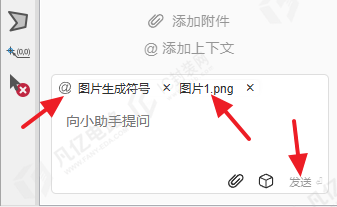
图7-11 图片生成符号
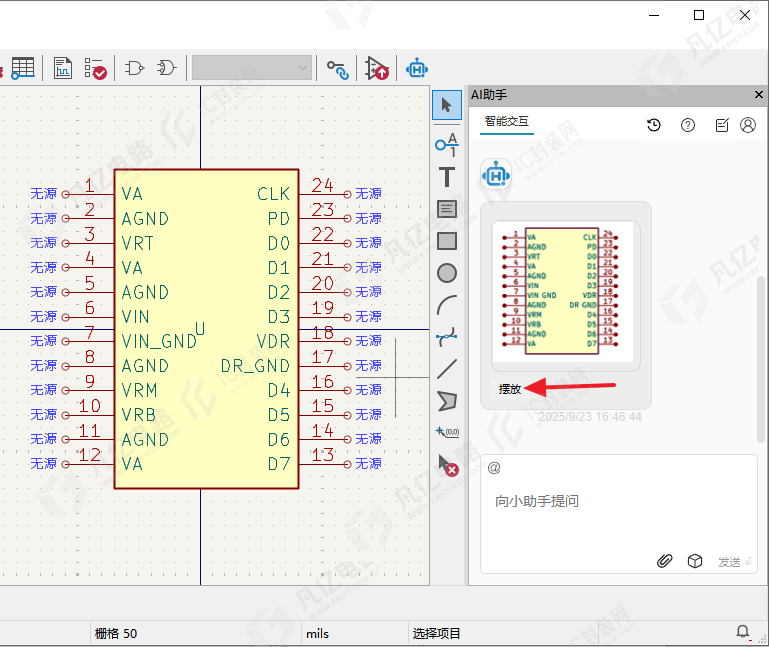
图7-12 元件符号的提取
(5)仔细对照数据手册,检查引脚名称和引脚编号是否正确,并对其属性进行设置,就可以正常使用了。该方法进一步提升了元件符号的绘制效率。


暂无评论