
Kicad-PCB配置
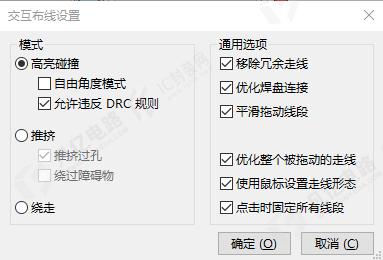
图2-1 “交互布线设置”对话框
对于PCB设计,KiCad提供了详尽的六大类设计规则,包括电气、可制造性设计、原理图一致性、信号完整性和可读性等。对于常规的电子设计,不需要用到全部规则,为了使读者能直观地快速上手,这里只对最常用的规则设置进行说明。按照下面的方法设置好这些规则之后,其他规则设置可以忽略。
1 规则设置界面
执行“文件”>“电路板配置”>“设计规则”>“违规严重级别”(按钮)命令,进入PCB规则及约束编辑器,如图2-2所示,粗字体显示的是设计规则的类型。
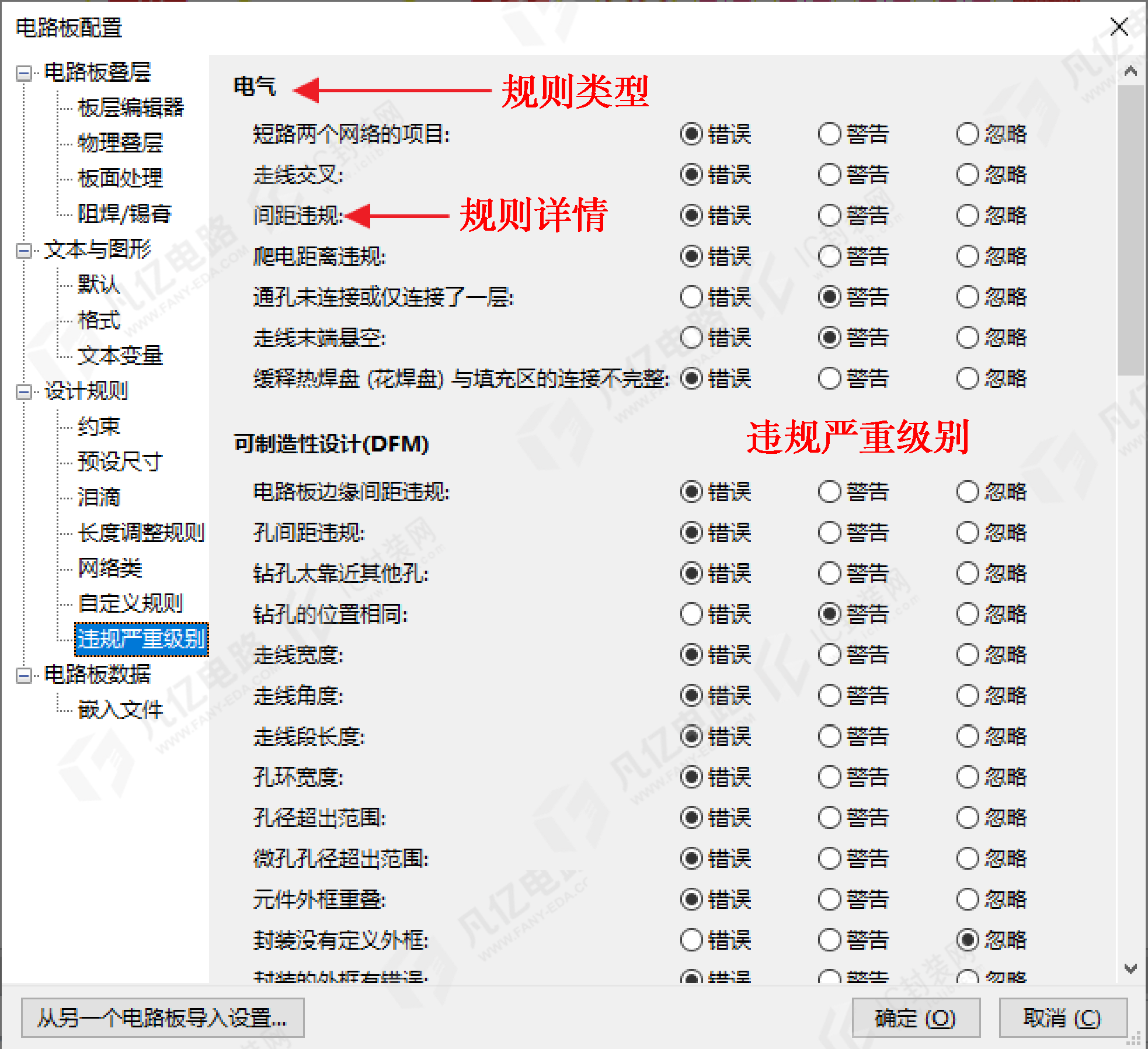
图2-2 PCB规则及约束编辑器
2 电气规则设置
电气规则设置是布线时必须遵守的规则,包括安全距离、开路、短路方面的设置。这几个参数的设置会影响所设计PCB的生产成本、设计难度及设计的准确性。
(1)忽略同一封装内的焊盘间距指对于封装本身的间距,不计算到设计的规则中。这是为什么呢?所创建的封装因为焊盘间距比较小(5.905mil),所以,如果设计规则为6mil,则这个封装是不满足设计规则的,但是由于封装规格就是如此,因此不想对这个封装自身进行报错提示,这时可以双击元件,打开“封装属性”对话框,如图2-3所示。单击“间距重写和设置”选项卡,设置焊盘间距为5.905mil,就不会进行报错提示了。

图2-3 忽略同一封装的焊盘间距
(2)KiCad提供铜层、过孔及丝印层3种对象之间的间距设置功能。
① 铜层:主要针对PCB设计中一些关于铜皮导电属性层的规则设置。最小间距定义电气对象之间的最小距离,防止短路;最小走线宽度定义走线和铜皮的最小和最大宽度,影响电流承载能力和阻抗。关于铜层的规则设置如图2-4所示。
② 过孔:主要针对PCB设计中关于过孔的规则设置。最小通孔定义整板的最小通孔尺寸,防止过孔尺寸小于生产尺寸;孔到孔的间距定义两个过孔之间的最小边缘间距,避免平面割裂等信号完整性问题,以及钻头偏移等可生产制造性问题。微孔是一种直径非常小的过孔,通常小于150μm(6mil),甚至更小。它通常只连接相邻的层或少数几层,而不像传统的过孔那样贯穿整个PCB。在KiCad中,微孔指的是埋盲孔。关于过孔的规则设置如图2-5所示。
③ 丝印层:主要针对PCB设计中一些关于丝印层的规则设置。最小项目间距定义丝印之间的最小距离,防止重叠;最小文本高度定义丝印文本的字体高度;最小文本线宽定义丝印文本的字体线宽。关于丝印层的规则设置如图2-6所示。
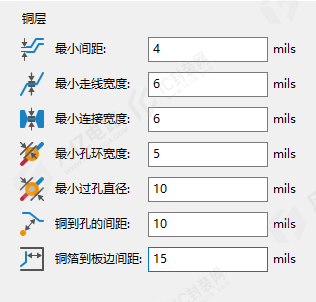
图2-4 关于铜层的规则设置
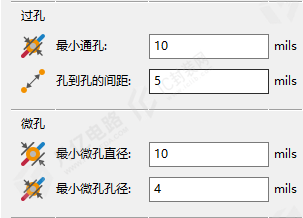
图2-5 关于过孔的规则设置
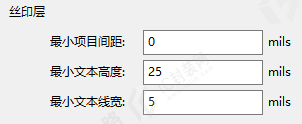
图2-6 关于丝印层的规则设置
(3)KiCad也提供自定义规则功能,KiCad的自定义规则系统允许用户超越默认的DRC,实现更精细、更具体的约束控制,以满足特定设计需求。这些自定义规则基于一套规则引擎,使用一种基于表达式的语言来定义条件和约束。
① (rule"规则名称"):定义规则的开始。"规则名称" 是一个字符串,用于标识该规则。这个名称是可选的,但强烈建议添加,方便管理和调试。
② (constraint 约束类型 (参数)):定义一个或多个约束。约束定义了规则的具体内容,如间距、走线宽度、过孔尺寸等。一个规则可以包含多个约束。
③ (condition "条件表达式"):定义规则生效的条件。只有当条件表达式为真时,规则才会被应用。条件表达式通常使用逻辑运算符(&&、||、!)和比较运算符(==、!=、>、<、>=、<=)来组合对象的属性。
④ (layers 图层列表):限制规则应用到的图层。图层列表可以是具体的图层名称(如 F.Cu、B.Cu),也可以是通配符(如 *.Cu,表示所有铜层)。
下面通过几个例子来说明。
a.过孔与走线的间距规则设置。
如图2-7所示,选择“设计规则”>“自定义规则”选项。
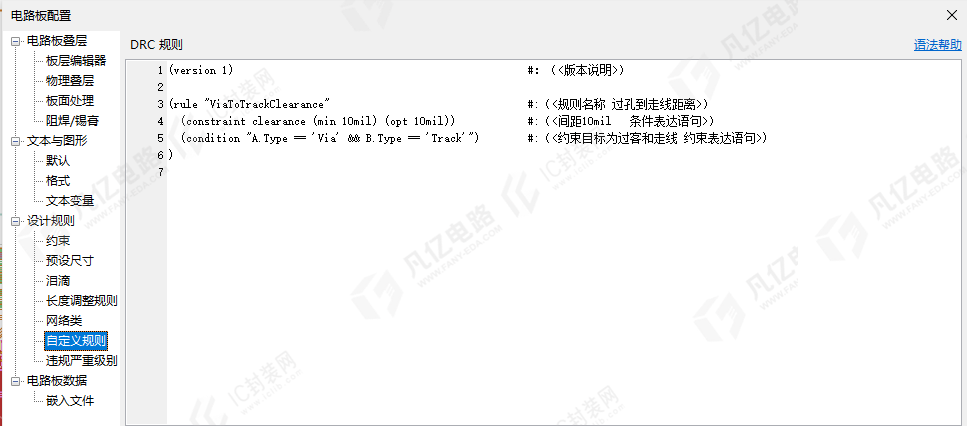
图2-7 自定义选择对象
(version 1):在起始处输入version,属于版本说明,一般默认有。
(rule "ViaToTrackClearance"):规则名称定义为过孔到走线距离。
(constraint clearance (min 10mil) (opt 10mil)):在条件表达语句处写上所需的间距值。
(condition "A.Type == 'Via' && B.Type == 'Track'"):在约束表达语句处写上所要约束的目标。
如果对规则代码不是很熟悉,则可以在“语法帮助”窗口中直接复制相关规则代码,下方一般会提示语法是否错误,如图2-8所示。
b.某个网络走线宽度规则设置。
参考前述方法,可以设置网络走线宽度规则,如图2-9所示。
c.丝印到过孔的间距规则设置。
参考前述方法,可以设置丝印到过孔的间距规则,如图2-10所示。
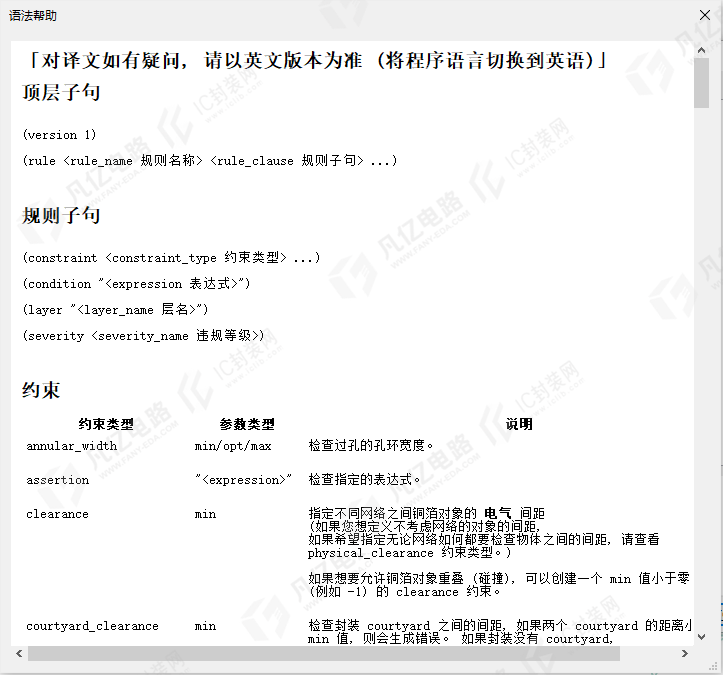
图2-8 “语法帮助”窗口
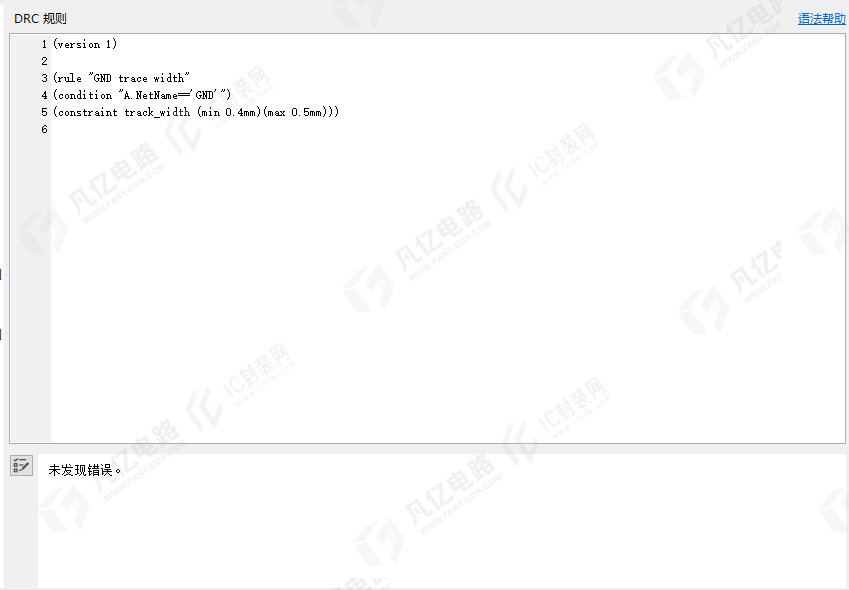
图2-9 某个网络走线宽度规则设置
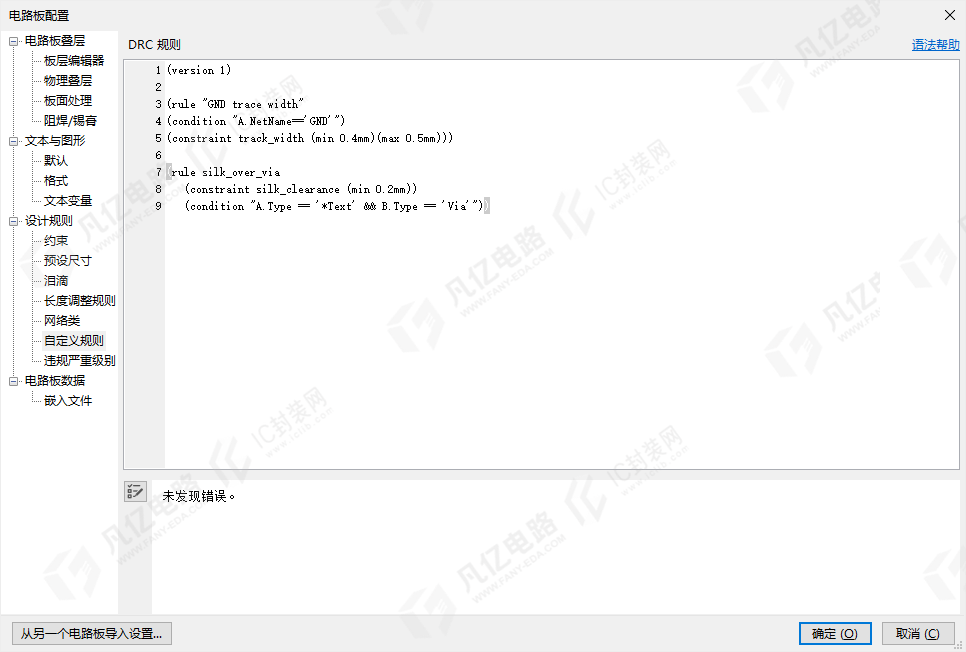
图2-10 丝印到过孔的间距规则设置
设置好规则之后,可以对所创建的规则进行命名,方便对规则的识别和读取。
下面对自定义规则的详细语句进行介绍。
条件表达式。
条件表达式用于限制规则的适用范围,通常使用对象的属性进行比较,如图2-11所示。

图2-11 规则的适用范围
对象属性。
KiCad 提供了许多对象属性。
Type:对象类型(如Via、Track、Pad)。
Class:对象类别(如用于区分信号线、电源线等)。
Net:网络名称。
Layer:图层名称。
Width:走线宽度。
Drill:钻孔尺寸。
insideCourtyard(元件名称):对象是否位于指定元件的占位区内。
另外,还包括各种运算符。
==:等于。
!=:不等于。
>:大于。
<:小于。
>=:大于或等于。
<=:小于或等于。
&&:逻辑与(AND)。
||:逻辑或(OR)。
!:逻辑非(NOT)。
规则写好后,可以设置规则是否生效,这样可以方便调控规则,并在不需要一些规则生效时关闭规则。
禁用规则(注释)。
在规则定义的开头添加分号来注释掉整个规则。被注释掉的规则将被KiCad忽略,如图1025所示。

图2-12 禁用规则
1.规则的优先级设置
如果利用规则叠加的方法进行规则设置,考虑到有些对象是包含与被包含的关系,则需要设置规则的优先级来进行适配对象的区分。例如,同样指定走线到走线的间距,图2-13所示的代码都属于走线与走线的间距规则,因此需要加一条语句来“告知”软件规则的优先级,否则系统无法识别。
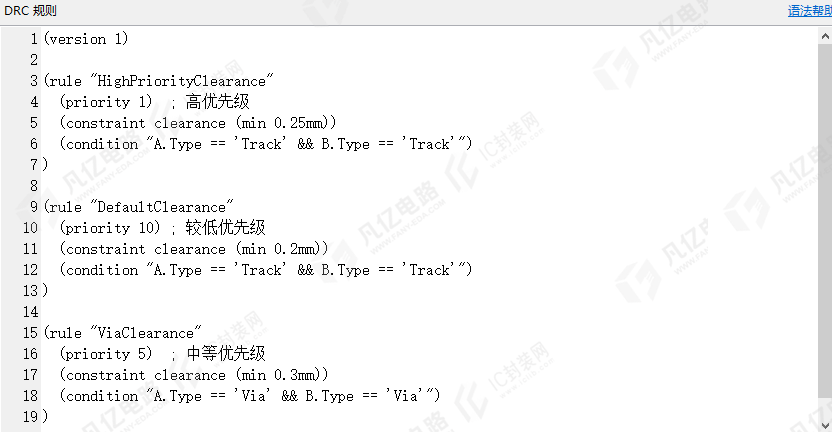
图2-13 编辑规则的优先级

图2-14 短路规则设置
2.短路规则设置
在电路设计中,是不允许出现短路的板卡的,因为短路意味着有可能所设计的板卡会报废。所以,在一般设计中,不要勾选“允许违反DRC规则”复选框,如图2-14所示。
3.开路规则设置
开路规则(Open Circuit Rule)通常不是PCB设计工具(如 KiCad)中直接提供的标准规则。常见的DRC侧重于间距、宽度、铜皮连接、过孔连接等,而不会明确地查找开路,如图2-15所示。
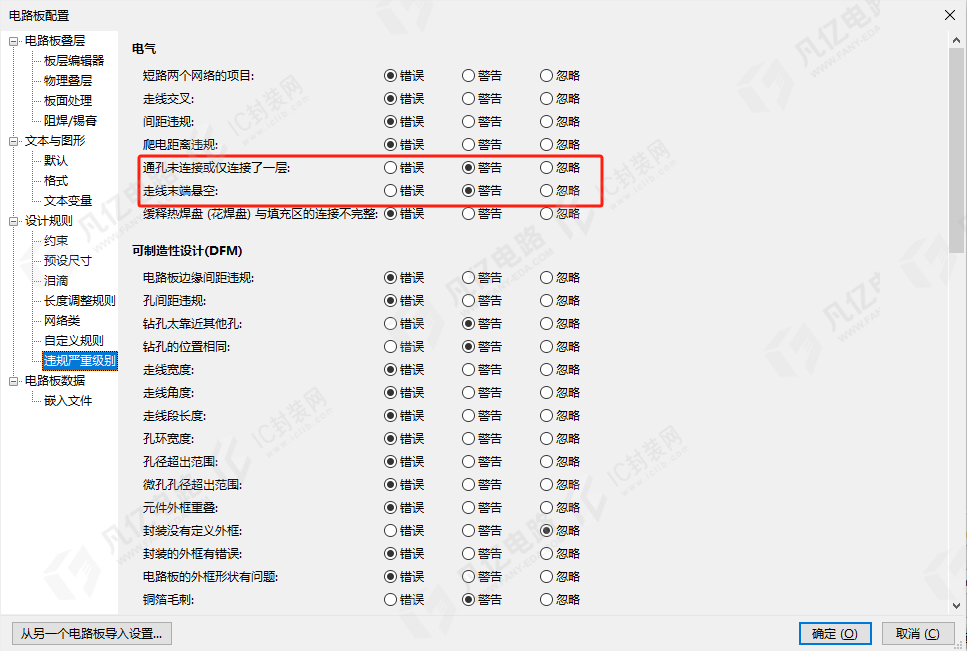
图2-15 开路规则设置
3 布线规则设置
布线规则中着重关注的是走线宽度规则和过孔规则。在进行高速PCB设计时,一般需要用到阻抗线,对每层的走线宽度要求是不一致的,同时考虑到电源特性,对电源走线宽度有特殊的要求。生产时不要有过多的过孔种类,因为种类太多,生产时需要换多种钻头,建议一个PCB设计中不要超过两种;一般也需要对过孔的种类进行设置,以控制板子上的过孔种类,如可以把信号孔设置为一类,电源孔设置为另一类。
1.走线宽度规则设置
(1)KiCad的走线宽度规则是PCB设计中至关重要的组成部分,其定义了允许的最小、最大和默认走线宽度,以及如何根据网络类别设置不同的走线宽度。正确设置走线宽度规则可以确保设计的可制造性、电气性能和可靠性。
(2)在“电路板配置”对话框中选择“约束”选项。此处可以设置最小走线宽度,如图2-16所示。仔细考虑可制造性、电流承载能力和信号完整性等因素,并根据具体的设计需求选择合适的走线宽度。务必在设计过程中定期运行DRC,以及早发现并修复错误。
(3)如果需要对某个网络或网络类单独设置走线宽度,则首先在网络类规则上选择提前设置好的电源网络,然后设置好电源走线宽度,以及一些过孔及其到铜的距离等,如图1030所示。
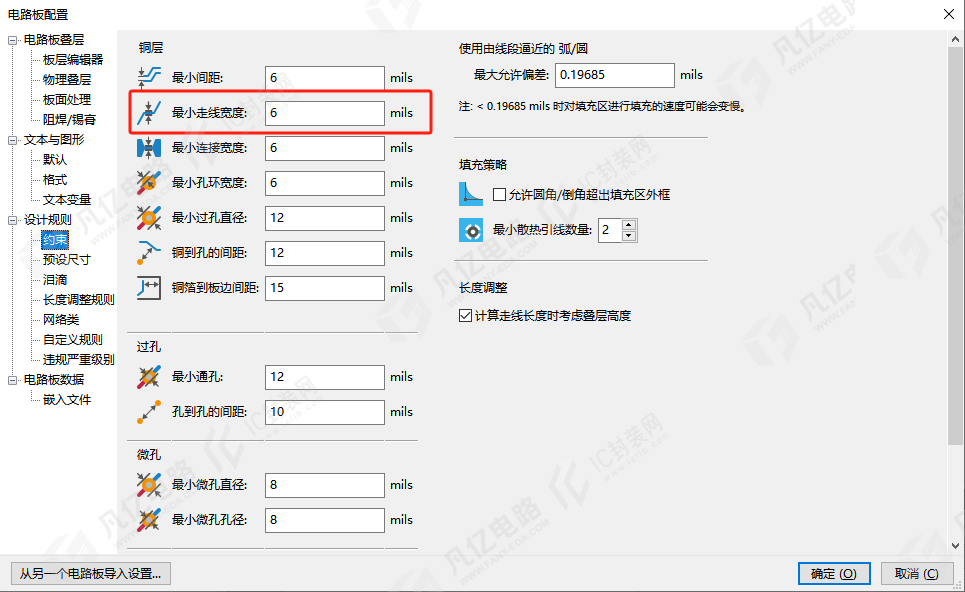
图2-16 最小走线宽度规则设置

图2-17 电源走线宽度规则的创建
为什么最大宽度设置为60mil而不是更大呢?
因为在PCB设计中会有很多过孔,过孔无法自动避让铜皮,在PCB中,60mil以上的走线太粗了,过孔会避让铜皮,但不会避让走线,容易产生一些DRC报错,调整不方便;而且铺铜有很好的避让效果,所以 60mil 以上的走线选择铺铜来处理就好了。走线和铺铜的对比如图 1031所示。这里最大宽度设置为60mil即可。

图2-18 走线和铺铜的对比
2.过孔规则设置
过孔规则设置是指设置布线中过孔的尺寸,如图2-19所示,可以设置的过孔参数有最小孔环宽度和最小过孔直径,微孔参数包括最小通孔、最小微孔直径和孔到孔的间距。设置时要注意孔环不宜过小,否则将不宜于制板加工,常规设置为0.2mm及以上。
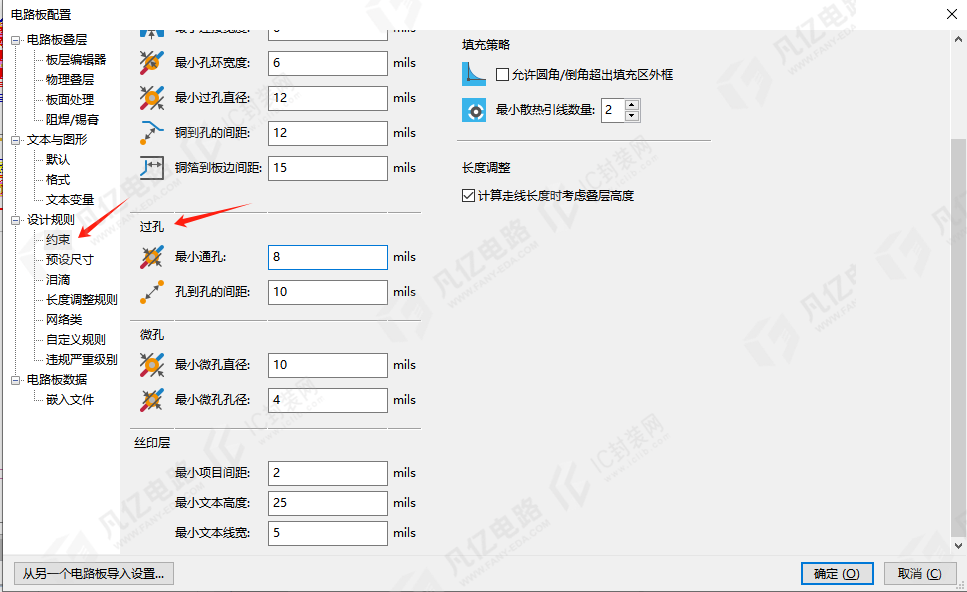
图2-19 常规过孔规则设置
可以对电源类过孔进行单独设置,也可以针对电源单独设置大一些的过孔,如图2-20所示。
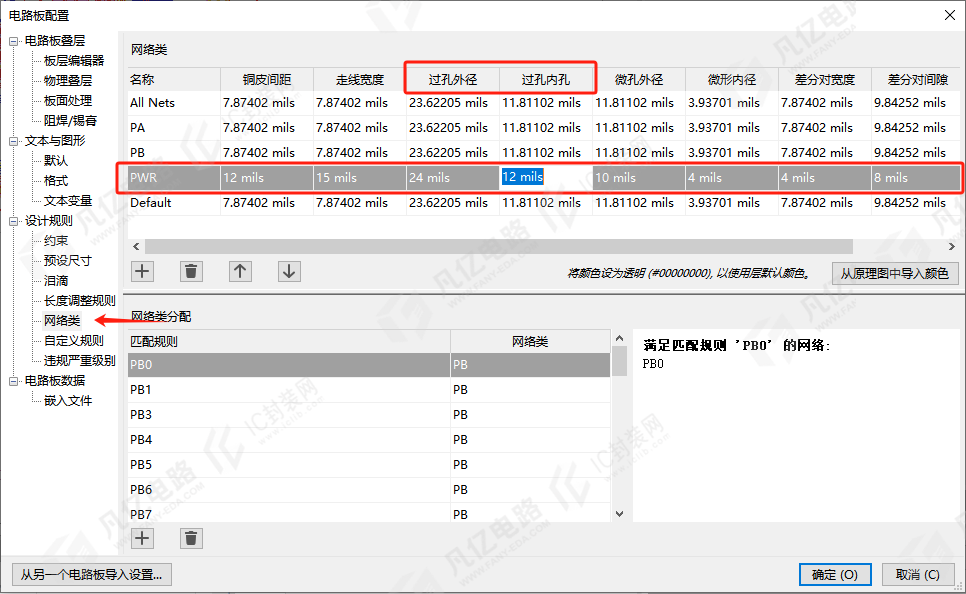
图2-20 电源类过孔规则设置
4 阻焊规则设置
阻焊规则设置是指设置焊盘到绿油的距离。在进行PCB制作时,阻焊层要预留一部分空间给焊盘,使绿油不至于覆盖到焊盘上,造成锡膏无法上锡到焊盘,这个延伸量可以防止绿油和焊盘重叠,如图2-21所示。这个延伸量不宜设置得过小,也不宜设置得过大,一般设置为4mil,如果空间较为紧张或封装间距较小,则可以调整至2.5mil,KiCad在默认情况下会自动为所有焊盘生成阻焊层开口。阻焊层开口比焊盘稍大,以确保焊接时焊锡能够充分覆盖焊盘。注意:使用板厂推荐的阻焊扩展和阻焊桥的最小宽度,如果厂家没有提供,则建议将这些值设置为0,交由厂家控制阻焊外扩和阻焊桥。锡膏设置指的是设置F.Paste钢网层的间距。
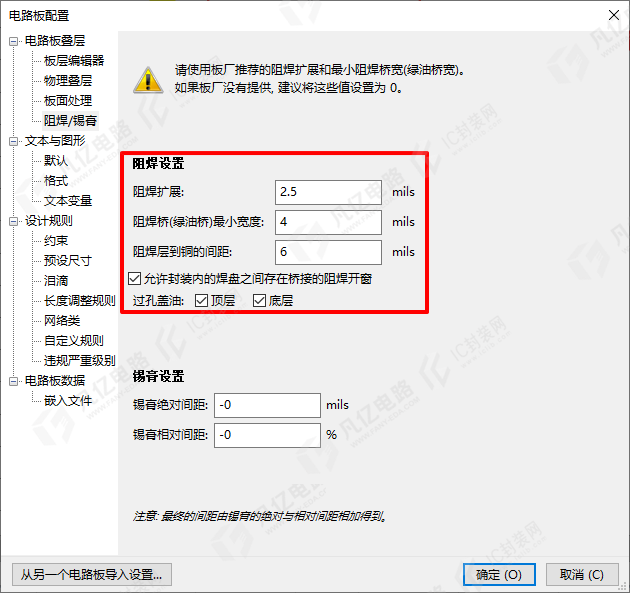
图2-21 阻焊规则设置
5 铺铜规则设置
1.铜皮连接规则设置
3种不同的铜皮连接方式如图2-22所示。
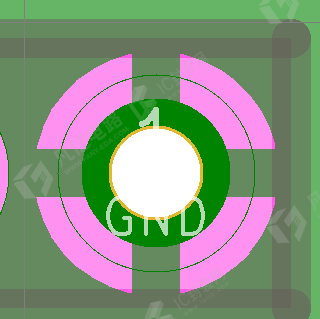


(a)花焊盘连接 (b)全连接 (c)不连接
图2-22 3种不同的铜皮连接方式
双击铜皮,在右键菜单中选择“焊盘连接”选项,可以单独设置焊盘连接方式,如图1036所示,一般选择花焊盘连接方式。
2.铺铜连接规则设置
双击焊盘,进入“焊盘属性”对话框,常规的铺铜与焊盘之间的连接方式如图2-24所示。
(1)焊盘连接:一般默认设置为花焊盘连接方式,这样散热均匀,手工焊接时不会造成虚焊。
(2)热焊盘间隙:对于花焊盘连接方式,指没有连接处到外部铜皮的电气间隙。
(3)引线宽度与引线角度:花焊盘连接处的引线宽度,以及与焊盘呈现的角度。
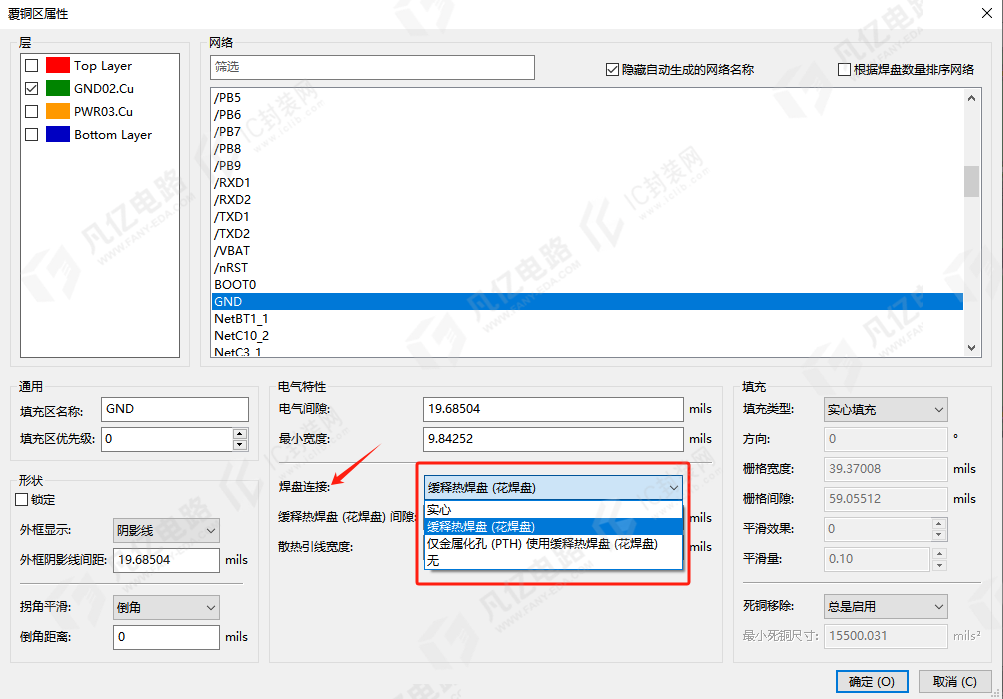
图2-23 单独设置焊盘连接方式
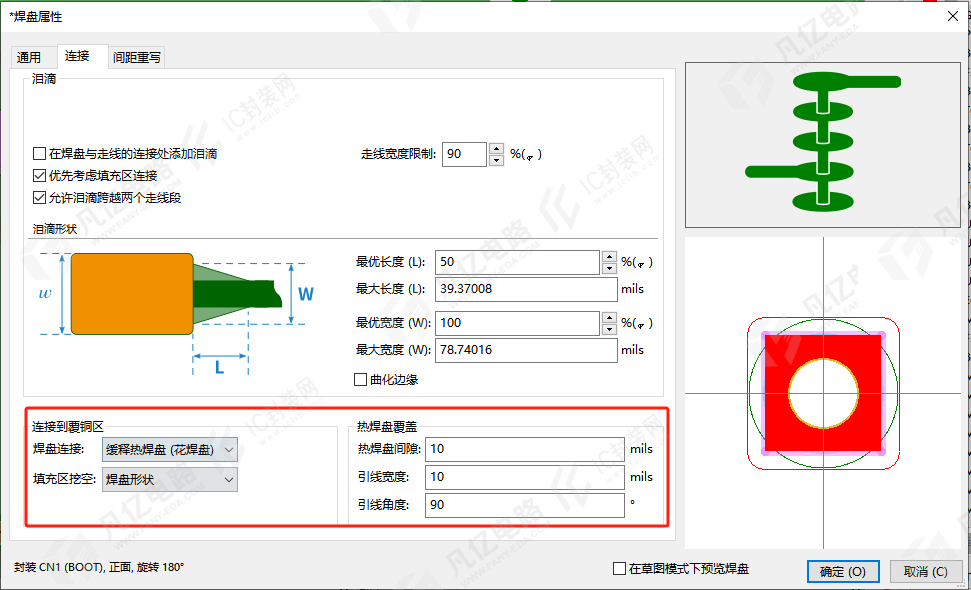
图2-24 常规的铺铜与焊盘之间的连接方式
6 区域规则设置
区域规则设置是指针对某个区域或某个封装来设置规则。为了满足设计阻抗和工艺能力的要求,需要对个别区域设置特殊的走线宽度、间距或过孔大小等,这时可以对这个区域进行特殊规则设置,常用于各类不同引脚间距的BGA。
(1)在设置规则之前,执行“放置”>“绘制规则域”命令,放置规则域。
(2)在放置规则域的同时按快捷键 E,可以对规则域的名称和参数进行设置,如图2-25 所示。此处放置一个名称为BGA的规则域,并选择好放置的层,因为此处的规则域用于区域规则设置,所以下方的“禁布规则”选项卡内的复选框可以都不勾选。
(3)执行“文件”>“电路板配置”命令,进入“电路板配置”对话框,选择“自定义规则”选项,同10.2.2节中介绍的一致,这里就简单概述一下规则,间距、走线宽度、过孔基本上同理,只需修改约束表达语句即可,如图2-26~图2-28所示。
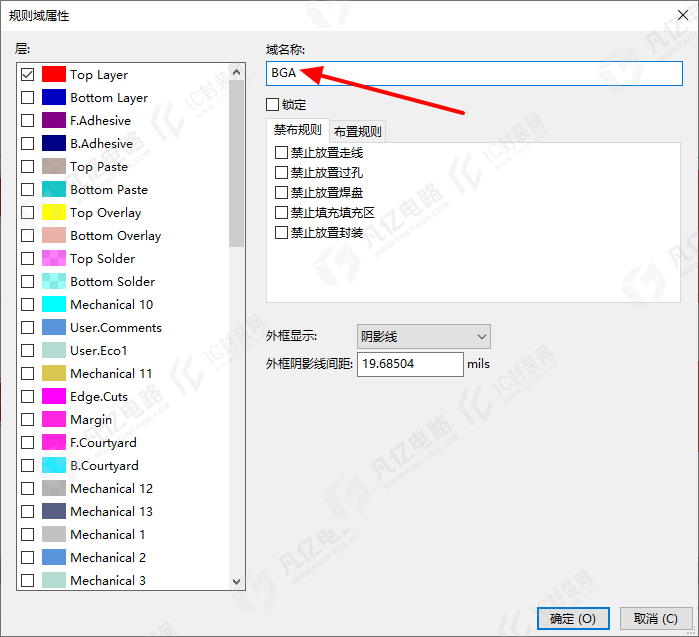
图2-25 规则域属性设置
(version 1); 版本号
(rule "某区域内限定clearance" 规则名称
(condition "A.intersectsArea('BGA')")在条件表达语句处写上所需约束的规则域名称
(constraint clearance (min 20mil))) 在约束表达语句处写上所需约束的目标间距
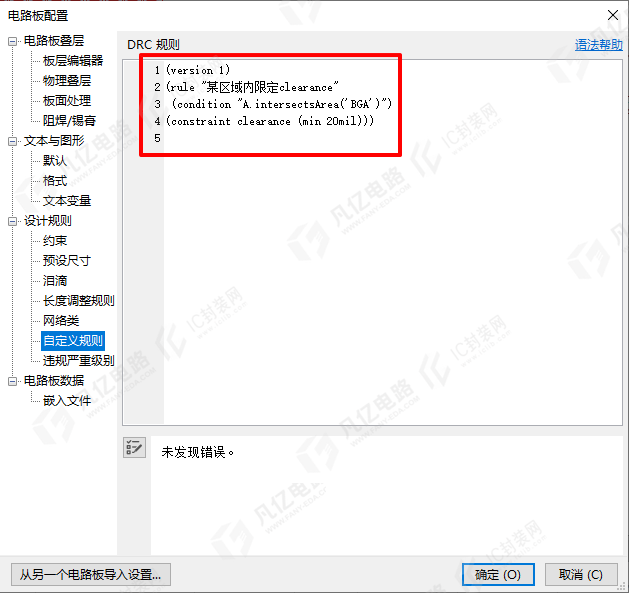
图2-26 区域内限定间距规则设置
(version 1); 版本号
(rule "某区域内限定track_width" 规则名称
(condition "A.intersectsArea('BGA')") 在条件表达语句处写上所需约束的规则域名称
(constraint track_width (min 20mil))) 在约束表达语句处写上所需约束的目标走线宽度
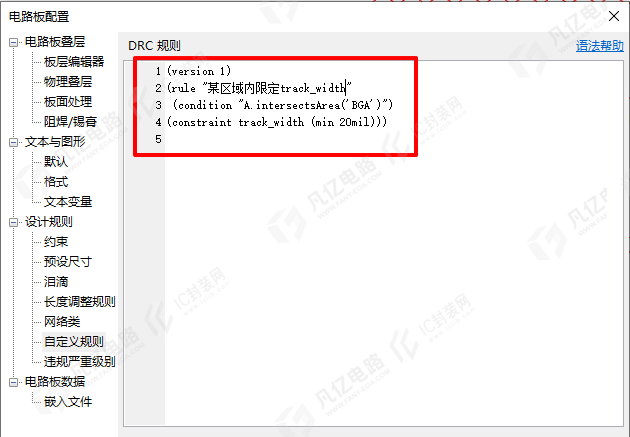
图2-27 区域走线宽度规则设置
(version 1); 版本号
(rule "某区域内限定via_diameter" 规则名称
(condition "A.intersectsArea('BGA')")在条件表达语句处写上所需约束的规则域名称
(constraint via_diameter (min 20mil)))在约束表达语句处写上所需约束的目标直径
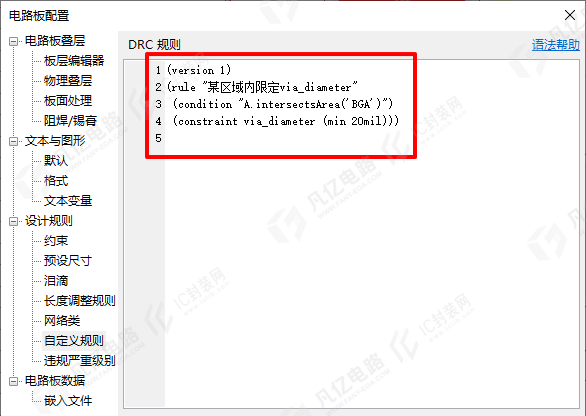
图2-28 区域过孔直径规则设置
其他区域规则可以在PCB规则及约束编辑器中采用类似的方法进行设置,并运行DRC,检查规则是否生效,如图2-29所示。
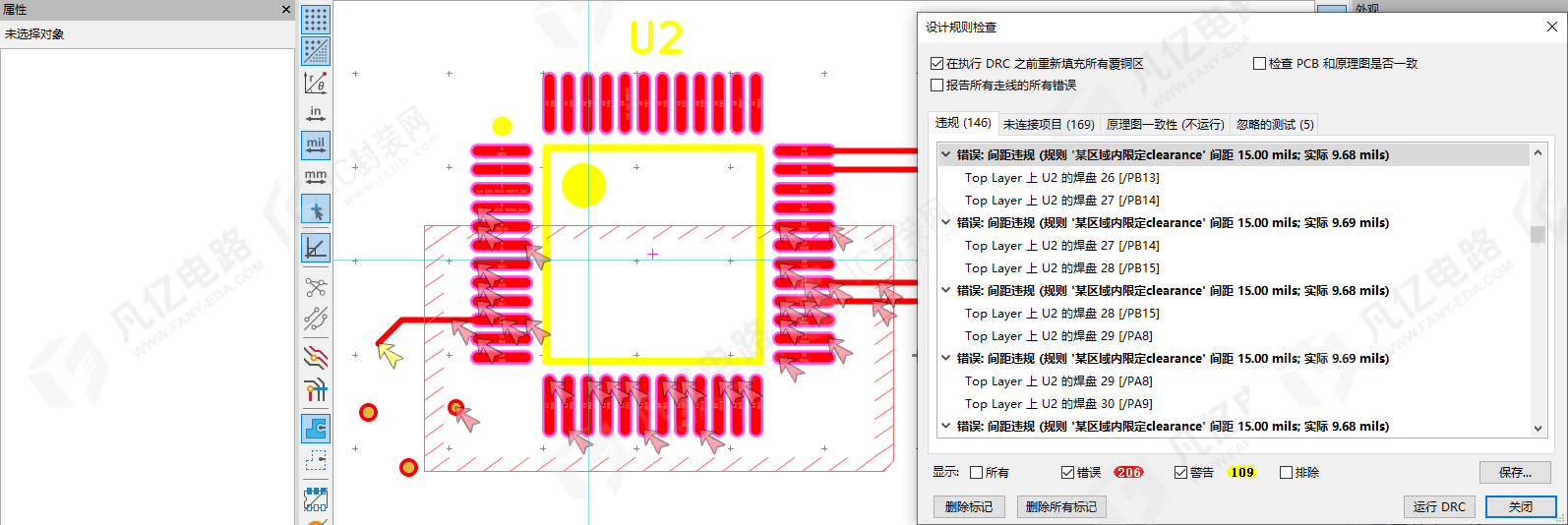
图2-29 检查规则是否生效
7 差分规则设置
前面对差分类的添加进行了详细的讲述,在此不再赘述,这里对差分规则设置进行讲述。
1.原理图添加法
(1)确保差分对的两个网络名称具有相同的基名,并使用特定的后缀名来区分正、负信号。前面提到,常用的后缀名有_P和_N,或者+和-。例如,如果差分对的名称为CLK,则两个网络名称应为CLK_P和CLK_N。采用统一的命名规则是关键,如图2-30所示。
(2)在原理图编辑器中,使用网络标签工具将上述定义的差分对网络标签分别分配给差分信号线,如图2-31所示。
① 虽然KiCad也能自动识别差分对,但明确地在原理图中定义差分对关系可以增加可读性和避免潜在的错误,建议创建一个层次原理图,专用于放置差分对相关元件。

图2-30 差分对的统一命名
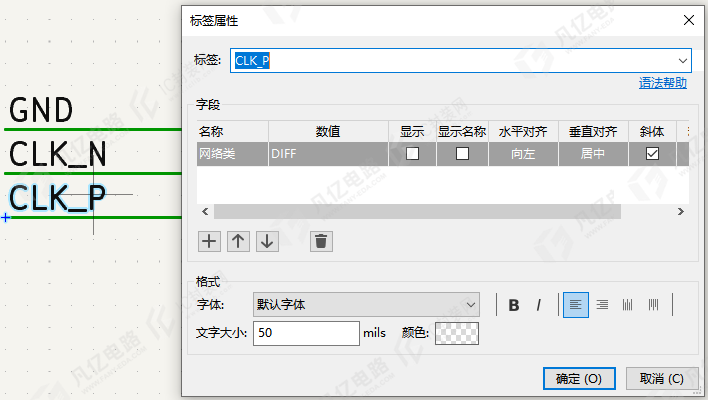
图2-31 设置标签属性为差分网络类
② 在层次原理图内部放置差分元件(如差分放大器、差分接收器)。使用差分对引脚 (Differential Pair Pin)元件,这类元件通常在KiCad的符号库中可以找到,或者可以自定义一个符号,包含两个引脚,分别对应_P和_N或_+和_-网络,如图2-32所示。
③ 连接差分元件到差分对引脚元件,并将差分对引脚元件连接到层次原理图的接口。在顶层原理图中使用层次原理图调用这个包含差分对的子电路。
2.PCB添加法
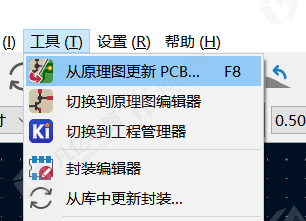
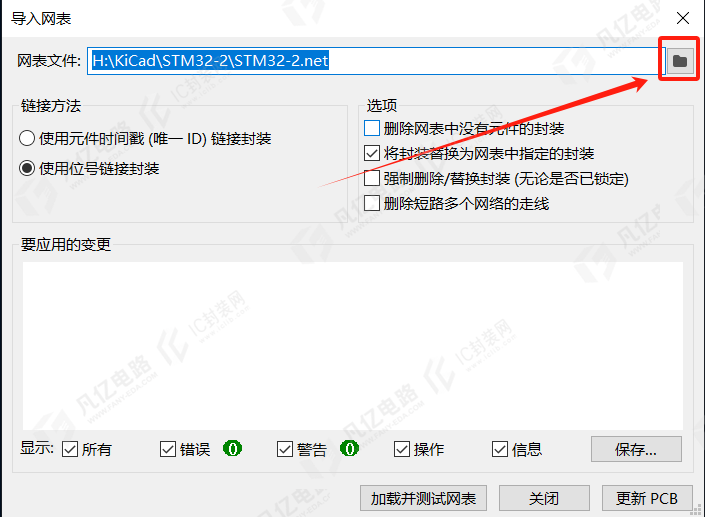
(1)打开PCB文件。执行“工具”>“从原理图更新PCB...”命令,在弹出的对话框中,单击“更新PCB”按钮,将原理图中的网络信息导入PCB编辑器,如图2-33所示。
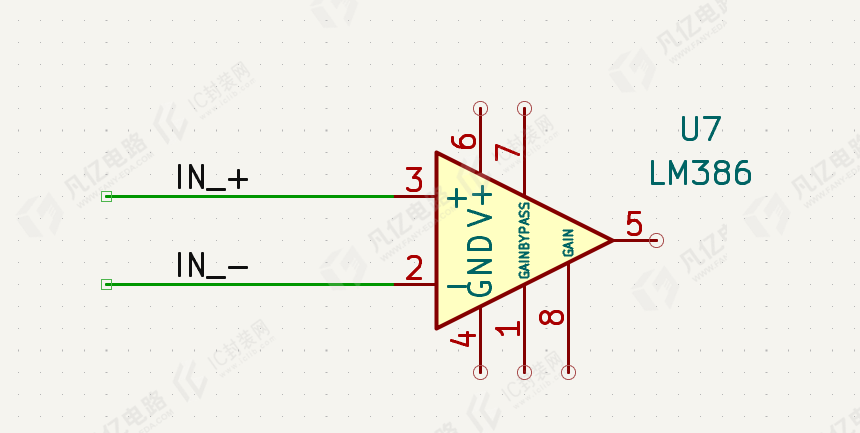
图2-32 差分对引脚元件
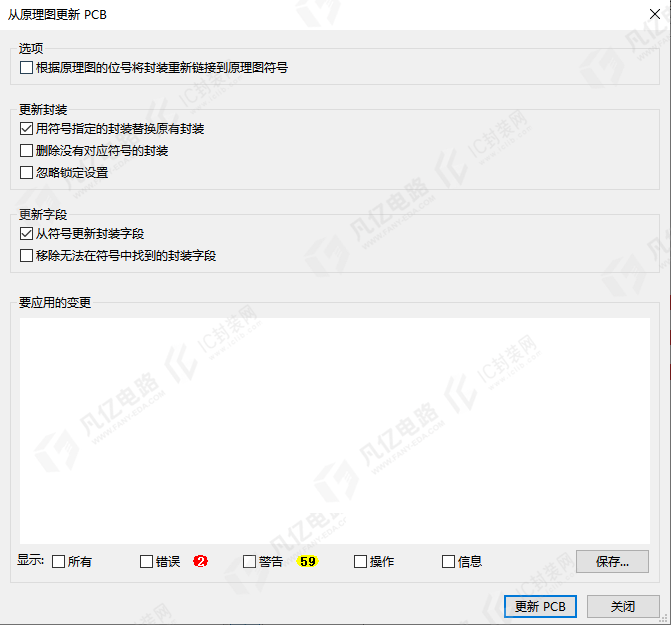
图2-33 从原理图更新PCB
(2)执行“文件”>“电路板配置”命令或单击按钮,在“电路板配置”对话框中,选择“设计规则”>“网络类”选项,如图2-34所示。
(3)使用差分走线工具(见图2-35)进行走线。选择要走线的差分对网络,KiCad会自动将_P和_N网络识别为一对,并同步进行走线。差分走线尽量保持等长、平行和紧密耦合,避免突然的转弯和过孔,如果必须使用过孔,则尽量使用对称的过孔,如图2-36所示。
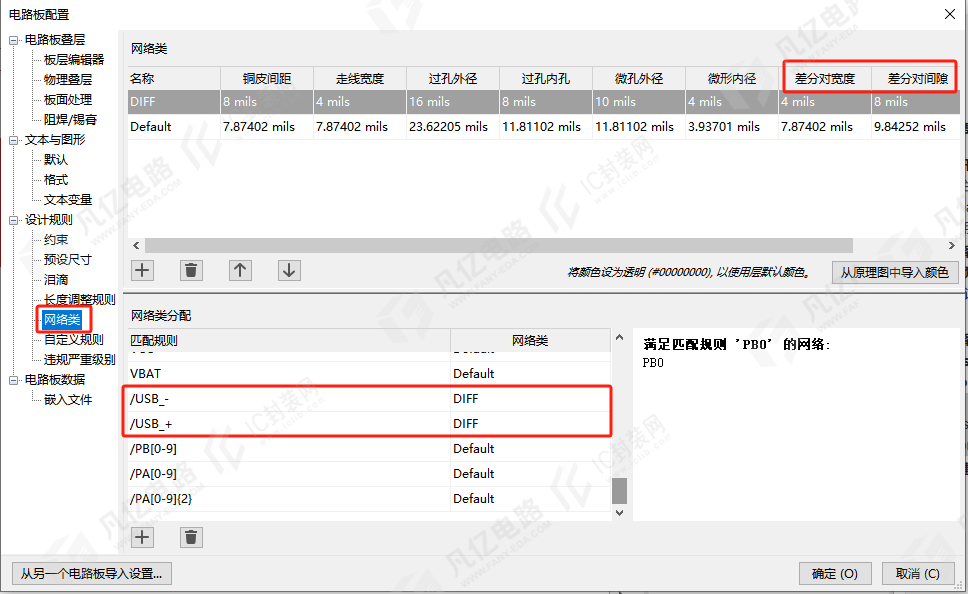
图2-34 从PCB创建差分对并进行差分对宽度、差分对间隙设置
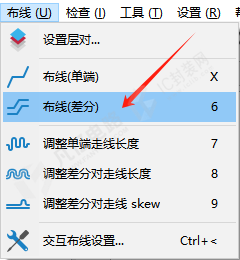
图2-35 差分走线工具
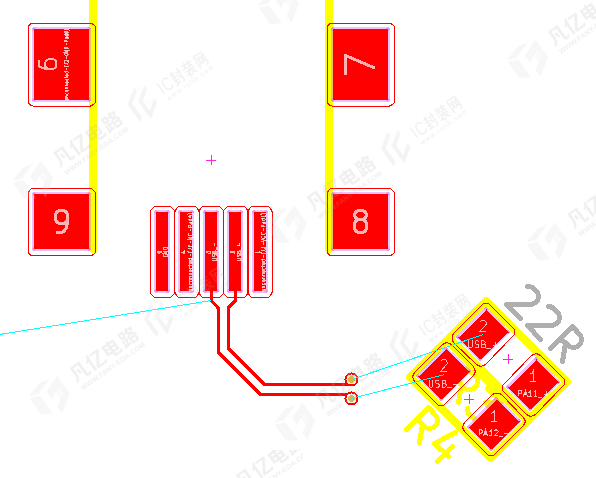
图2-36 耦合、对称、等长差分走线
8 规则的导入
有时所设置的规则可以套用多个板子,或者设置一个原始规则,进行规则复位,这时需要用到规则的导入与导出功能。
(1)KiCad可以从另一个PCB导入规则。首先打开“电路板配置”对话框,单击左下角的“从另一个电路板导入设置...”按钮,如图2-37所示。
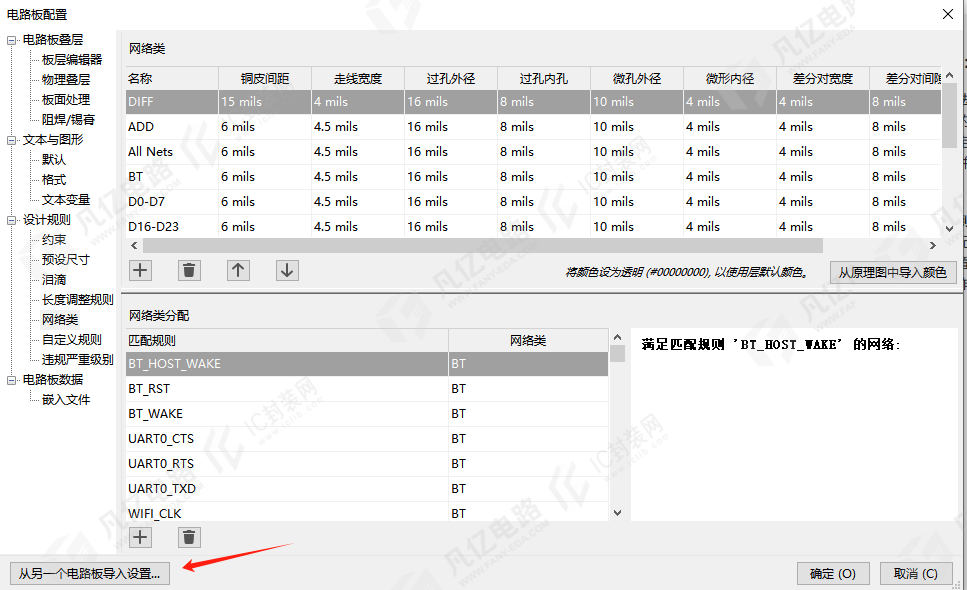
图2-37 规则的导入
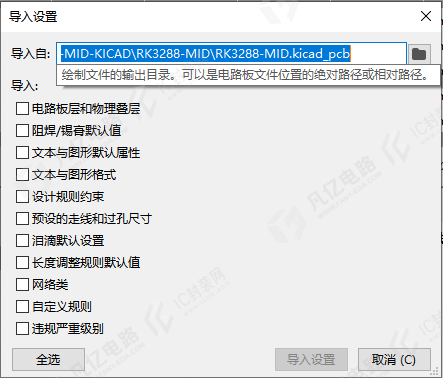
图2-38 导入规则项的选择
(2)在弹出的对话框中选择已经设计完成的、需要导入其规则的.kicad_pcb文件,根据两个PCB的匹配程度,可以对叠层、阻焊、文本属性和格式、约束规则、预设走线、网络类、自定义规则等进行导入,或者全部导入后根据情况修改规则,如图2-38 所示。一般进行全选(单击“全选”按钮)导出,简单、方便。
导入前和导入后的规则分别如图2-39 与图2-40所示。
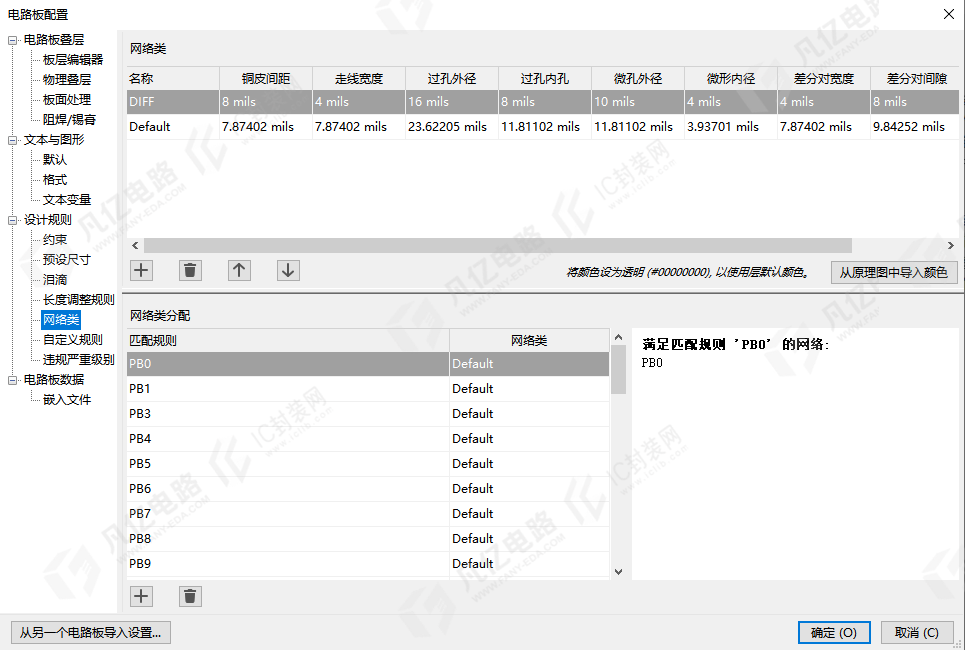
图2-39 导入前的规则
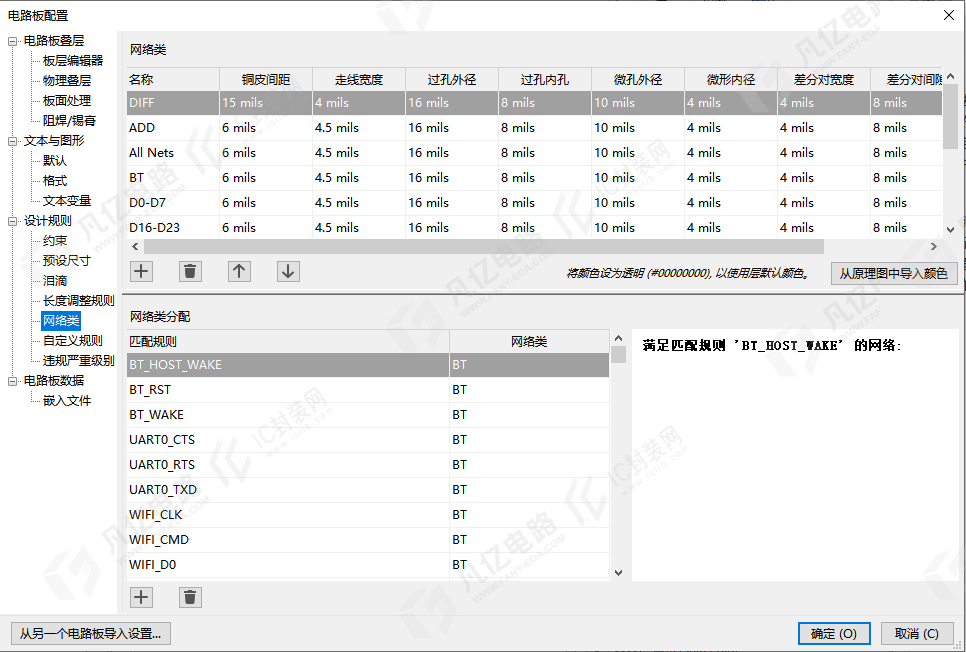
图2-40 导入后的规则

暂无评论