
Kicad-布线常用操作
1 飞线的开关
飞线又叫鼠线,指两点间表示连接关系的线。飞线有利于厘清信号的流向,有逻辑地进行布线操作。在进行PCB布线时,可以选择性地对某类网络或某个网络的飞线进行开关。
1.分类开关法
(1)执行“视图”>“面板”>“外观”命令,调出“外观”面板,单击“网络”选项卡,如图5-1所示。
(2)在显示的网络中,选中某网络后单击鼠标右键,可以显示或隐藏所有网络,当隐藏所有网络时,全部飞线被隐藏。
(3)在选中的网络上单击鼠标左键,打开其左侧的小眼睛图标,可以单独打开一个网络的飞线。
(4)如果想单独打开或关闭某个网络类的网络飞线,则可以按图5-2所示,对选中的网络类进行操作。
2.快捷开关法
在PCB编辑器中,单击按钮,出现图5-3所示的工具栏,可以绑定快捷键进行飞线的开关。
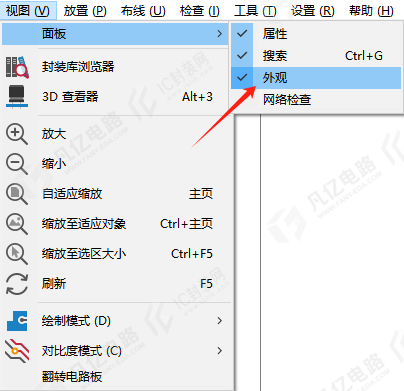
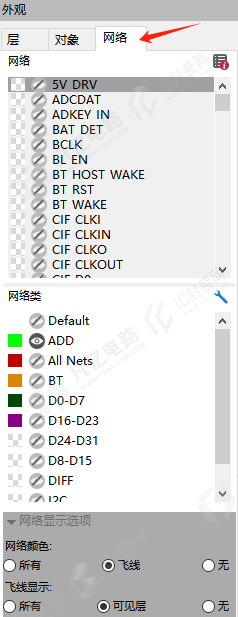
图5-1 飞线的开关
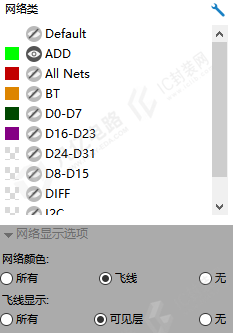
图5-2 某个网络类的网络飞线的开关
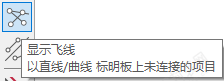
图5-3 快捷飞线开关
很多初学者反馈,在进行飞线打开操作之后,飞线还是无法显示,此时可以进行相关检查。
检查飞线的显示颜色是否与背景色一致:执行“设置”>“偏好设置...”命令,如图5-4所示,在图5-5所示的对话框中,于“颜色选项”界面检查飞线颜色是否与背景色相同,如果相同,则修改飞线的显示颜色。
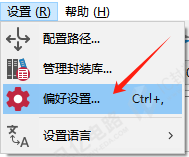
图5-4 执行“设置”>“偏好设置...”命令
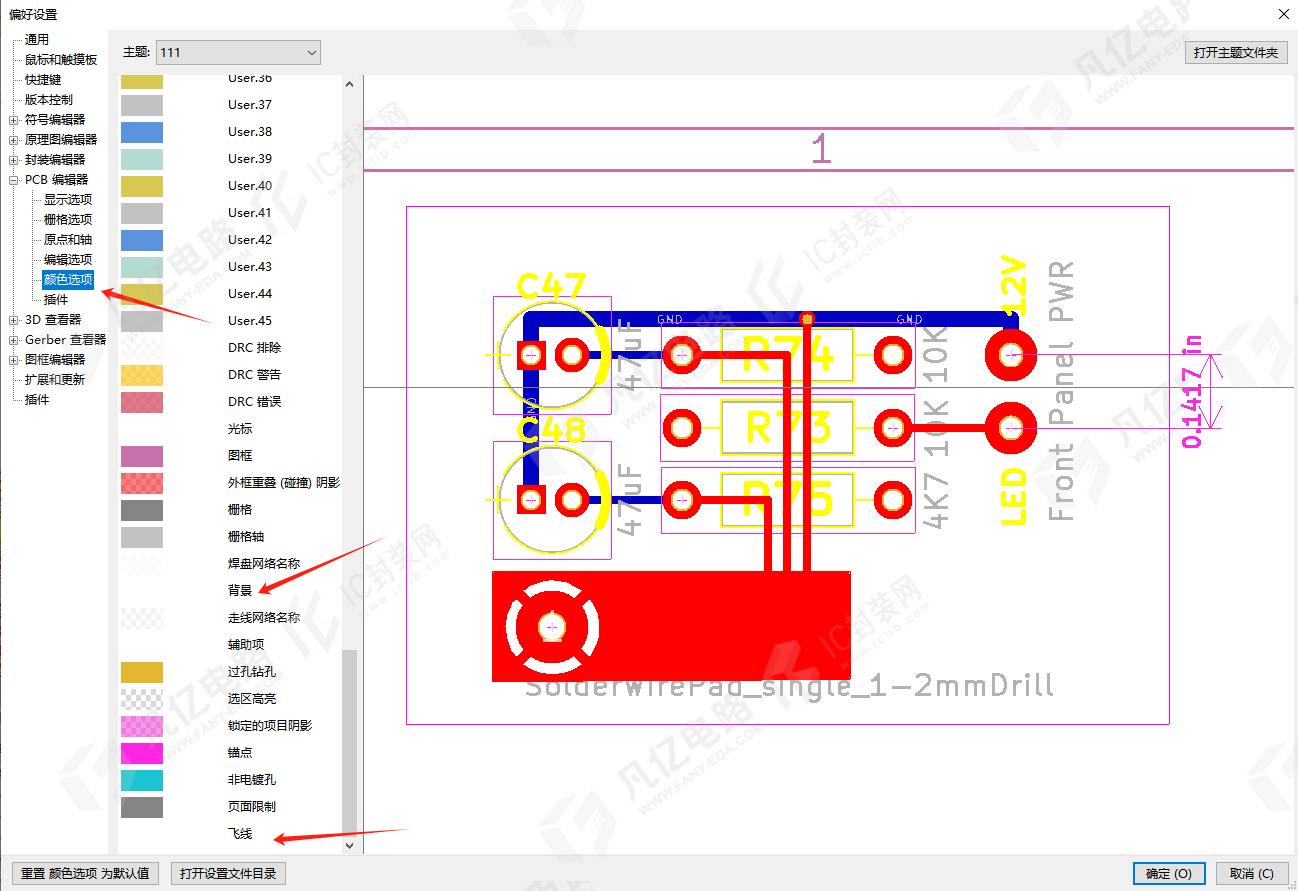
图5-5 检查飞线的显示颜色是否与背景色一致
2 PCB网络的管理与添加
如图5-6所示,很多Protel工程师一般习惯通过直接绘制无网络的导线条进行PCB设计,往往只有设计工程师自己比较清楚连接关系,给后期的维护工程师造成相当大的困扰。那么,如何给无网络的PCB添加网络编号呢?
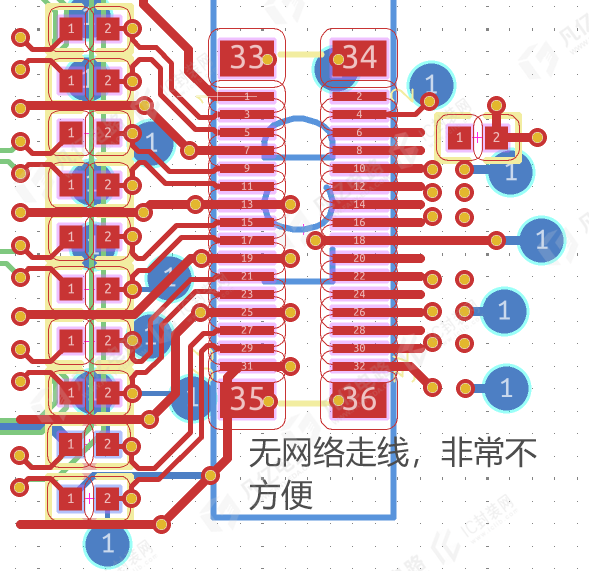
图5-6 无网络走线
1.单个网络的添加
(1)执行“视图”>“面板”>“网络检查”命令,调出“网络检查”面板,如图5-7所示。选中网络后单击鼠标右键可以进行网络设置。
① 高亮所选的网络:对被选中的网络进行高亮显示。
② 重命名选中网络:对被选中的网络进行重命名。
③ 删除选中网络:对被选中的网络进行删除。
④ 添加网络:新建一个网络到PCB。
(2)选择“添加网络”选项,可以添加一个新的网络,对新的网络名称进行定义,单击“确定”按钮,可完成单个网络的添加,如图5-8所示。
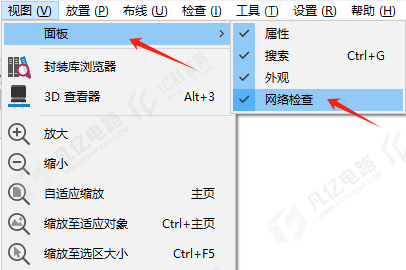
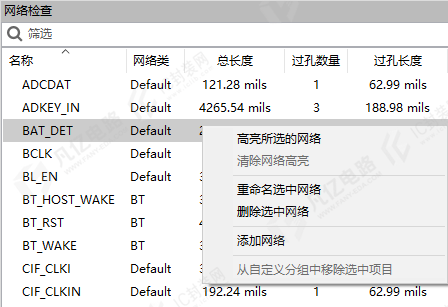
图5-7 调出“网络检查”面板
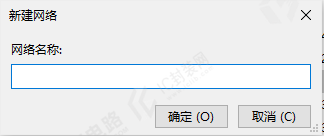
图5-8 单个网络的添加
在添加网络名称时,电源和GND尽量不要用流水号来添加,为了方便识别,直接添加VCC、VDD、GND等标识。
2.批量修改网络
由于上述方法只能一个一个地新增网络,速度相对较慢,因此这里介绍另外一种方法,可以批量修改网络,前提是需要对PCB进行强制连接,即已经设计好了板子,但是没有网络显示。
(1)单击“选择筛选器”选项卡,只勾选“走线”复选框。这样可以确保只选择走线,而不会意外选择其他对象。
(2)使用框选或其他方式选择所有需要分配到同一网络的走线。务必小心,确保只选择属于同一网络的走线。可以选择一段走线后按快捷键U,以全选整段走线。
(3)右击被选中的走线,在右键菜单中选择“属性”选项,在弹出的“走线与过孔属性”对话框的“网络”下拉列表中选择要分配的网络,如果网络不存在,则可以手动输入网络名称,如图 1087所示。此时,所有被选中的走线都会被分配到该网络。
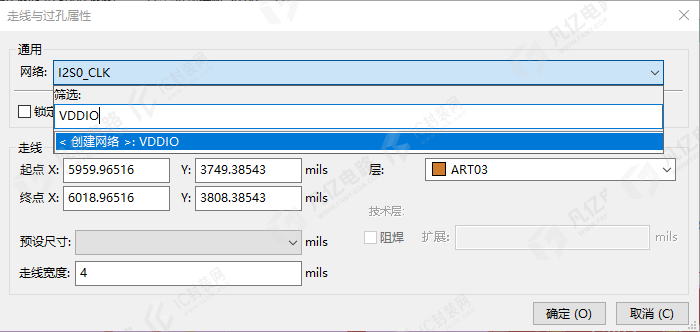
图5-9 “走线与过孔属性”对话框
3 网络及网络类的颜色管理
为了方便识别信号线,常常对网络类或某个网络进行颜色设置,这样可以很方便地厘清信号流向和识别网络。按照以下步骤进行操作。
(1)执行“视图”>“面板”>“外观”命令,调出“外观”面板,单击“网络”选项卡,如图5-10中的左图所示。
(2)在下面的“网络”列表框中选中需要设置颜色的网络,单击鼠标右键,执行“设置网络颜色”命令,如图5-10中的右图所示,在弹出的颜色选择框中选择自己喜欢的颜色,进行设置即可。
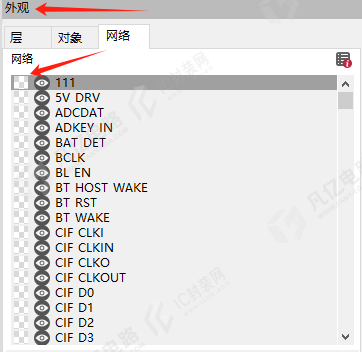
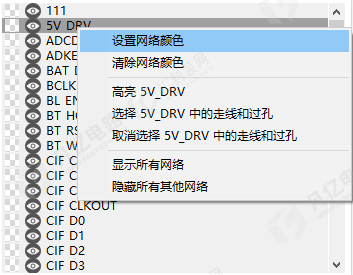
图5-10 网络颜色设置
(3)如果想快速地设置某个网络类的网络颜色,则可以直接在“网络类”列表框中选中已经设置好的网络类并单击鼠标右键,执行“设置网络类颜色”命令,对其颜色进行变更,如图5-11所示。
(4)颜色设置好之后,注意点开下方的网络显示选项,把网络颜色的显示设置好,可以只显示飞线颜色或显示所有该网络属性的颜色,如图5-12所示。
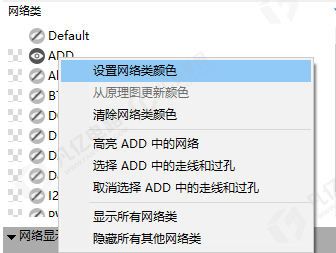
图5-11 设置某个网络类的网络颜色
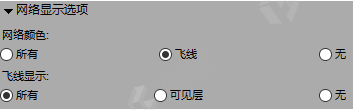
图5-12 网络显示选项设置
4 层的管理
1.层的开关
在做多层板时,经常需要单独用到某层或多层,在这种情况下,就要用到层的开关功能。
执行“视图”>“面板”>“外观”命令,调出“外观”面板,单击“层”选项卡,可以对单层或多层进行开关,使能显示即打开,不使能显示即关闭,如图5-13所示。
2.层的颜色设置
为了设计时方便识别层属性,可以对不同层的线路默认颜色进行设置。层的颜色设置如图 1092所示,在颜色框中双击相应颜色,可以进行颜色变更设定。
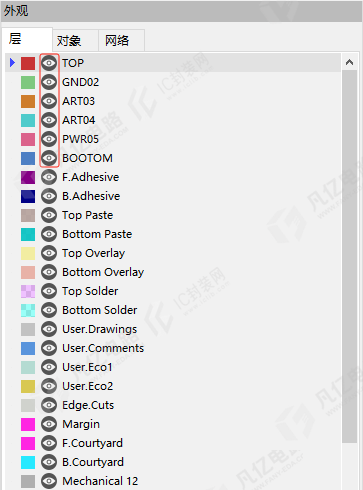
图5-13 层的开关
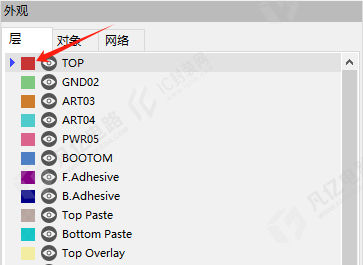
图5-14 层的颜色设置
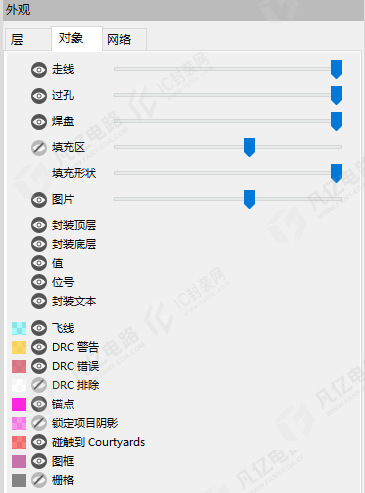
图5-15 元素的显示与隐藏
设计时,为了很好地识别和选取元件,有时会执行关闭走线、显示过孔或隐藏铜皮等操作,从而可以更好地对其中单个元素进行分析处理。
执行“视图”>“面板”>“外观”命令,调出“外观”面板,单击“对象”选项卡,如图5-15所示,可以对各类元素进行单独的显示或隐藏操作。
(1):显示。
(2):隐藏。
(3)进度条:透明度调节。
6 创建阵列和特殊粘贴法的使用
怎么等间距复制很多过孔呢?怎么带网络复制走线呢?怎么把元件带位号、带网络从当前PCB中导入其他的PCB中呢?PCB设计中经常会遇到这些问题,可以使用特殊粘贴法来解决。
(1)选中需要复制的元素(过孔、走线或元件),按照正常方式按快捷键Ctrl+C进行复制。
(2)按快捷键Ctrl+T或执行右键菜单中的“从选区创建”>“创建阵列”命令,进入“创建阵列”对话框,如图5-16所示。
(3)设置好后,单击“确定”按钮,可以直接进行粘贴操作。
在“创建阵列”对话框中,可以设置粘贴阵列,根据需要可选栅格阵列或圆形阵列类型,分别如图5-17和图5-18所示。
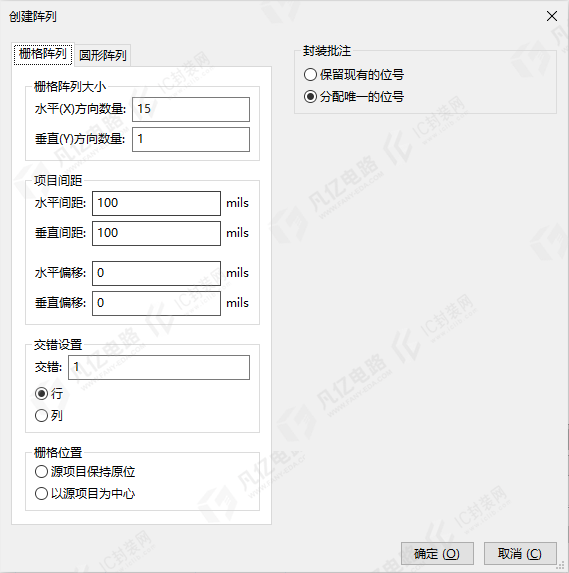
图5-16 “创建阵列”对话框
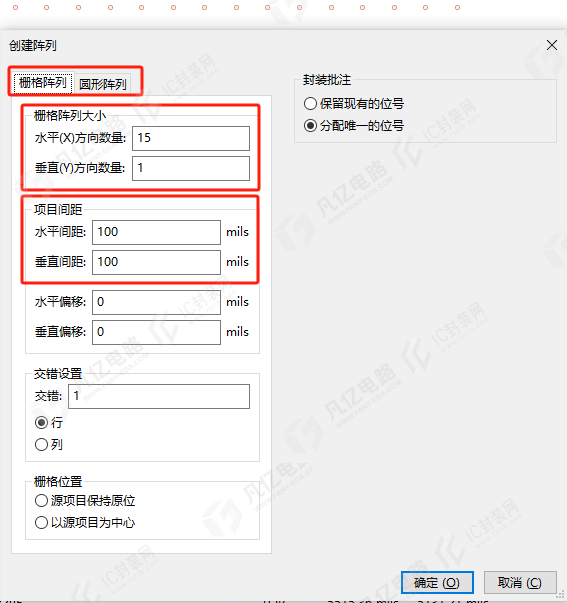
图5-17 栅格阵列粘贴
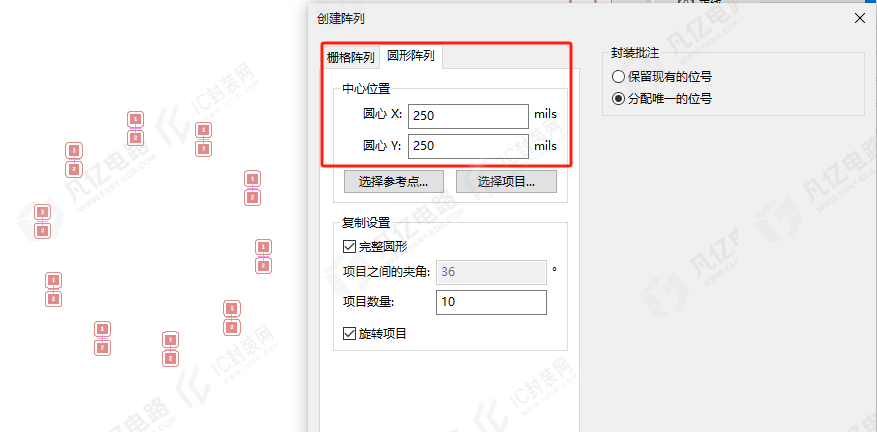
图5-18 圆形阵列粘贴
7 多根走线
为了达到快速走线的目的,有时可以采取总线走线的方法,即进行多根走线操作,如图5-19所示。在进行多根走线操作时,需要选中所需走线,并执行右键菜单中的“拖动(45 度模式)”命令,如图5-20所示,单击选中多根走线的顶点,移动鼠标进行拉线操作。
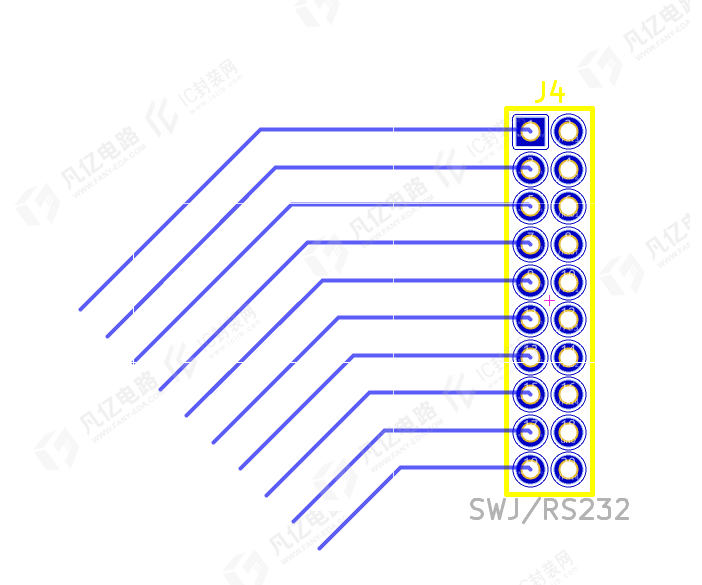
图5-19 多根走线
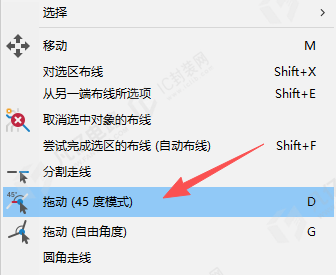
图5-20 执行“拖动(45度模式)”命令
8 泪滴的作用与添加
1.泪滴的作用
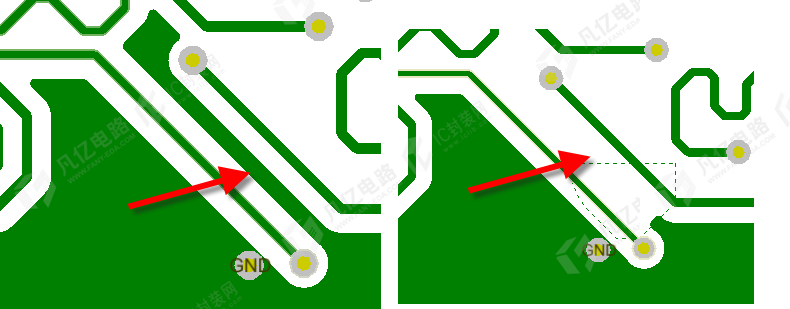
(1)避免PCB在受到巨大外力冲撞时,导线与焊盘或导线与过孔的接触点断开,也可使PCB更加美观。
(2)焊接上,可以保护焊盘,避免多次焊接时焊盘脱落;生产时,可以避免蚀刻不均、过孔偏位导致的裂缝等。
(3)信号传输时平滑阻抗,减少阻抗的急剧跳变;避免高频信号传输时由于走线宽度突然变小而产生反射,可使走线与元件焊盘之间的连接趋于平稳过渡。
2.泪滴的添加
执行“文件”>“电路板配置”>“泪滴”命令,进入图5-21所示的“泪滴”界面。
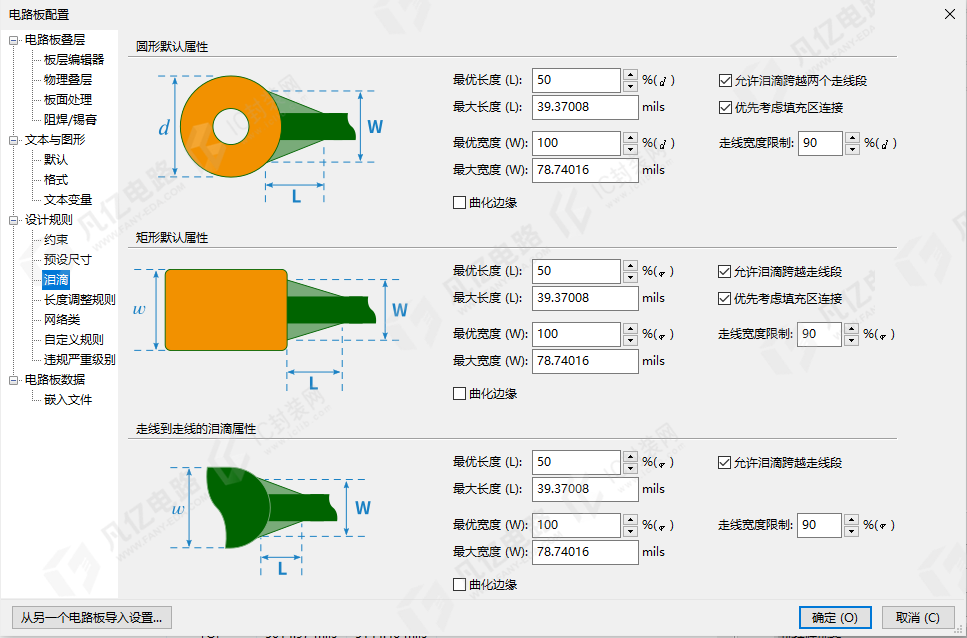
图5-21 “泪滴”界面
执行“编辑”>“添加泪滴”命令,进入“设置泪滴”对话框,如图5-22所示。
范围:选择匹配对象,根据情况勾选“PTH焊盘”“贴片焊盘”“过孔”“走线到走线”复选框,在图5-21中,会适配相应的对象。
曲化边缘:泪滴形状选择弯曲的补充形状。
筛选项目:对于添加泪滴的对象进行筛选,可以按照网络和网络类添加泪滴,或者按照层添加泪滴,或者仅为圆形焊盘和现有泪滴添加泪滴,或者仅为选中的对象添加泪滴。
操作:可以选择移除泪滴,或者按照在“电路板配置”中编辑的默认值添加泪滴。
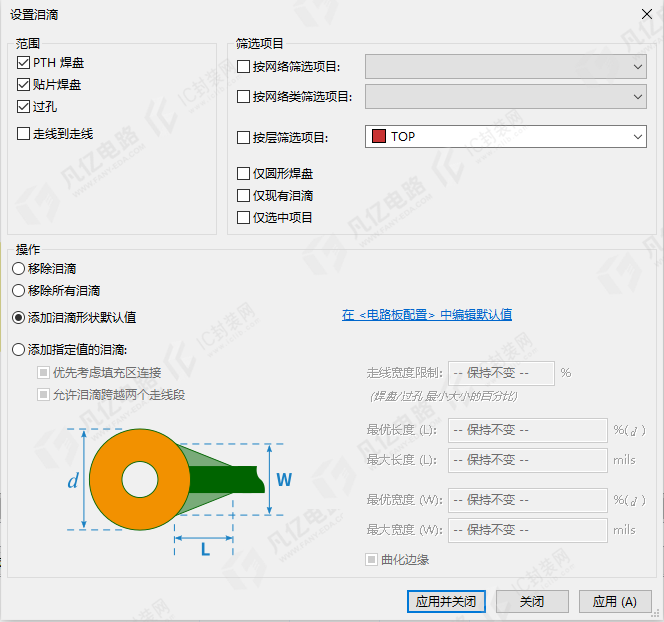
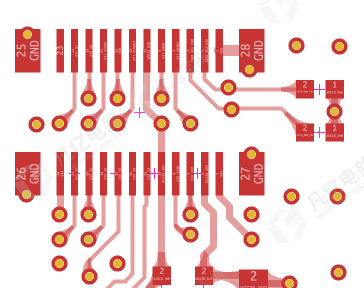
图5-22 泪滴添加设置及其效果图
9 自动布线
PCB设计中最耗时的阶段之一是布线。在KiCad的发展历程中,自动布线功能经历了从“可用”到“可靠”的质变,其设计哲学始终契合一个核心理念:自动布线不是取代设计者,而是将设计者从重复性劳动中解放出来,使其聚焦于关键信号与整体设计意图。
KiCad内置的自动布线引擎和与Freerouting 插件(通过内置的Java版独立运行)的集成提供了两种不同维度的自动化策略,但它们的目标一致:在设计者的严格控制下,快速生成符合DRC的高质量走线。
(1)本节首先介绍KiCad内置的自动布线引擎,需要对间距规则、走线宽度规则、过孔规则进行设置,注意交互式布线要设置好,不允许违反DRC;然后对元件进行扇孔,结果如图5-23所示。
(2)可以选中一个需要出线的焊盘后单击鼠标右键,执行“尝试完成选区的布线(自动布线)”命令,如图5-24所示。

图5-23 元件扇孔结果
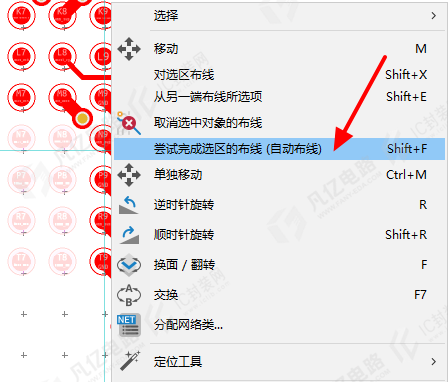
图5-24 执行“尝试完成选区的布线(自动布线)”命令
(3)此时,只需一只手操作鼠标,另一只手按下快捷键 F2 和F,就能快速绘制走线,如图10103所示。进行该操作时,可以放大到走线起点位置,而终点可以在屏幕外(按快捷键F后会自动跳转),可以节省大量的平移和缩放操作。如果对自动布线的效果不满意,则可以通过拖曳(快捷键为D)进行调整。
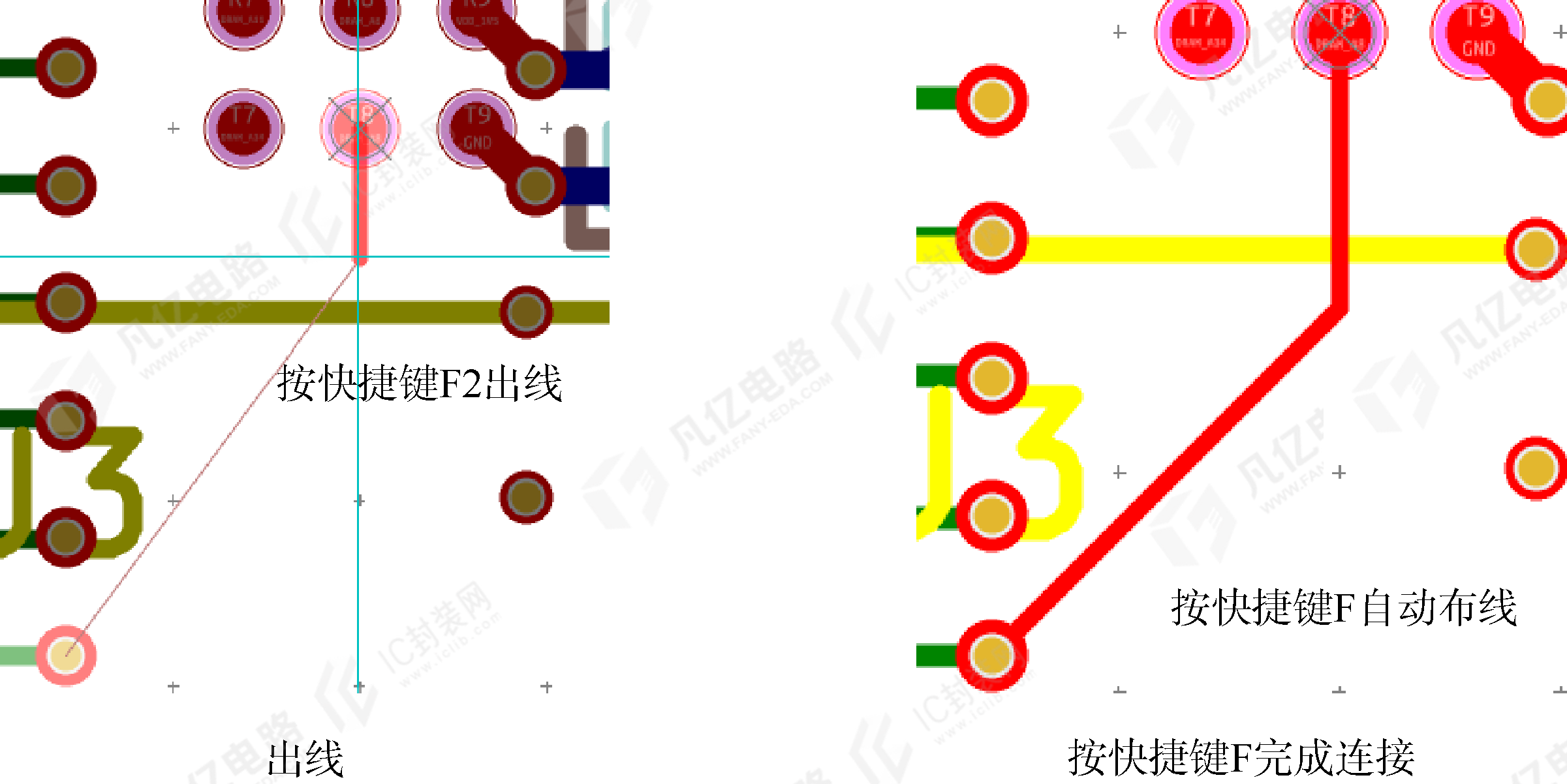
图5-25 快速绘制走线
(4)可以对多个焊盘或封装同时自动布线吗?可以,但有一定的局限性。
举个例子,如图5-26所示,要给其中的几个焊盘同时自动布线,首先需要按住 Shift键,选中所有需要布线的焊盘。
然后按快捷键Shift+F,布线器并不会一次性完成所有布线,而是按照选中焊盘的顺序依次布线,其中可能需要一些手动确认操作。如果其中某根线无法走通,则可以按Esc键跳过,布线器会继续执行剩下焊盘的自动布线。图5-27所示为自动布线后的效果,总体来说,效果还不错,比手动布线要快不少。当然,如果对布线不满意或某根线因为规则原因而无法走通,则可以进行手动调整。同理,可以选中一个元件,对元件内的网络连接进行自动布线,操作也是一样的。
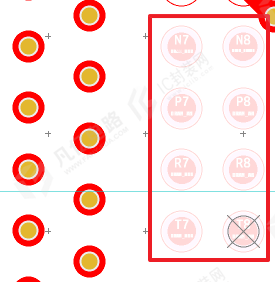
图5-26 选中需要布线的焊盘
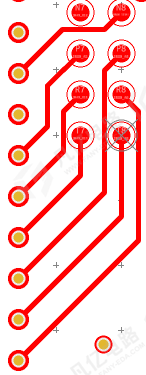
图5-27 自动布线后的效果
接下来介绍Freerouting插件。该插件是基于Java开源的自动布线工具,支持标准的Spectra或Electra DSN接口。它可与所有包含标准Specctra或Electra DSN接口的PCB设计软件一起使用。它可以导入由Specctra接口生成的DSN文件,并导出SES Specctra会话文件。虽然该插件可用于90°、45°和自由角度模式下的手动布线,但它的主要功能是自动布线,目前支持KiCad、Eagle、Target3001等几款软件。
该插件已经发布到KiCad的正式库中了,选择“扩展内容管理器”选项,在KiCad的扩展内容管理器中找到Freerouting插件,安装、应用即可,如图5-28所示。
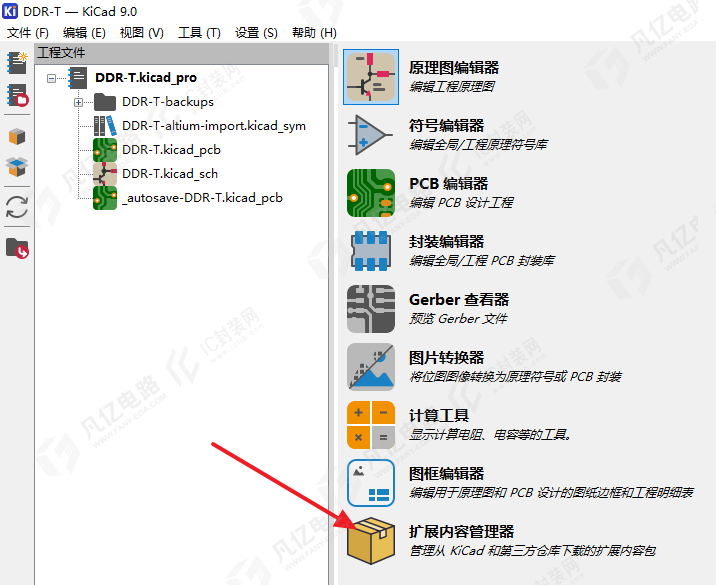
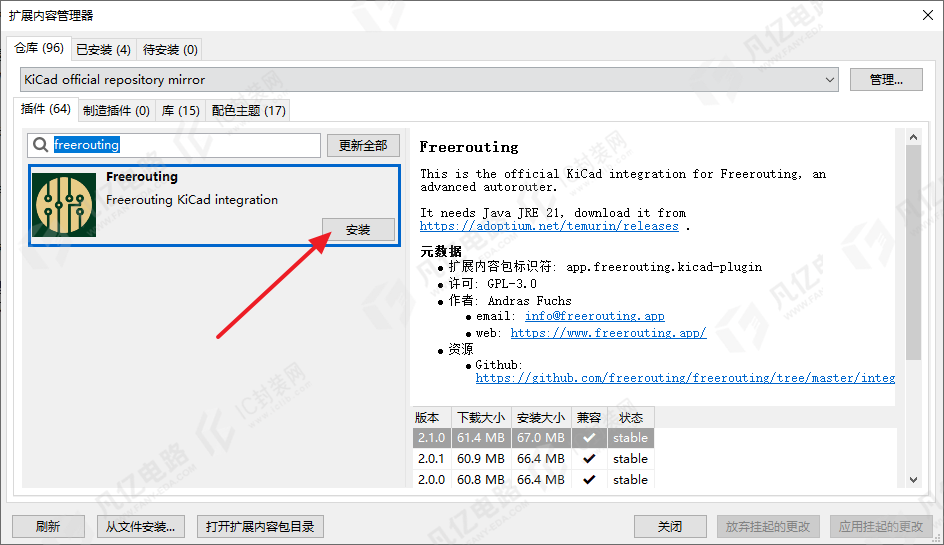
图5-28 扩展内容管理器及自动布线插件的查找与下载
安装完成后可以在KiCad的工具栏中单击相应按钮或执行“工具”>“外部插件”命令(见图5-29),运行Freerouting:测试前可以先将PCB中的走线、过孔移除。对于最终自动布线效果,读者可以下载插件后自行测试一下。
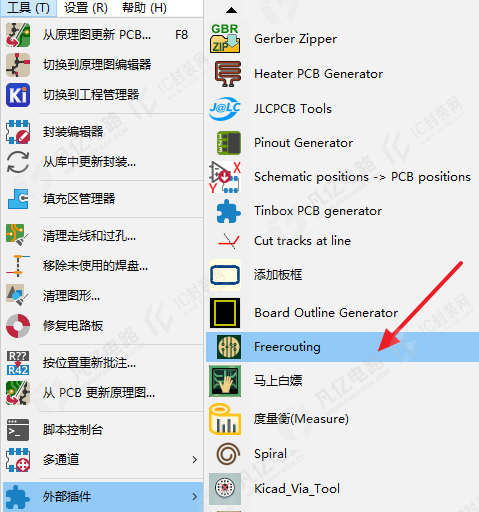
图5-29 外部插件的位置
作为一个开源的自动布线器,对于简单的单面板或双面板,Freerouting 可以很快地完成布线任务,虽然其效果和手工布线的效果有所差别,但如果只考量连接关系,那么结果还是可以接受的。对于稍微复杂一点的板,Freerouting 仍可以完成基础的布线操作,但后续人工修改的工作量可能较大。对于高密度设计,只要自动布线有几根线走不通,那么手动调整的成本将相当大。因此大部分Layout工程师仍倾向于手动布线。
同时,作为开源软件,Freerouting完全可以学习自动布线器的源码和算法;也可以加入自己的想法,让Freerouting更完美,这可能才是Freerouting带给我们的更重要的价值。
要使Freerouting提供相应的功能,必须安装Java扩展插件,因为其运行需要一个Java环境,如果计算机内没有安装Java扩展插件,则运行时会出现图5-30所示的报错情况。
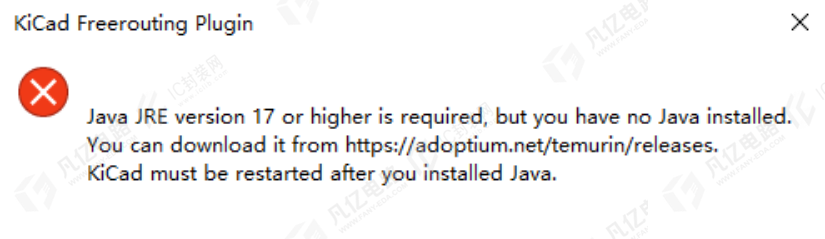
图5-30 报错




暂无评论