凡亿助教-小云
凡事用心,一起进步打开APP
公司名片Kicad-PDF文件的输出

Kicad-PDF文件的输出
在PCB生产调试期间,为了方便查看文件或查询相关元件信息,会把PCB文件转换成PDF文件。下面介绍常规PDF文件的输出方式。
前期需要在计算机上安装虚拟打印机及PDF阅读器,准备充足后,按照以下步骤进行操作。
(1)执行“文件”>“打印”命令,打开“打印”对话框,如图5-1所示。
(2)选择导出层,设置好PDF的输出模式,可以修改图纸是黑白或带颜色的,如图1125所示。
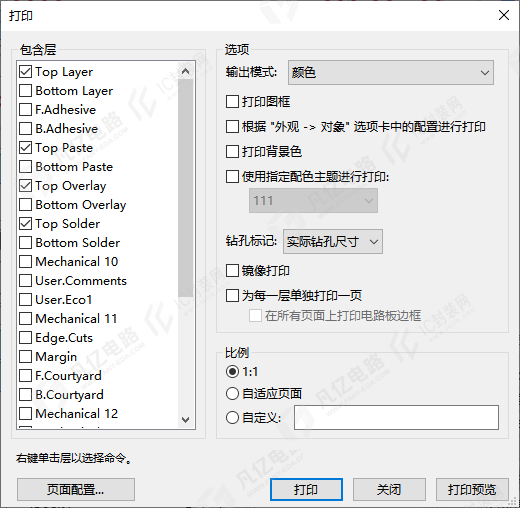
图5-1 “打印”对话框

图5-2 带颜色PDF预览
(3)勾选“打印图框”复选框,把图纸的外框一起打印出来,如图5-3所示。

图5-3 带图框打印预览
下面是装配图的PDF文件输出操作。
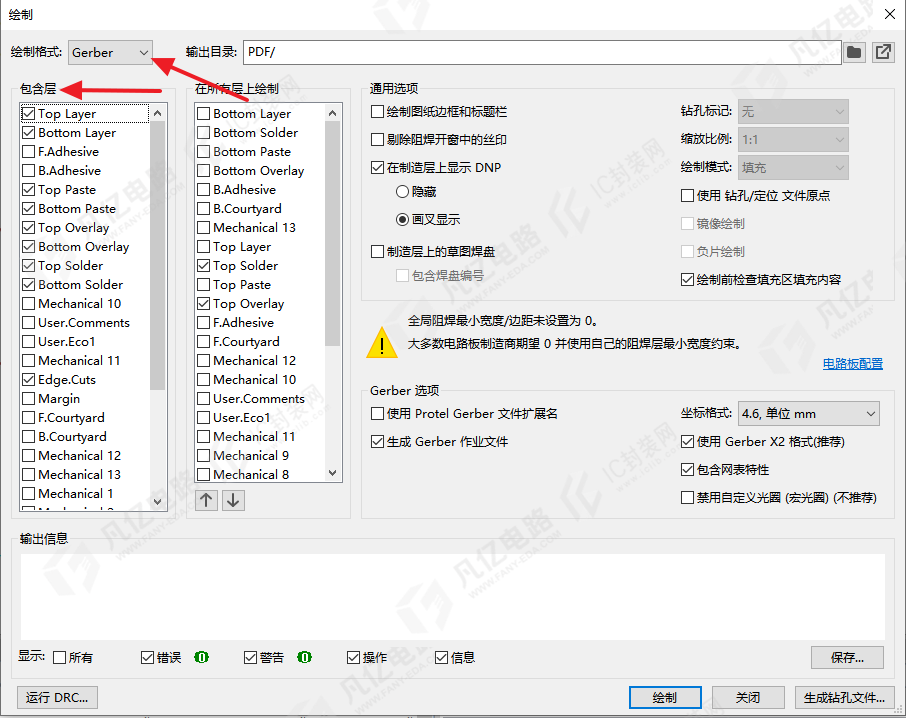
(1)执行“文件”>“绘制”命令,进入“绘制”对话框,在“绘制格式”下拉列表中选择“PDF”选项,如图5-4所示。
(2)如果需要输出装配图,则需要选择边框Edge.Cuts和Fab(具体按照封装决定)。注意底层的输出要选择镜像绘制。一般输出装配图时添加以下图层即可(见图5-5)。
① Top/Bottom Overlay:丝印层。
② Top/Bottom Solder:阻焊层。
③ Edge.Cuts:板框层。

图5-4 绘制属性设置
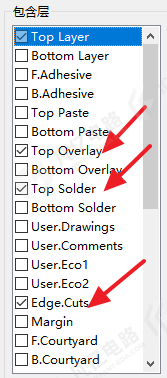
图5-5 装配元素输出设置
(3)在图5-6所示的“通用选项”选区中勾选“镜像绘制”复选框,输出之后观看PDF文件时是顶视图,反之是底视图。
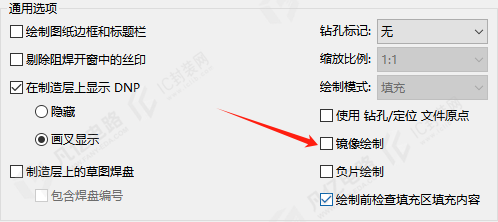
图5-6 视图设置
(4)如图5-7所示,勾选“单个文档”复选框后,PDF输出为一个文件;若不勾选该复选框,则会针对每个所选层输出一个PDF文件。
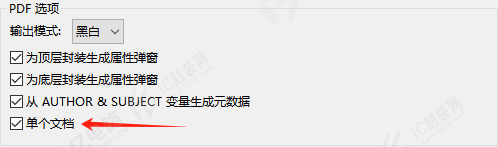
图5-7 打印范围设置
(5)对于Demo案例装配图,其PDF文件输出效果图如图5-8所示。
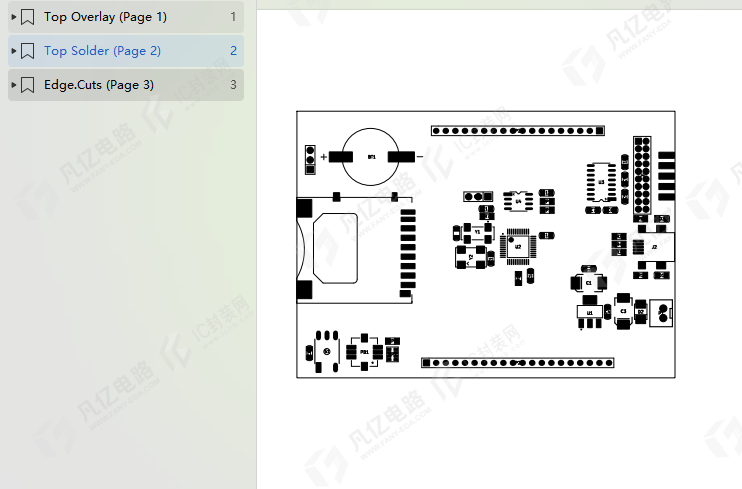
图5-8 Demo案例装配图的PDF文件输出效果图
声明:本文内容及配图由入驻作者撰写或者入驻合作网站授权转载。文章观点仅代表作者本人,不代表凡亿课堂立场。文章及其配图仅供工程师学习之用,如有内容图片侵权或者其他问题,请联系本站作侵删。
相关阅读
进入分区查看更多精彩内容>


暂无评论