
Kicad-将Gerber文件转换成PCB
很多时候,我们手上拥有光绘文件(Gerber文件),但是没有PCB源文件,而我们又想对其进行修改,由于Gerber文件是由层和各种元素叠加组合而成的,不方便修改,因此可以把Gerber文件转换成PCB之后进行修改。因为格式兼容问题,转换后的PCB仅供参考,必须进行检查和修整之后才能使用。
(1)打开KiCad主界面,选择“Gerber查看器”选项,如图17-1所示。
(2)执行“文件”>“打开Gerber绘制文件...”命令,如图17-2所示。在此导入一个Altium Designer绘制的4层板Gerber文件,如图17-3所示。
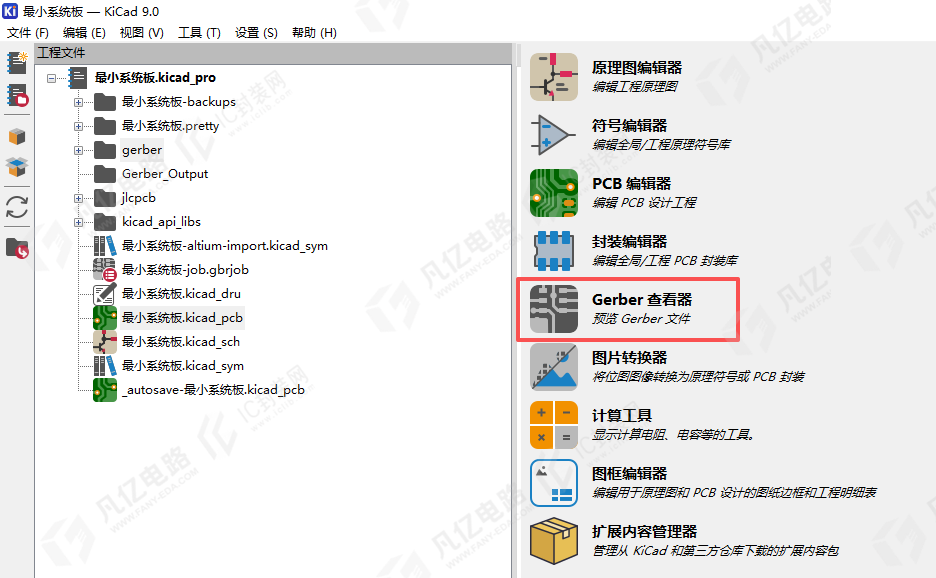
图17-1 打开Gerber查看器操作
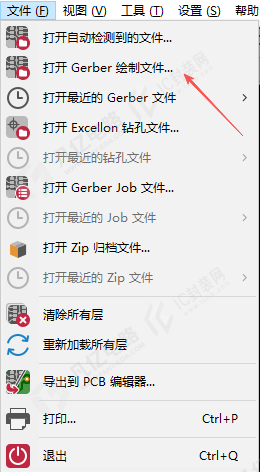
图17-2 执行“文件”>“打开Gerber绘制文件...”命令
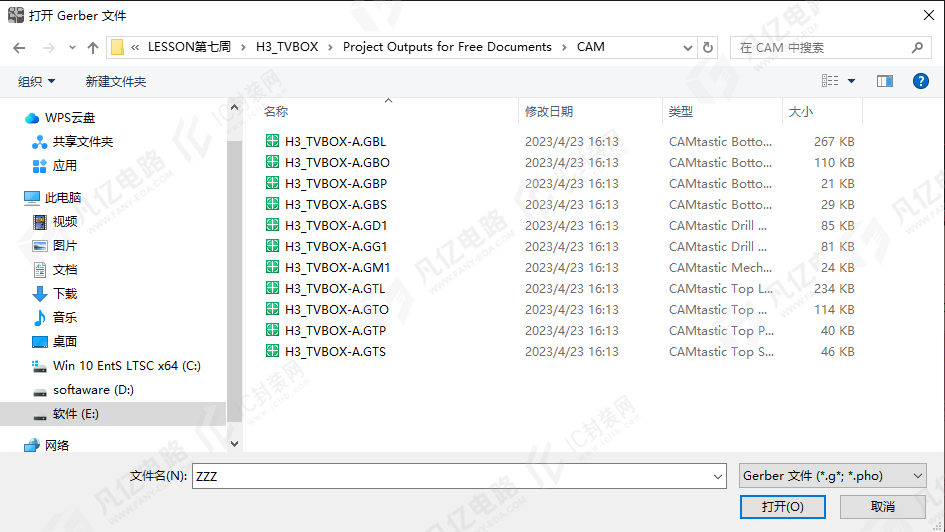
图17-3 Gerber文件的导入
(3)在打开过程中会出现LOG信息,可以大概浏览一下,做到心中有数,方便后续进行检查。Gerber文件导入效果图如图17-4所示。
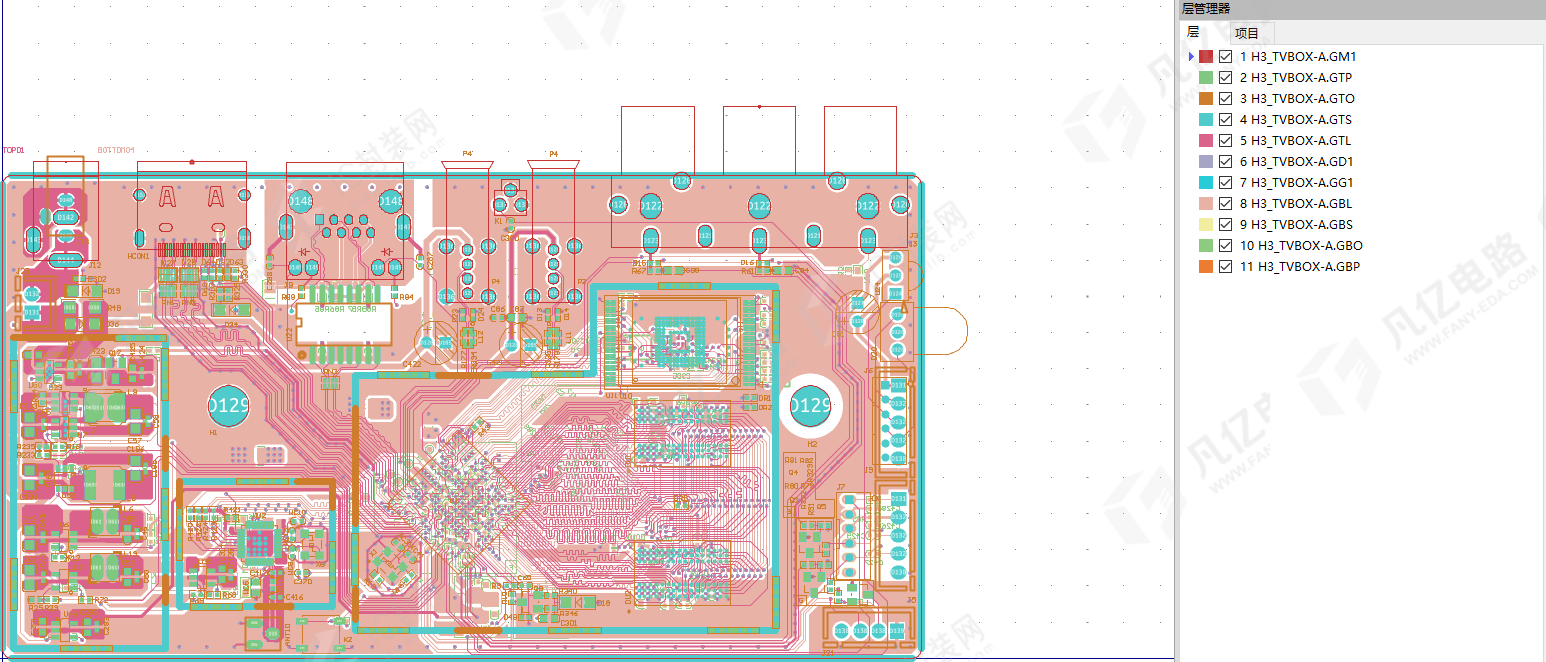
图17-4 Gerber文件导入效果图
(4)导入 Gerber 文件之后,还需要导入钻孔文件。如图17-5 所示,执行“文件”>“打开Excellon钻孔文件...”命令,进行钻孔文件的导入。

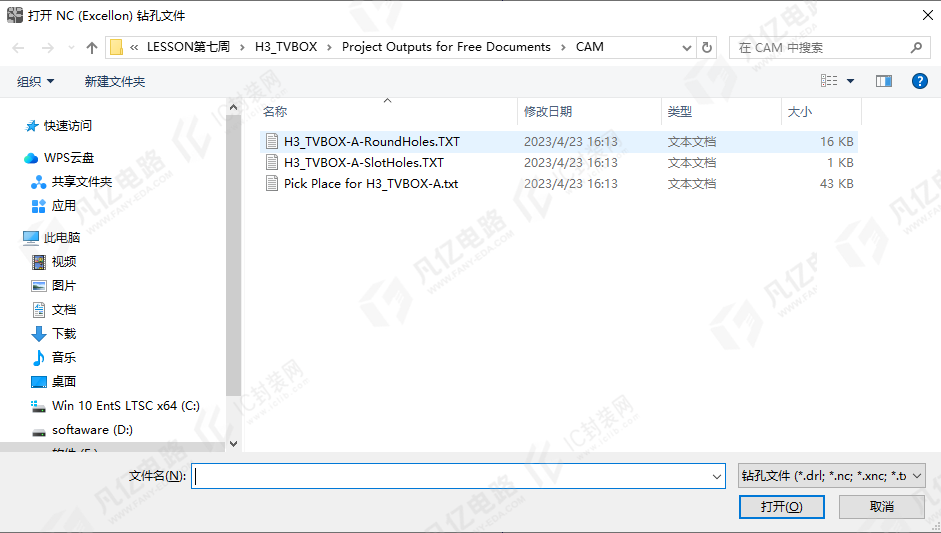
图17-5 层叠对应及层叠顺序设置
为了使读者能更好地识别和设置层叠对应关系,以下提供Allegro、PADS、KiCa三款软件的Gerber文件的定义。
KiCad文件里各文件后缀名的定义如下(以双面板为例)。
.GBL:底层走线层(Gerber Bottom Layer)。
.GTL:顶层走线层(Gerber Top Layer)。
.GBS;底层阻焊层(Gerber Bottom Solder Resist)。
.GTS:顶层阻焊层(Gerber Top Solder Resist)。
.GBO:底层丝印层(Gerber Bottom Overlay)。
.GTO:顶层丝印层(Gerber Top Overlay)。
.GKO:禁止布线层(Gerber Keep-Out Layer)。
.GM1:机械1层(Gerber Mechanical 1)。
.GD1:钻孔参考层(Gerber Drill Drawing)。
.TXT:钻孔层(NC Drill Files)。
通过以上定义,对应设置好层叠顺序和参数即可。
执行“文件”>“导出到PCB编辑器...”命令,如图17-6所示,最终转换成PCB,效果图如图17-7所示。

图17-6 导出到PCB编辑器

图17-7 Gerber文件转换成PCB的效果图
导入过程中会弹出层选择提示,如图17-8所示,自行匹配层叠。

图17-8 层选择提示


暂无评论