
Mentor PADS VX2.7-PADS Logic文件与Layout同步导网表
原理图设计完成后,需要将原理图中的设计内容导入PCB中,以方便后续PCB设计工作,PADS Logic与layout进行同步。
(1)执行菜单命令【工具】→【PADS Layout…】或者单击快工具栏的快捷键,会弹出“PADS Layout链接”对话框,如图6-1所示。一般进行同步操作时会打开原理图和对应的PCB,且只打开一个,不打开多个,以免出现同步文件错误。同步操作之前须先指定封装库内容,将对应的封装库顺序移到封装库列表最上方。
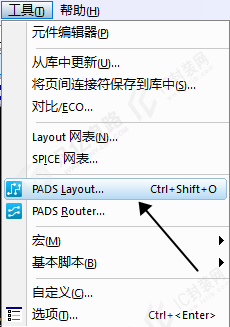
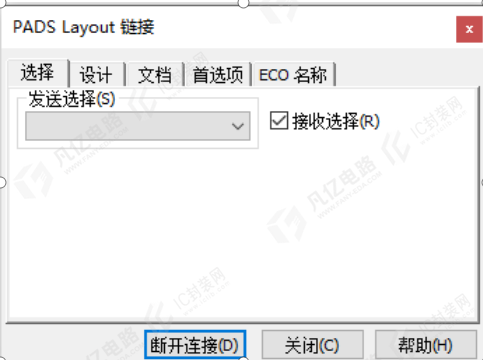
图6-1 “PADS Layout链接”对话框
(2)PADS Layout链接对话框包含5个标签页:分别是选择、设计、文档、首选项、ECO名称。
选择标签页:勾选“接收选择”选项,可以使Layout中选择的元件对应在Logic中也为高亮状态,一般需要勾选,如图6-2所示。
设计标签页:主要实现PADS Logic与Layout之间的更新,建议不勾选“在网表中包含设计规则”和“对比设计规则”,设计规则一般会在后续的PCB设计时在Layout组件或者Router组件进行设置,不会在原理图中设置。勾选“显示网表错误报告”,如图6-3所示。
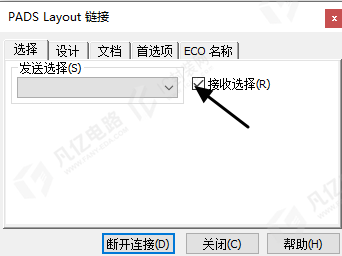
图6-2 勾选“接收选择”选项
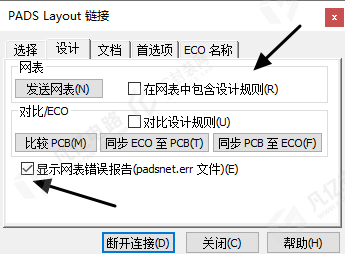
图6-3 PADS Layout推荐设置界面
此页面包含三个ECO的操作按钮:
比较PCB:比较Logic与Layout中是否有差异,如果有,会弹出一个TXT文本提示差异列表。
同步ECO至PCB:将Logic中的ECO更新到Layout中,是常用的同步功能按钮。
同步PCB至ECO:将Layout中的ECO更新到Logic,一般此功能不用。
“文档”标签页:文档标签页显示的是与Logic链接的对应PCB文档名称及其路径,也可以用鼠标左键单击“新建”选项,新建PCB进行导网表操作,如图6-4所示。
“首选项”标签页:必须勾选“对比PCB封装分配”“元件”“网络”三个选项,“忽略未使用的管脚网络”项可不勾,不影响,如图6-5所示。
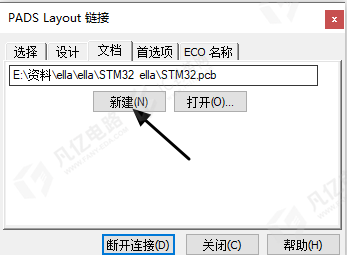
图6-4“文档”对话框
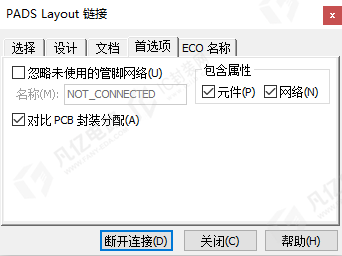
图6-5“首选项”对话框
“ECO名称”标签页:“对比名称,并在需要时重命名网络和元件”选项在首次导入网表时需要勾选。如原理图在设计过程中有修改需要更新到PCB时,需要勾选“对比名称,但建议添加/删除元件而不是重命名”,第三项一般不使用,如图6-6所示。
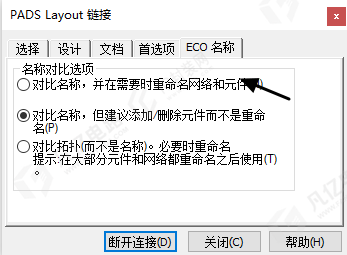
图6-6 “ECO名称”标签页
(2)PADS Logic与layout同步过程:首先把上述5个标签页设置好,把选项勾上,然后在“设计”界面单击“发送网表”按钮,完成后再单击“同步ECO至PCB”按钮,将原理图同步到Layout中,最后单击“比较PCB”按钮,查看是否有未同步过去的内容,若有,会有报告弹出。









暂无评论