
在电子设计自动化领域,Pads VX2.4以其高效的操作逻辑与全流程支持成为硬件工程师的核心工具。本文聚焦其原理图绘制的核心操作路径,提炼直接可用的技术要点,避免广义概念,直击具体操作细节。

一、创建新原理图工程
启动软件后,通过“File→New→Schematic”快速建立空白原理图文件。界面自动加载标准工具栏与工作区,菜单栏明确划分设计、工具、报告等模块,符合Windows操作习惯,无需额外适配。
二、元件精准放置与属性设置
使用“Place Part”工具(快捷键F2),在弹出库窗口输入元件名称(如“RES”),选择对应封装后点击放置。元件附着鼠标状态可持续添加,右键取消操作。
双击已放置元件,在属性窗口设置参数(如电阻值、容值),支持自定义前缀规则(如电阻“R”、芯片“U”),避免类型混淆。
三、电气连接与网络管理
点击“Place Wire”工具,在元件引脚间绘制连线完成电气连接。连线过程中右键可快速添加电源/接地符号,双击连线修改网络名称(如“VCC_3.3V”),实现电压标识清晰化。
电源符号支持多电压值区分,通过右击选择“备选”切换符号样式,配合“网络名标签”显示功能确保设计意图明确。
四、多页原理图与结构导入
多页设计时,通过“Add Page”功能扩展页面,利用“Off-Page Connector”实现跨页信号连通。
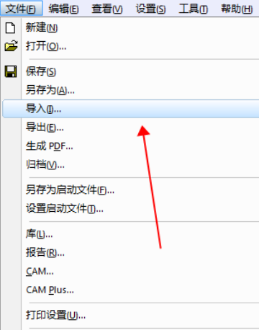
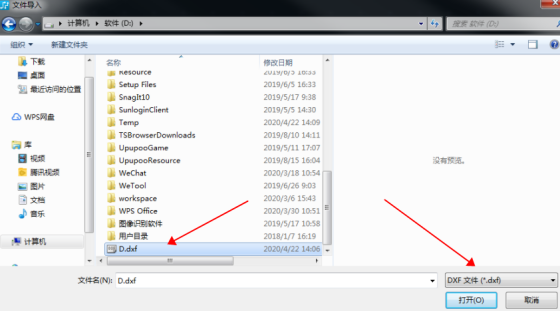
导入PCB板框需预先绘制闭合DXF结构文件(单位mm,原点靠近板框),在Layout界面“绘图工具栏→导入DXF”选择TOP层,配合对象捕捉功能精准定位。
五、验证与输出
设计完成后,通过“Tools→Design Rule Check”执行规则检查,排查短路、线距不足等问题,生成详细报告辅助修改。
输出BOM物料清单时,进入“File→Report→物料清单”设置属性字段,复制至Excel表格形成标准化报表,支持脚本自动化导出提升效率。
本文凡亿教育原创文章,转载请注明来源!








暂无评论