凡亿教育-香老板
凡事用心,一起进步打开APP
公司名片嘉立创EDA-元件创建实例—电容的创建

嘉立创EDA-元件创建实例—电容的创建
实践是检验真理的唯一标准。通过前面介绍的元件的创建方法学习了如何创建元件库,下面通过从易到难的实例来巩固所学内容。
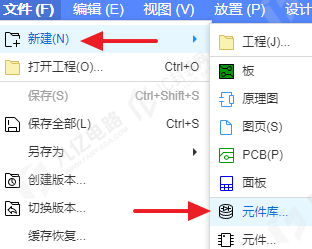
(1)执行菜单命令“文件-新建-元件库”,创建一个新的元件库,如图6-1所示。
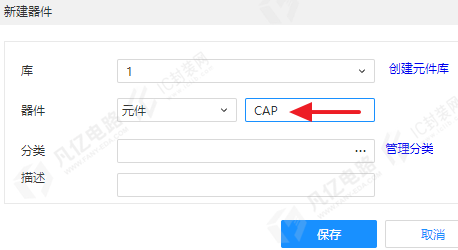
(2)执行菜单命令“文件-新建-元件”,在弹出的“新建器件”弹窗中,器件名称填写“CAP”,如图6-2所示;点击“保存”即完成新建元件。
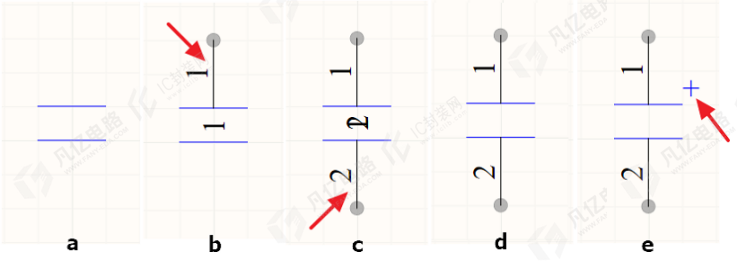
(3)执行菜单命令“放置-折线”,放置两条线,代表电容的两极,如图6-3(a)所示。
(4)点击顶部工具栏放置单个引脚快捷按钮,或者执行菜单命令“放置-引脚”,在放置状态下按“Tab”键,对管脚属性进行设置,管脚名称和管脚序号统一为数字1或2,上下分别放置管脚序号为“1”和“2”的管脚,如图6-3(b)、(c)所示。
(5)对于这类电容,管脚不需要进行信号识别,选中引脚在“右侧栏-属性”面板中,把“引脚名称”选项前面的勾去掉,表示为不可见,这样可以有更加清晰的显示效果,如图6-3(d)所示。
(6)如果此电容是区分极性,那么可以根据实际的管脚情况,用菜单命令“放置-折线”指
令或者“放置-文本”指令,绘制极性标识,如图6-3(e)所示。
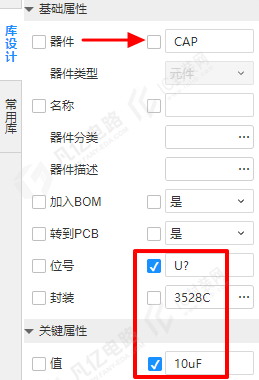
(7)在元件编辑界面左侧栏,对其元件属性进行设置,如图6-4所示,位号设置为“C?”,值填写为“10uF”器件描述填写为“极性电容”,封装选定为“3528C”。到这步即完成了电容元件的创建。
声明:本文内容及配图由入驻作者撰写或者入驻合作网站授权转载。文章观点仅代表作者本人,不代表凡亿课堂立场。文章及其配图仅供工程师学习之用,如有内容图片侵权或者其他问题,请联系本站作侵删。
相关阅读
进入分区查看更多精彩内容> 


暂无评论