
嘉立创EDA-布局常用操作
1 全局操作
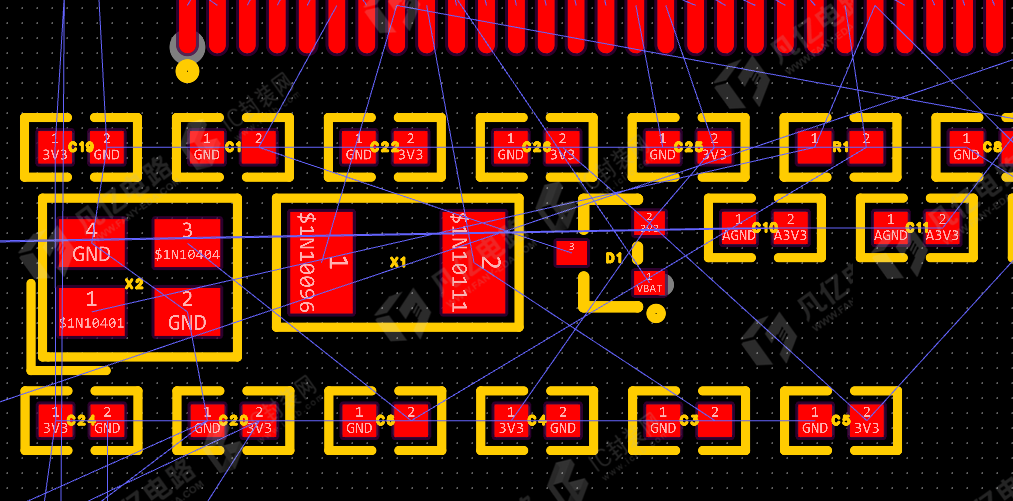
对于刚导入PCB的元件,其位号大小都是默认的,对元件进行离散排列的时候,位号和元件的焊盘重叠在一起,如图6-1所示,不好识别元件,非常不方便。这个时候可以利用嘉立创EDA提供的全局操作功能,把元件的位号先改小放置在元件的中心,等到布局完成之后再用全局操作功能改到合适的大小即可,其具体操作步骤如下。
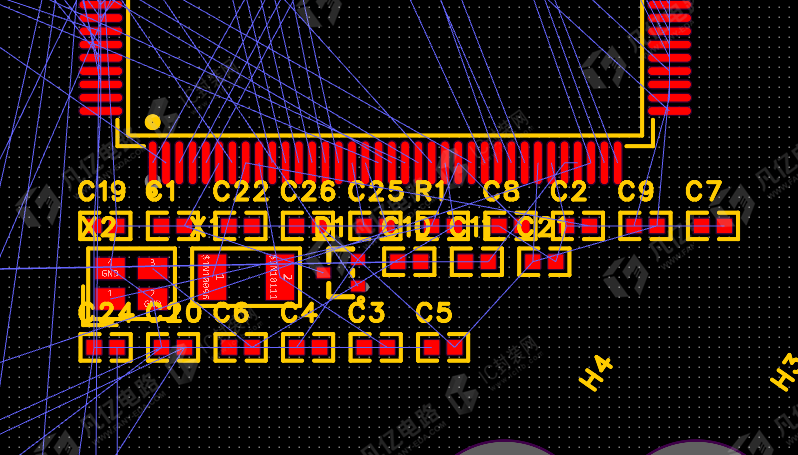
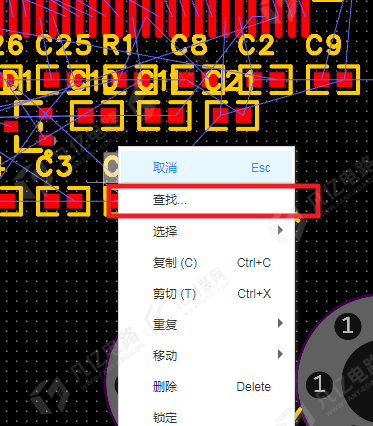
(1)选中其中一个元件的丝印,单击鼠标右键,执行“查找”命令,如图6-2所示。
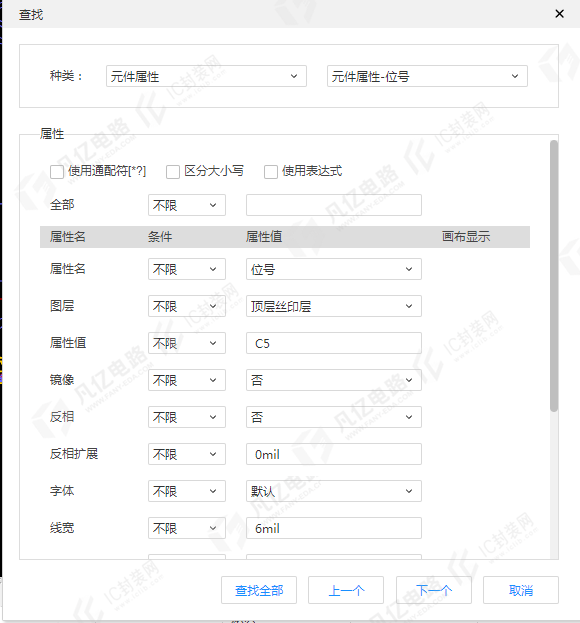
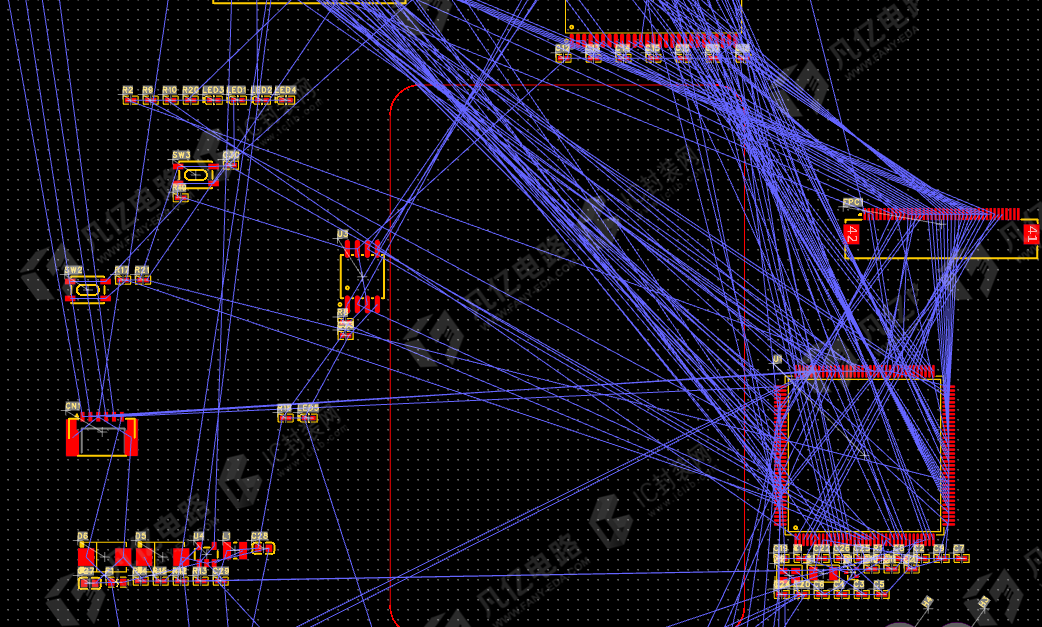
(2)在弹出的如图6-3所示的对话框中,可以默认全部不限,以便于全部选中整板PCB元器件的位号丝印,如有特殊情况根据自己的需求手动进行筛选。点击左下角的“查找全部”,即可将PCB板上器件位号丝印全部选中,如下图6-4所示。
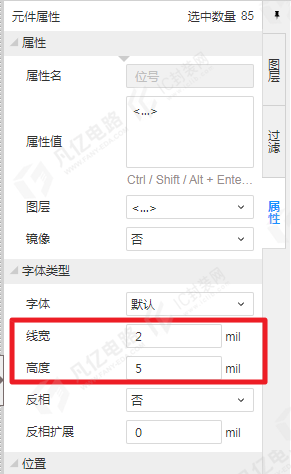
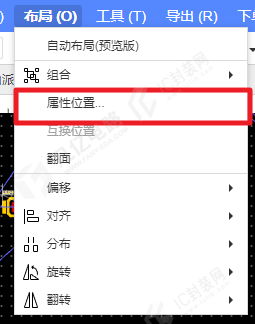
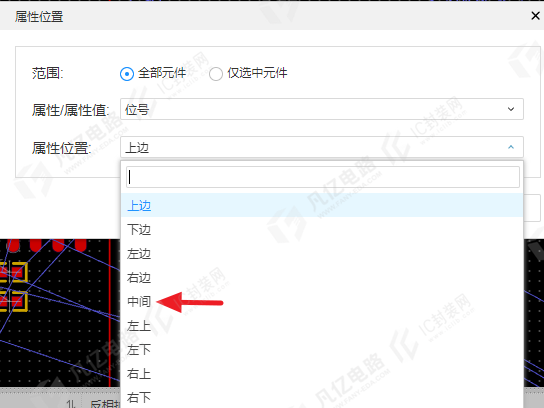
(3)右边属性框打开,将线宽、高度分别更改到2mil、5mil,如下图6-5所示。器件位号大小更改完成之后,执行菜单命令“布局-属性位置”,如下图6-6所示,弹出属性位置对话框之后,属性位置选项可以点击下滑栏选择位号丝印的放置位置,一般推荐选择中间,点击“确定”即可。推荐设置如下8-18所示。丝印位号既不会阻碍视线,也可以分辨出元件位号对应的元件,方便布局了。整板器件位号放置中间效果图如下图6-8所示。
全局操作功能还可以用来修改、编辑元件的锁定、过孔大小、线宽大小等属性,其操作与上面的操作步骤类似。
2 选择
在PCB设计中,多种多样的选择是怎么实现的呢?下面介绍选择的方法。
1、单选
单击鼠标左键可以进行单个选择。
2、多选
(1)按住“ctrl”,多次点击鼠标左键,进行选择。
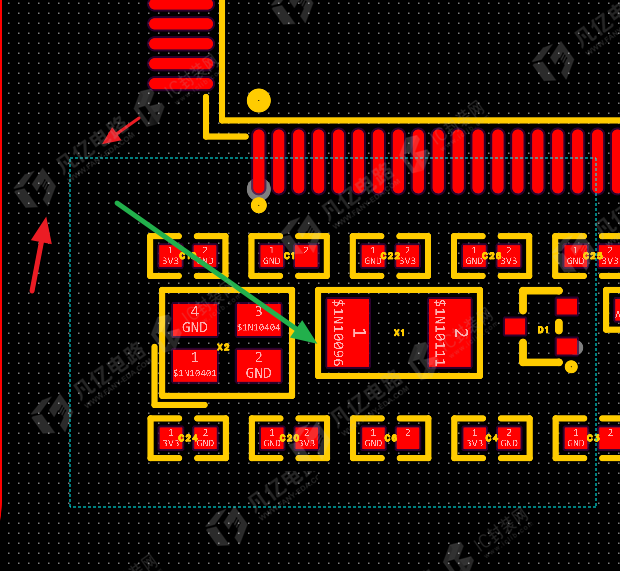
(2)从左上角按住鼠标左键,向右下角拖动鼠标,在框选范围内的对象都会被选中,如图6-9所示,框选外面的元件和框选搭边的元件无法被选中。
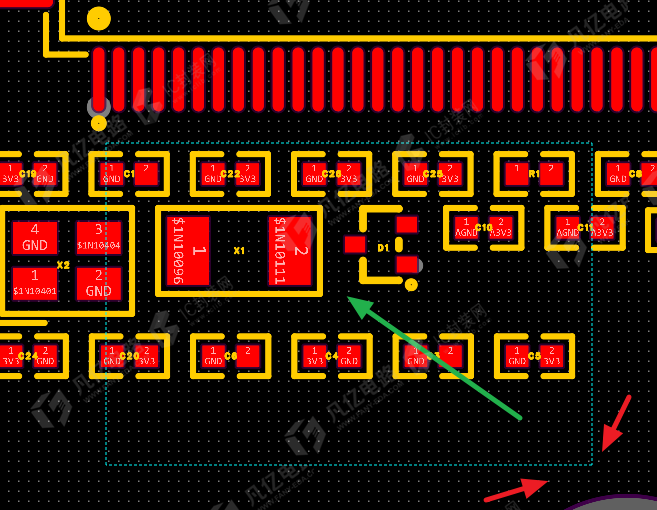
(3)从右下角按住鼠标左键,向左上角拖动鼠标,框选矩形框所碰到的对象都会被选中,如图6-10所示,和框选搭边的元件也被选中了。
3、除了上述选择方法外,嘉立创EDA还提供选择命令。选择命令是PCB设计中用到最多的命令之一,包括线选、框选、反选等。执行按键命令“E”,弹出编辑命令菜单,光标放置在“选择对象”上即会弹出各种选择命令,如图6-11所示。在此介绍几种常用的选择命令。
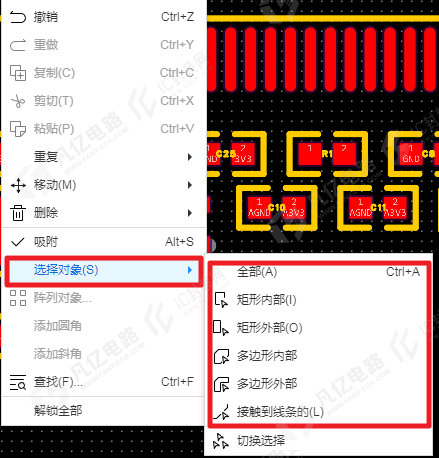
①框选:按快捷键“ESI”,把完全包含在框选范围内的对象进行选中。
②反选:按快捷键“ESO”,把框选范围之外的所有对象进行选中。
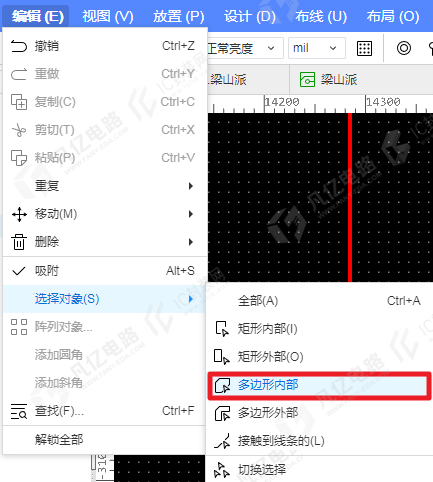
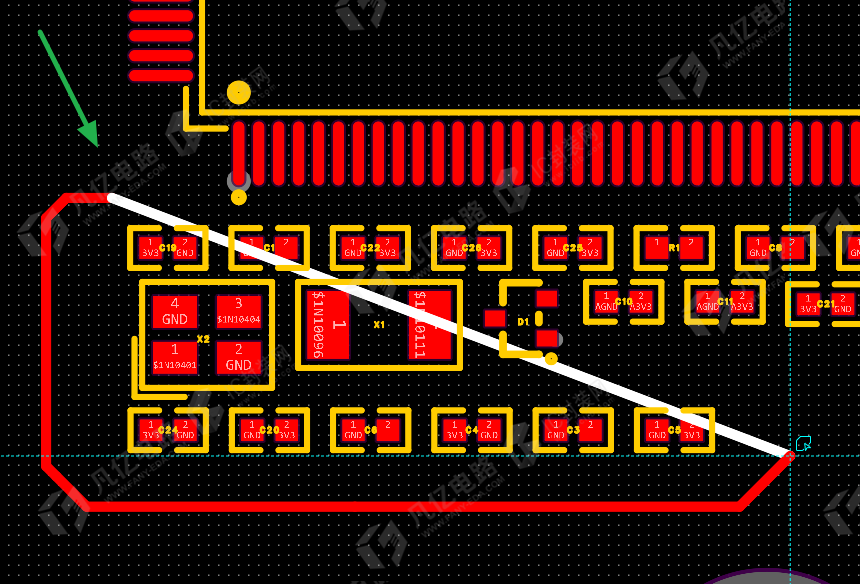
③多边形框选:执行菜单命令“编辑-选择对象-多边形内部”激活对应命令,如下图6-12
所示,或者可以自己手动设置对应快捷键。命令激活之后,用光标绘制多边形进行选择,可将多边形内部所有对象进行选中,如下图6-13所示。
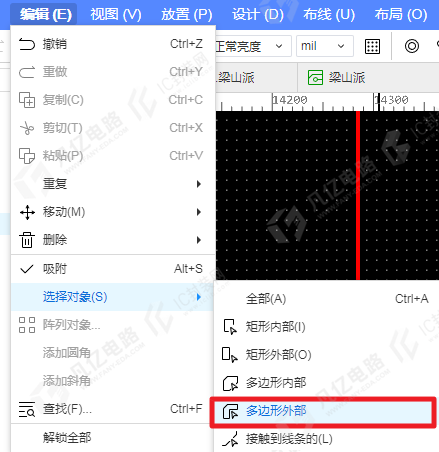
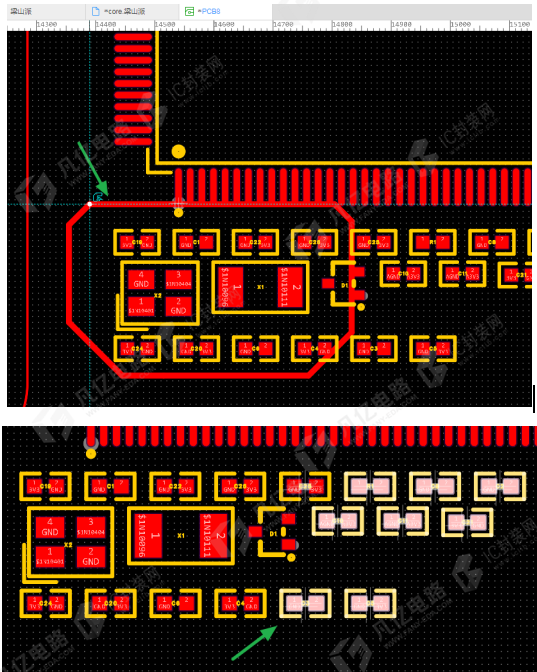
④多边形外部:执行菜单命令“编辑-选择对象-多边形外部”激活对应命令,如下图6-14
所示,或者可以自己手动设置对应快捷键。命令激活之后,用光标绘制多边形进行选择,可将多边形外部所有对象进行选中,如下图6-15所示。
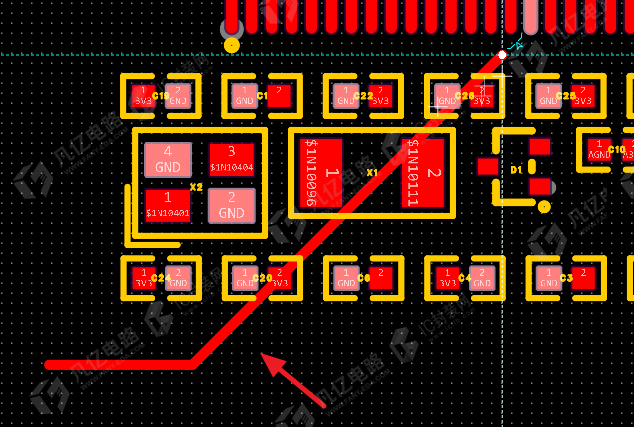
⑤ 接触到线条的:线选,按快捷键“ESL”,可以把走线碰到的对象进行选中,如图6-16所示。
3 移动
选择完元件或其他对象之后,需要对选择的对象进行移动,移动的方法如下。
(1)将鼠标指针放置在对象上,按住鼠标左键,然后直接移动鼠标,即可完成对象的移动,常见于对单个对象进行移动的情况。
(2)可利用移动命令进行移动。选中器件或者其他对象,执行按键命令“E”,光标放置在“移动”选项,即弹出移动命令菜单,如图6-17所示。在此介绍几种常用的移动命令。
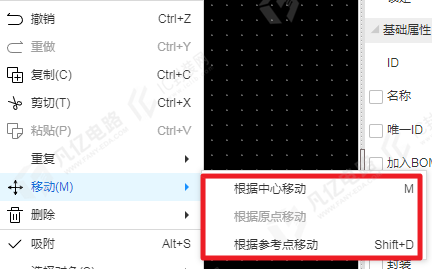
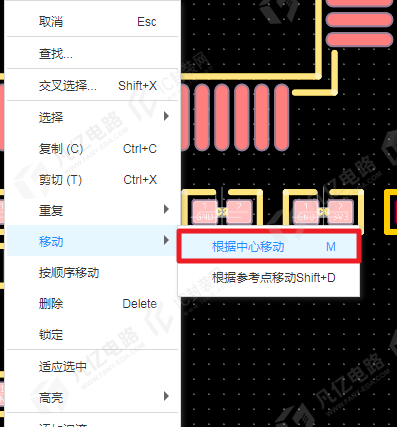
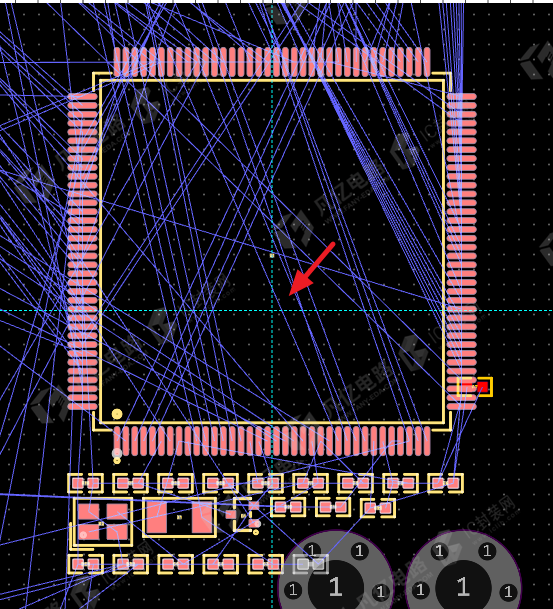
① 根据中心移动:选中器件或者其他对象,按快捷键“EMM”或者是直接右击选择“移动-根据中心移动”选项如下图6-18所示。即是根据所选所有对象的整体中心进行移动,如下图6-19所示。
② 根据原点移动:一般不会进行选择,并且一直处于不能被选中状态。
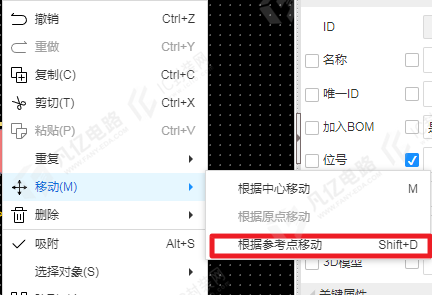
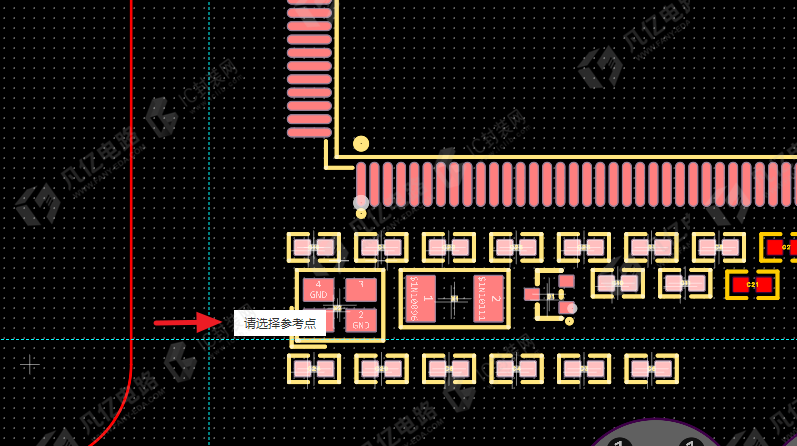
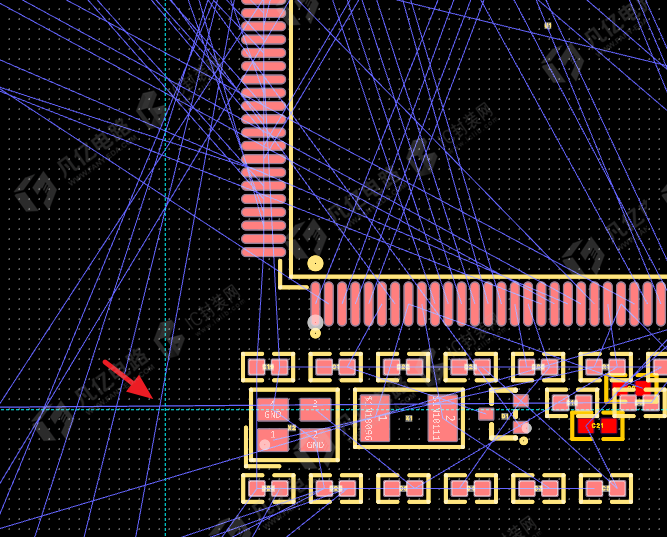
③ 根据参考点移动:选中器件或者其他对象,按快捷键“shift+D”,或者是直接右击选择“移动-根据参考点移动”选项如下图6-20所示。激活命令之后光标上显示“请选择参考点”,根据具体设计情况进行选择。即是根据自己选择的基准点进行移动,如下图6-21所示。
4 对齐
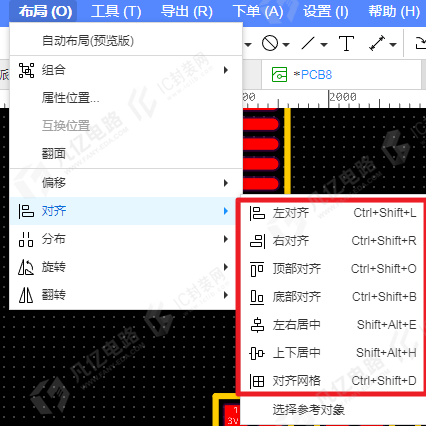
其他类设计软件通常是通过网格来对齐元件、过孔、走线的,嘉立创EDA提供非常方便的对齐功能,如图6-22所示,可以对选中的元件、过孔、走线等元素实行向上对齐、向下对齐、向左对齐、向右对齐、水平等间距对齐、垂直等间距对齐。
执行菜单命令“布局-对齐”即可弹出所有的对齐模式。
因为对齐的操作和原理图的类似,这里不再进行详细的说明,下面只给读者提供快捷键的说明,具体释义可以参考前文的内容,
左对齐(快捷键ctrl+shift+l)
右对齐(快捷键ctrl+shift+R)
顶部对齐(快捷键ctrl+shift+O)
底部对齐(快捷键ctrl+shift+B)
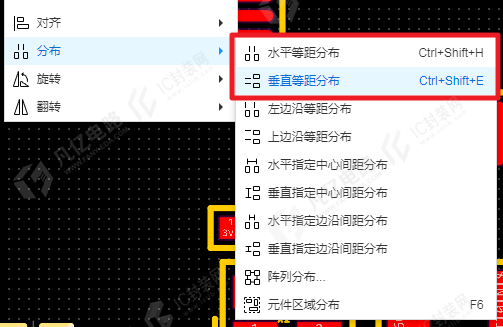
值得一提的是,水平等间距对齐以及垂直等间距对齐是在菜单栏“布局-分布”选项内,如下图6-23所示。并且下面的“水平/垂直指定中心间距分布”功能可以按照自己设计需求手动输入间距值,以致于器件根据自己设置的参数值进行等间距排列。




暂无评论