
Kicad-元件的放置
在完成符号库的创建后,即可从中调用所需元件,将其放置到原理图编辑器的工作区,从而正式开始电路的布局与设计工作。
1 放置元件
(1)在原理图编辑器中,执行“放置”>“放置符号”命令,在弹出的对话框中选择装载好的符号库MY-SCHLIB.kicad_sym。
(2)选择需要放置的元件(如ADC08200,如图3-1所示)后单击“确定”按钮,就可以在工作区放置这个元件了。放置效果图如图3-2所示。
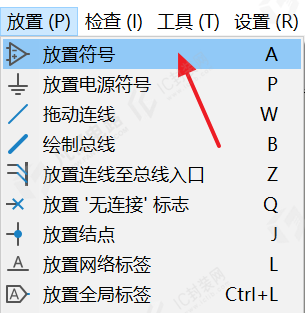
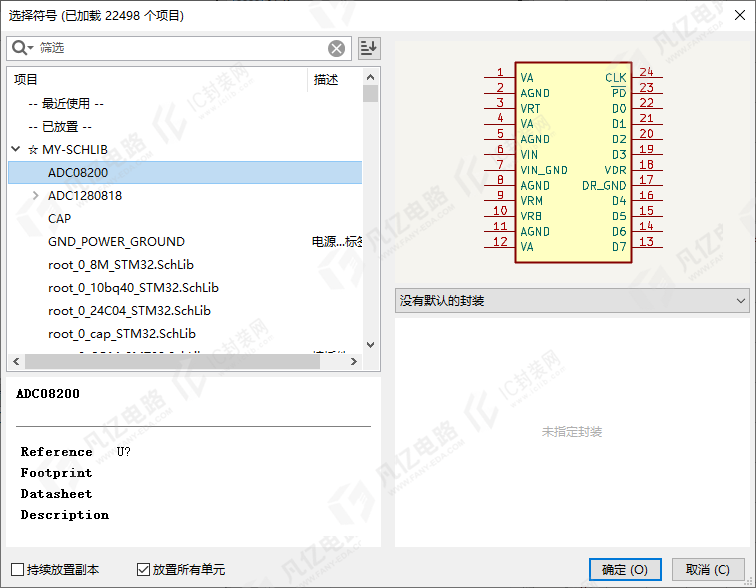
图3-1 放置元件
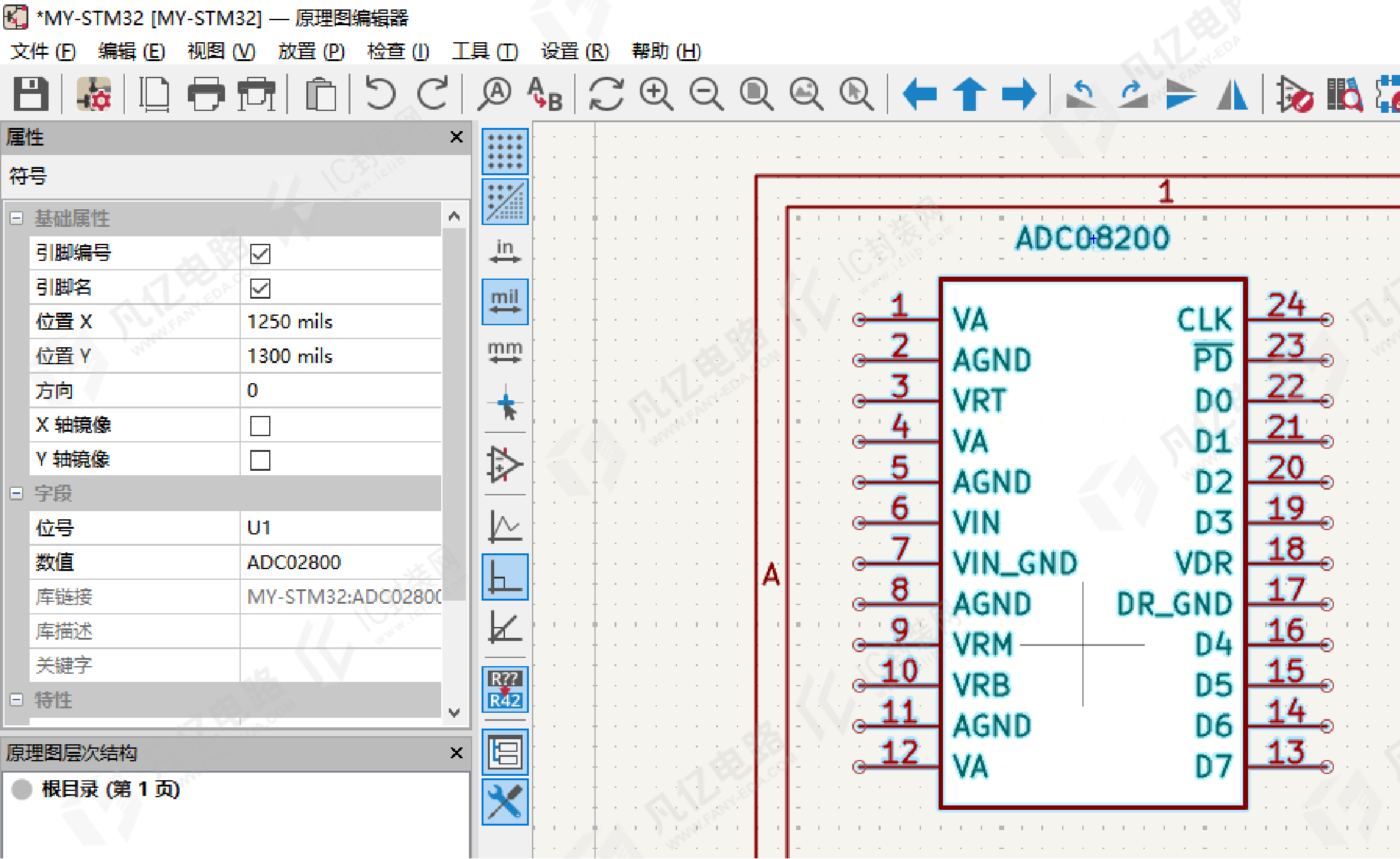
图3-2 放置效果图
2 元件属性编辑
原理图中的每个元件都有相应的属性,这些属性表示该元件的有关信息,包括固有参数和用户自定义参数两类。固有参数是KiCad运行时必需的参数,如元件编号、元件参数值、PCB封装。自定义参数一般包含生产厂商、物料编码等。元件属性编辑是通过打开元件的“符号属性”对话框进行的,如图3-3所示。
有两种方法可以打开“符号属性”对话框。
(1)放置元件后,可双击元件,打开“符号属性”对话框。
(2)选中元件后,单击鼠标右键,在弹出的右键菜单中选择“属性”选项或按快捷键E,打开“符号属性”对话框。
1.“字段”选区
该选区用来设置元件的基本属性(固有参数)。
(1)位号:元件位号,元件的唯一标识,用来标识原理图中的不同元件,常见的有U?(IC类)、R?(电阻类)、C?(电容类)、J?(接口类)。
(2)数值:元件注释,通常用来设置元件的大小参数,如电阻的阻值、电容的容值、IC的芯片型号。
(3)封装:元件对应的PCB封装,可以添加封装库中对应的封装模型,需要给出 PCB 封装模型的名称,如SO-16、0402R、SOT23-5等。
(4)数据手册:提供元件的数据手册信息,方便设计时查看对应的引脚、封装、布局推荐等。
(5)描述:用来填写元件的功能描述,如数模转换、逻辑元件、移位寄存器、串转并等,或者直接填写元件芯片型号,根据设计者的实际需要进行填写。
2.“属性”面板
“属性”面板用来添加元件的基础属性、字段、特性。
(1)选择元件,左侧的“属性”面板便会出现被选中元件的属性信息,如图3-4所示。
(2)可以设置显示或隐藏引脚编号和引脚名,通过勾选或不勾选“基础属性”栏中的对应复选框实现。
(3)可以设置元件的具体坐标位置及方向,还可以进行X轴或Y轴镜像。
(4)可以修改元件的位号及数值,增加原理图的可读性。
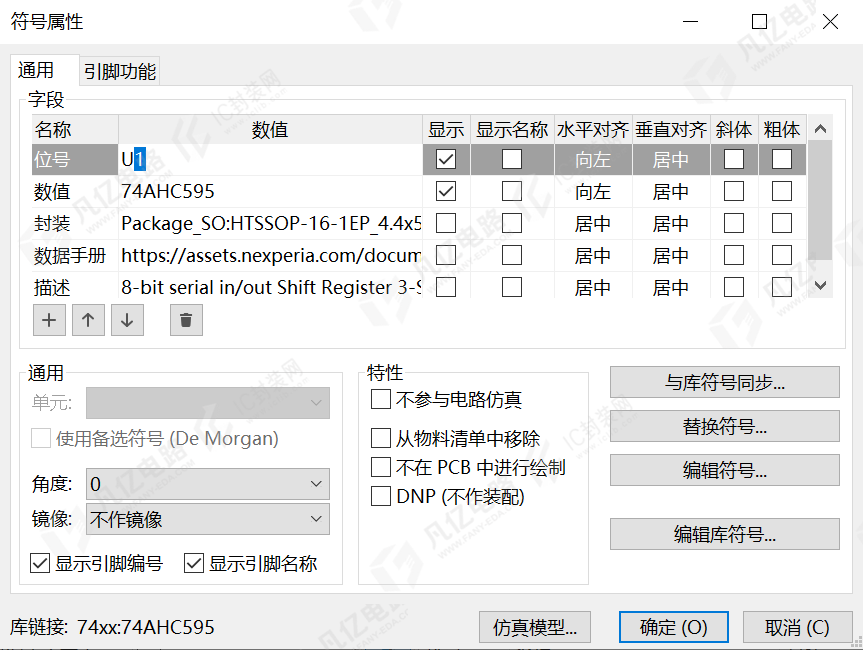
图3-3 “符号属性”对话框
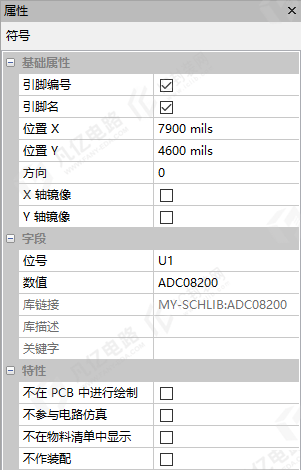
图3-4 元件的“属性”面板
3.“封装选择”选区
该选区用来添加元件所需的PCB封装模型、模具、参数、规则等。
(1)通过单击按钮来添加所需的封装模型,如图3-5所示。
(2)单击按钮后,弹出“封装选择器”对话框,如图3-6 所示,需要给出 PCB 封装模型的名称,如TSSOP-24、0402R、SOT23-5等。
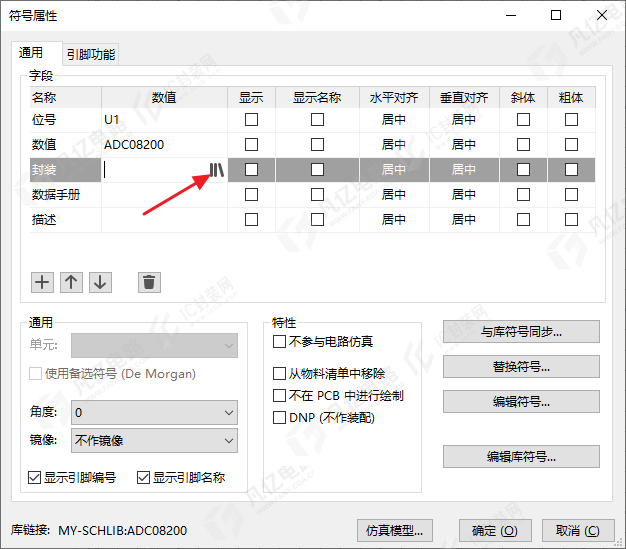
图3-5 封装模型的添加
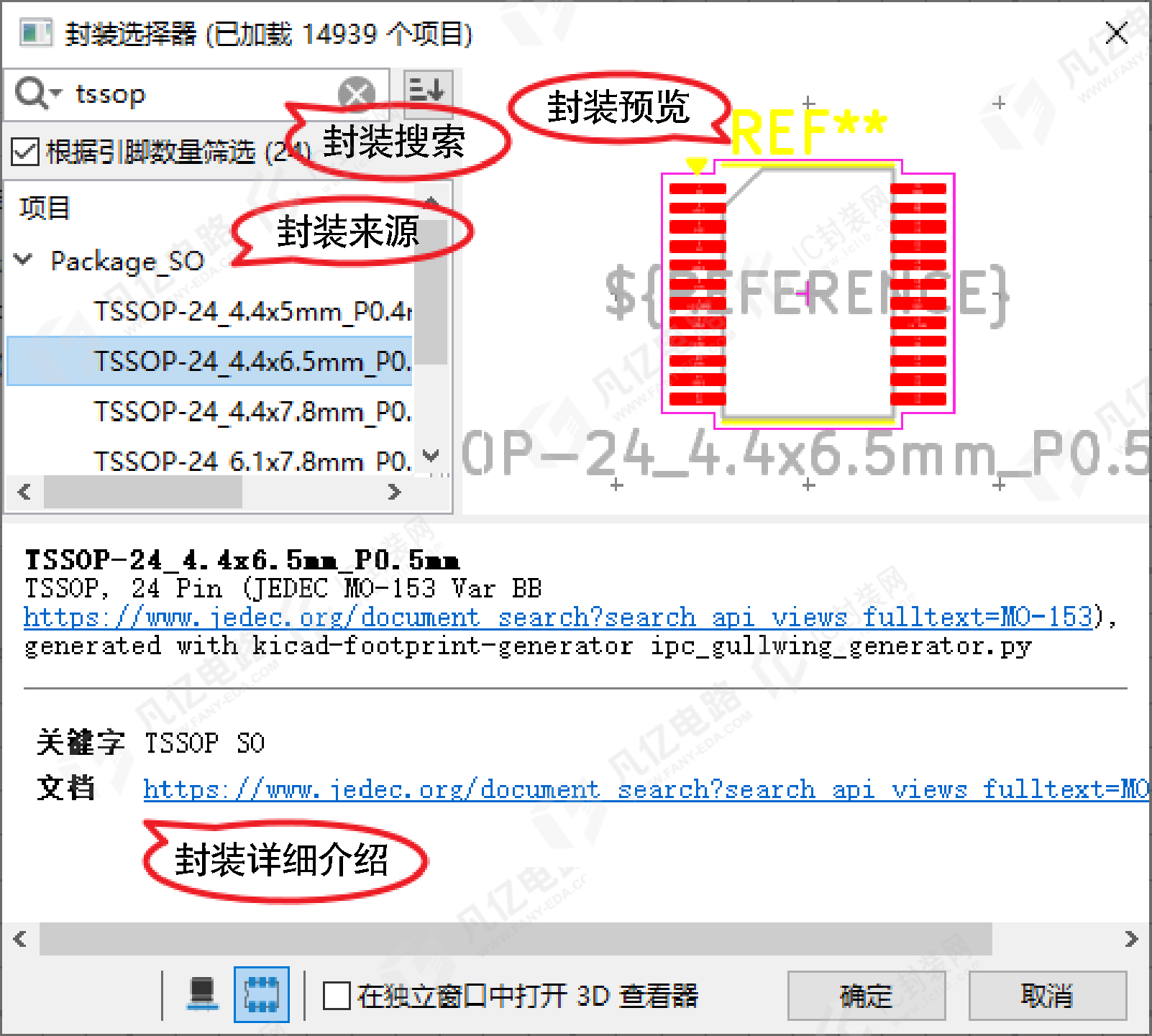
图3-6 “封装选择器”对话框
(3)封装一般有两个来源,一个是KiCad自带的封装库文件,另一个是工程项目中的封装库文件,根据所需进行封装匹配。此处使用的是KiCad自带的封装库文件。如果设置了封装筛选规则,则可以勾选“根据引脚数量筛选”复选框,进一步提升封装匹配的效率。
3 元件的选择、移动、旋转及镜像
元件的选择、移动与旋转是原理图设计中最核心、最频繁使用的操作。熟练掌握这些基础命令是提升设计效率与流畅度的基石。
1.元件的选择
1)单选
直接单击元件即可完成单选操作。
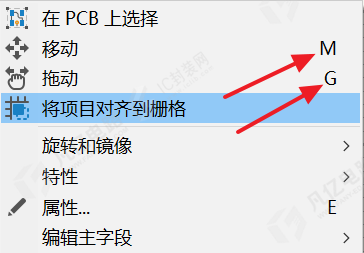
图3-7 元件的移动
按住Shift键,单击需要选中的元件,或者在元件范围外单击鼠标左键之后拖动,进行多个元件的框选,即可完成多选操作。
2.元件的移动
(1)将鼠标指针移到元件上面,按住鼠标左键,直接拖动。
(2)选中元件,按快捷键M,执行“移动”命令;按快捷键G,执行“拖动”命令,如图517所示。
① 拖动:在保持元件之间电气连接的情况下移动元件。
② 移动:类似拖动,不同的是在不保持元件之间电气连接的情况下移动元件。
3.元件的旋转
为了使电气导线放置得更合理或元件排列整齐,往往需要对元件进行旋转操作。KiCad 提供了几种对元件进行旋转的操作方法。
(1)选中元件,按快捷键R,执行“旋转”命令。
(2)选中元件,在“属性”面板中调整“方向”的值可以对元件进行360°旋转。
(3)先选中元件,然后单击和这两个按钮可以分别对元件进行顺时针与逆时针90°旋转。元件的旋转状态如图3-8所示。
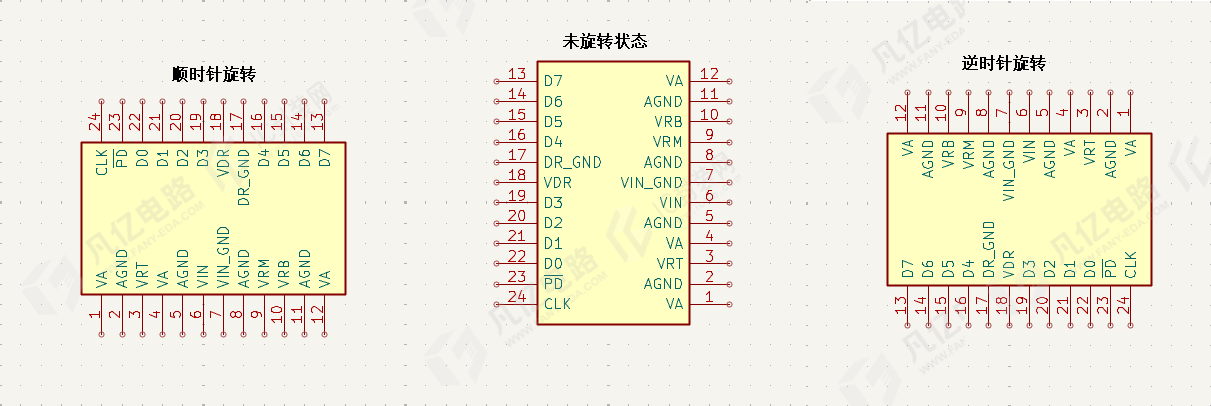
图3-8 元件的旋转状态
4.元件的镜像
原理图只是电气性能在图纸上的表示,可以对其进行水平或垂直翻转而不影响电气属性。在拖动元件的状态下按快捷键X或Y,实现X轴或Y轴镜像,如图3-9所示。也可以通过单击和这两个按钮,进行X轴或Y轴镜像。
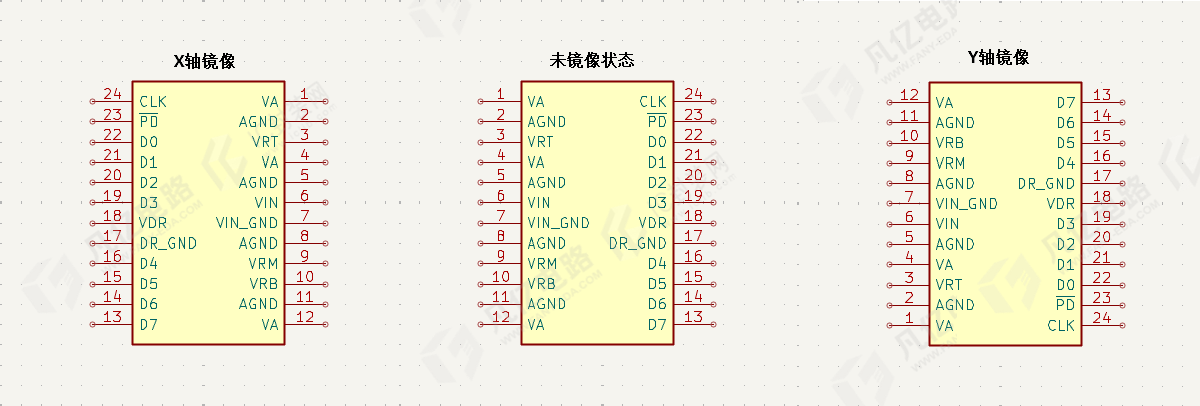
图3-9 元件的X轴与Y轴镜像
4 元件的复制、剪切及粘贴
KiCad提供了与Windows类似的复制、剪切及粘贴功能,非常方便。总体来说,分为直接法、特殊粘贴法及创建副本法。
1.直接法
首先选中需要复制的元件,执行“编辑”>“复制”(快捷键为Ctrl+C)命令,或者选中元件,单击鼠标右键,在右键菜单中选择“复制”选项,完成复制操作;然后单击工具栏中的按钮,或者执行“编辑”>“粘贴”(快捷键为Ctrl+V)命令,完成粘贴操作,如图3-10所示。KiCad的复制、粘贴功能可实现跨文件、跨项目。在完成复制、粘贴操作后按快捷键Insert,可以复刻复制、粘贴操作,而且可以获得位号递增的效果。
2.特殊粘贴法
先选中需要复制的元件,执行“复制”命令;然后执行“特殊粘贴...”(快捷键为Ctrl+Shift+V)命令,从一个电路中复制元件和连接后粘贴到另一个位置。如果想避免位号冲突,则可以选中“自动分配新的位号”单选按钮,如图3-11所示。如果需要重新连接,或者粘贴过来的元件只作为参考,后期根据情况进行连接,则可以勾选“清除网络分配”复选框。
3.创建副本法
创建副本法不同于前两种方法,选中元件后,不需要进行复制操作即可直接执行“创建副本”(快捷键为Ctrl+D)命令,如图3-12所示。创建副本操作通常只能在当前工作的文件(如当前原理图或当前PCB)中进行。不能将一个原理图中的元件直接创建副本到另一个原理图中。
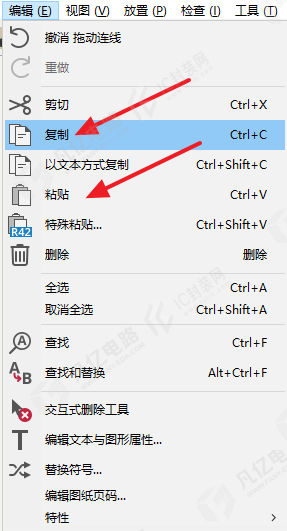
图3-10 元件的复制与粘贴

图3-11“特殊粘贴”对话框
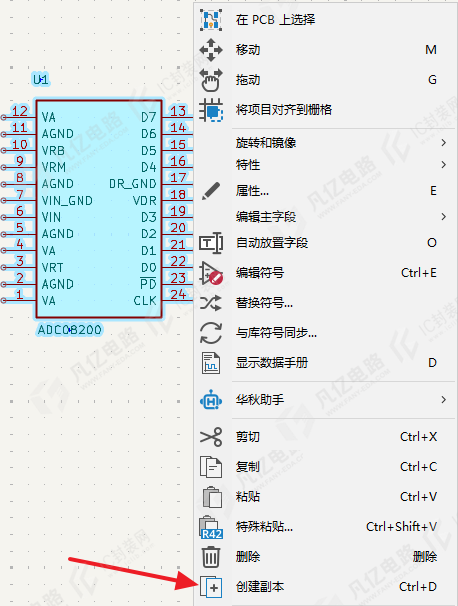
图3-12 创建副本法
5 元件的排列与对齐
KiCad 原理图暂不支持不同元件或属性之间的对齐,仅提供将项目对齐到栅格功能,不过平时在绘制原理图时,可以先设置好栅格,然后通过栅格对元件进行对齐操作,启用全屏十字光标功能也可以有效帮助我们对齐元件。


暂无评论