
Kicad-PCB铺铜
所谓铺铜,就是指将PCB上闲置的空间作为基准面,用固体铜进行填充,这些填充区称为覆铜区,又称灌铜。铺铜也称覆铜。铺铜的意义如下。
(1)增大载流面积,增强载流能力。
(2)降低地线阻抗,增强抗干扰能力。
(3)降低压降,提高电源效率。
(4)与地线相连,减小环路面积。
(5)多层板对称铺铜可以起到平衡作用。
在PCB设计中,铺铜应用很广泛。在KiCad中,铺铜操作、铺铜设置、铺铜的编辑修正等很值得我们进行分析研究。
1 局部铺铜
对于PCB设计中的一些电源模块,因为考虑到电流的大小载流,需要加宽载流路径,若走线,则因为路径上含有过孔或其他阻碍物而不会自动避让,不方便进行DRC处理,这时可以使用局部铺铜功能。
执行“放置”>“绘制填充区”命令,进入“覆铜区属性”对话框,为了更有效率地铺铜,按照图6-1所示进行设置。
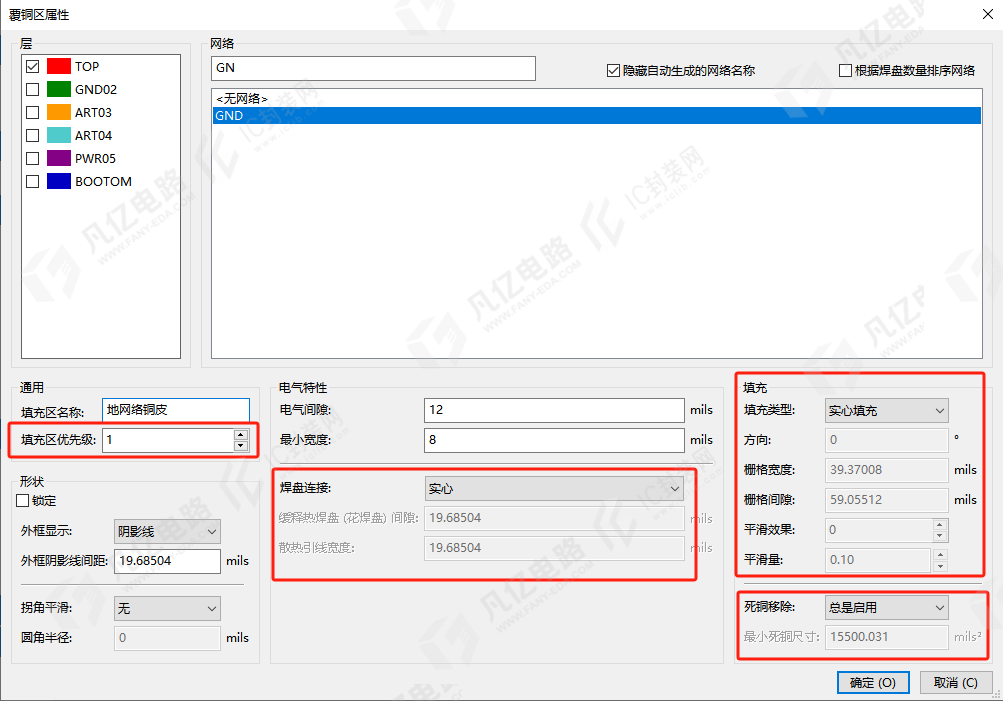
图6-1 铺铜推荐设置
(1)填充类型:栅格图案填充,填充由线宽和间距组合而成,可以设置平滑量和平滑效果,铺铜会相对圆滑,符合高速设计要求;实心填充,由一整块铜皮构成。图6-2所示为栅格图案填充和实心填充的对比。
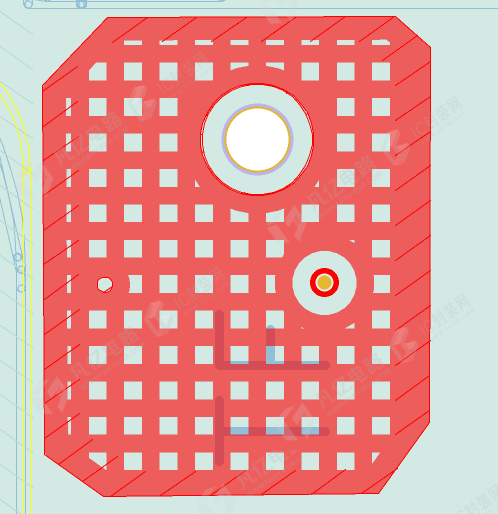
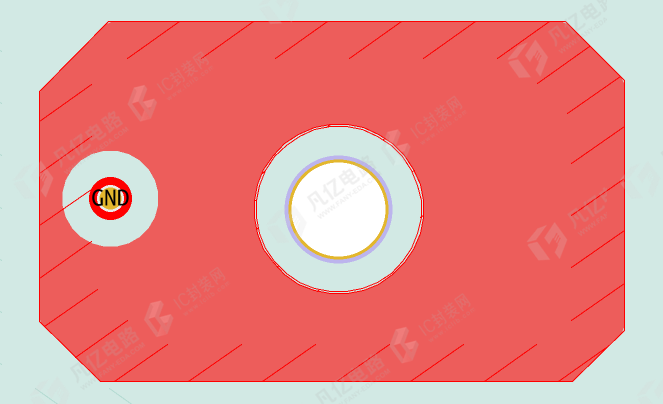
图6-2 栅格图案填充和实心填充的对比
(2)栅格宽度:填充区线宽。
(3)栅格间隙:填充线的间距。如果需要实心填充区,那么只要栅格宽度比栅格间隙大就好,这个值不宜设置得过大或过小。
设置得过大,一些较小引脚间距的BGA无法铺铜,造成铜皮断裂,影响平面完整性。
设置得过小,填充区更容易进入一些电阻、电容的缝隙,造成狭长铜皮的出现,增加生产上的难度或产生串扰。
(4)填充区优先级:通过合理设置填充区优先级,可以优化PCB的电气性能和外观。例如,我们可能希望将地平面设置为最高优先级,以确保它始终可见并避免被其他填充区覆盖。值得注意的是,此处的数字越大,优先级越高,如图6-3所示。
(5)死铜移除:选择“总是启用”选项,可以对铺铜产生的孤立铜皮(简称孤铜)进行清除,如图6-4所示。
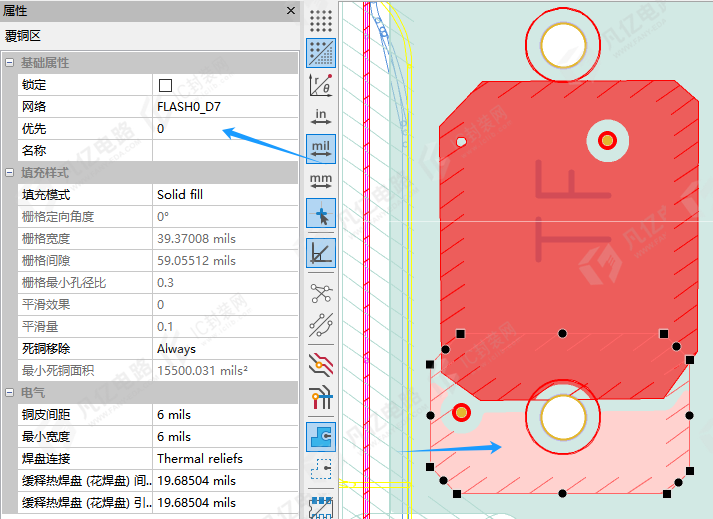
图6-3 填充区的优先级
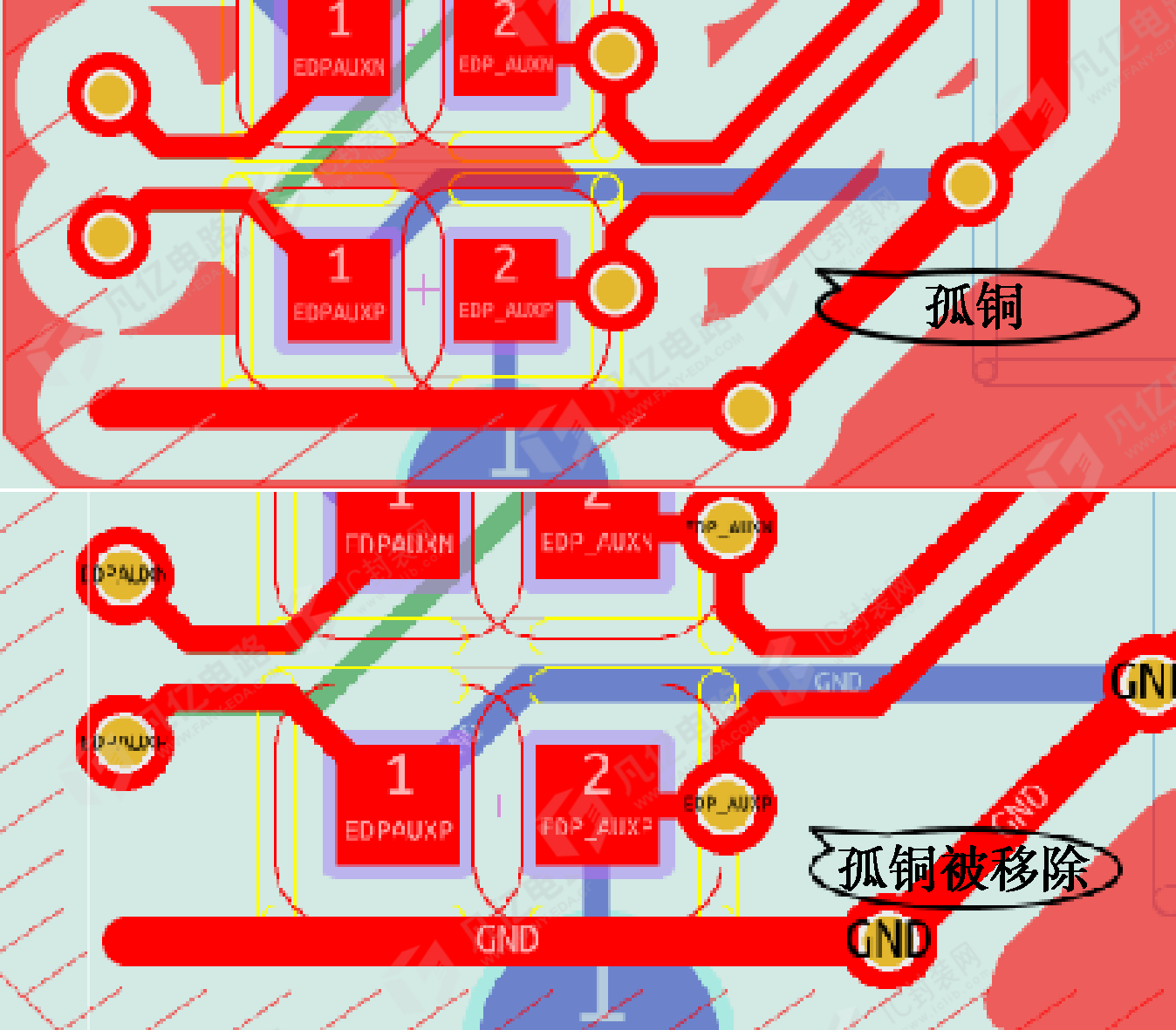
图6-4 死铜移除
(6)完成上述铺铜设置之后,即可激活放置铺铜命令,在PCB中,根据实际需要绘制一个闭合的铜皮区域,完成局部铺铜的放置。
2 异形铺铜的创建
在很多情况下,需要圆形的板子或非规则形状的板子,需要创建一个和板子形状一模一样的铺铜,这时该怎么处理呢?下面说明异形铺铜的创建。
(1)选中封闭的异形板框或区域,如选中一个圆形的闭合环。
(2)单击鼠标右键,执行“从选区创建...”>“从选区创建填充区...”命令,如图6-5所示,即可创建一个圆形铺铜。
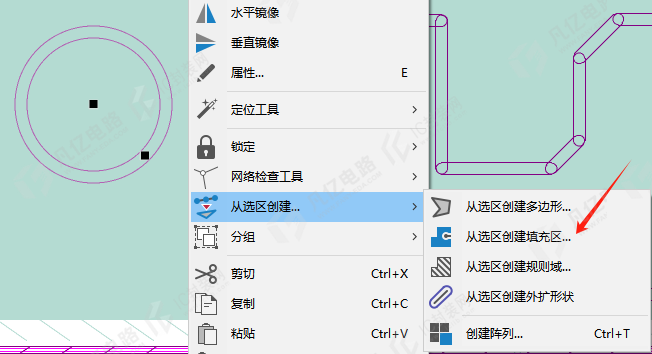
图6-5 异形铺铜的创建命令
(3)双击铺铜,可更改铺铜的模式、网络及层属性。
采取同样的方式也可以创建其他异形铺铜,如图6-6所示。
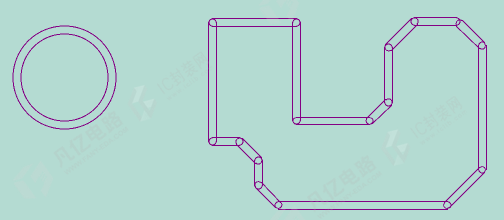

图6-6 异形铺铜
3 全局铺铜
全局铺铜一般在整板完成铺铜之后进行,可以系统地对整个板子的铺铜进行优先级设置、重新铺铜等操作。执行“工具”>“填充区管理器”命令,进入填充区管理器。填充管理器主要分为4个区,如图6-7所示。
(1)填充区电气设置:可以对填充区的电气特性进行设置。
(2)填充区属性设置:可以对填充区的属性进行设置。
(3)填充区网络和优先级:可以进行填充区的网络和优先级设置。
(4)填充区预览:可以大概看到填充之后的情况或所选择的填充。
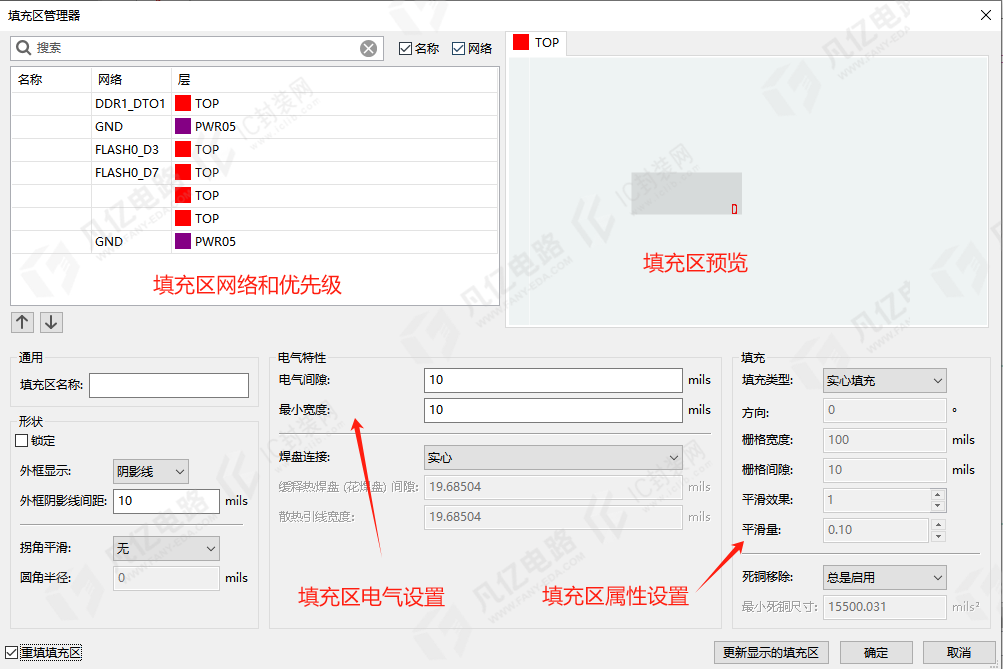
图6-7 填充区管理器
4 多边形铺铜挖空的放置
有时在铺铜之后还需要删除一些碎铜或尖岬铜皮,多边形铺铜挖空功能用于禁止铜皮灌入禁止区域,只针对铺铜有效,不作为独立的铜存在,放置完成后不用删除。KiCad一共支持两种多边形铺铜挖空方式,下面一一进行介绍。
1.规则域挖空法
(1)执行“放置”>“绘制规则域”命令,激活放置命令,与绘制铜皮一样,进行放置操作,如图6-8所示,一般将多边形铺铜挖空放置在尖岬铜皮上重新铺铜,尖尖的铺铜就被删除了。
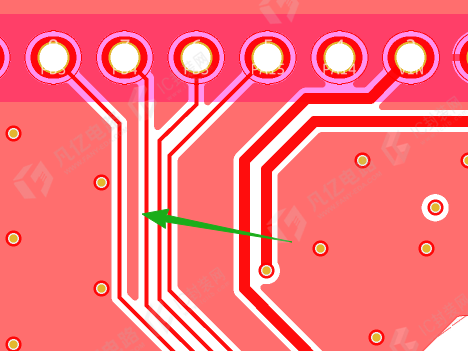
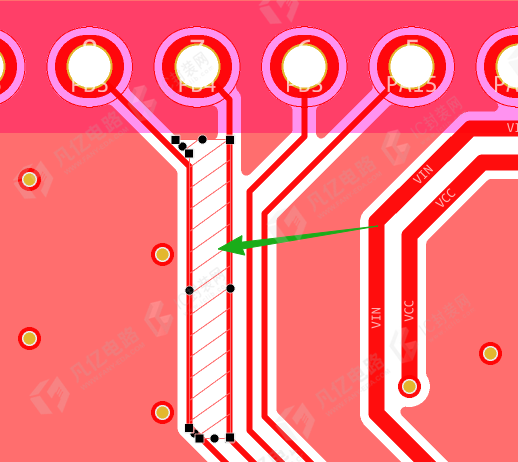
图6-8 多边形铺铜挖空的放置
(2)双击多边形铺铜挖空,可以对其属性进行设置,如图6-9所示,在“层”列表框中可以选择规则域,这里根据实际情况选择所放置的当前层,也可以多选以适用于所有层,即对所有层的铺铜都禁止。
2.填充区挖空法
(1)选择需要挖空的铜皮,并单击鼠标右键,执行“填充区”>“添加填充区挖空”命令,添加填充区挖空(作者在这里绑定了快捷键Alt+F3),如图6-10所示。
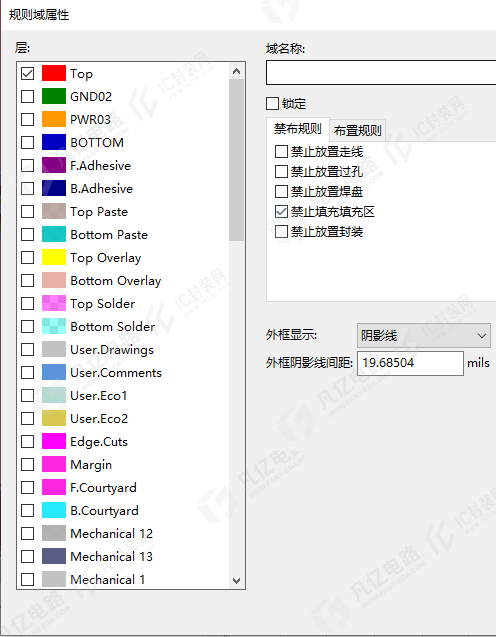
图6-9 多边形铺铜挖空属性设置
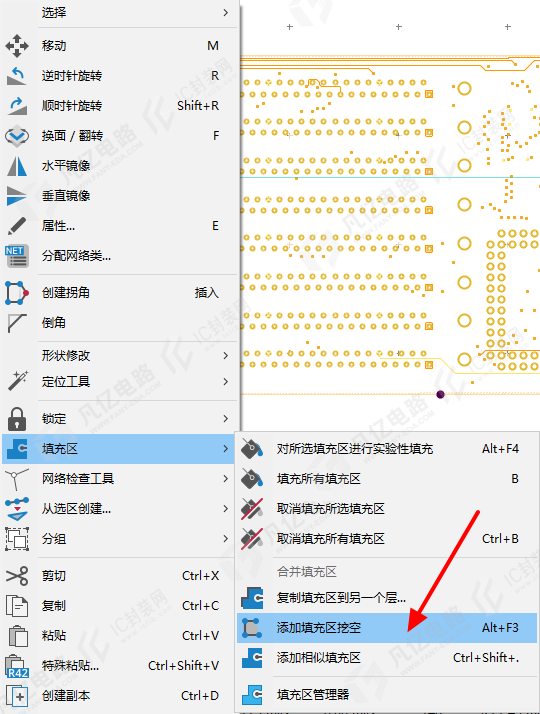
图6-10 添加填充区挖空
(2)绘制一个封闭的外框图形,并重新填充铜皮,即可看到铜皮被挖空了。
5 修整铺铜
铺铜不可能一步到位,在实际应用中,铺铜完成之后,需要对铺铜形状等进行调整,如铺铜宽度的调整、钝角的修整等。
(1)填充区的直接编辑:选中需要编辑的填充区,即可看到此块铺铜的四周有一些黑色“小点”,将鼠标指针放在黑色“小点”上并单击鼠标右键,选择“倒角”选项,可以对此块铺铜进行倒角,如图6-11所示。调整完成之后,记得对此块铺铜进行铺铜刷新(在铺铜上单击鼠标右键,执行“填充区”>“填充所有填充区”命令)。
(2)填充区的简化:如图6-12所示,执行“形状修改”>“简化多边形”命令,设置好容差值,可以根据容差值对填充区进行简化。
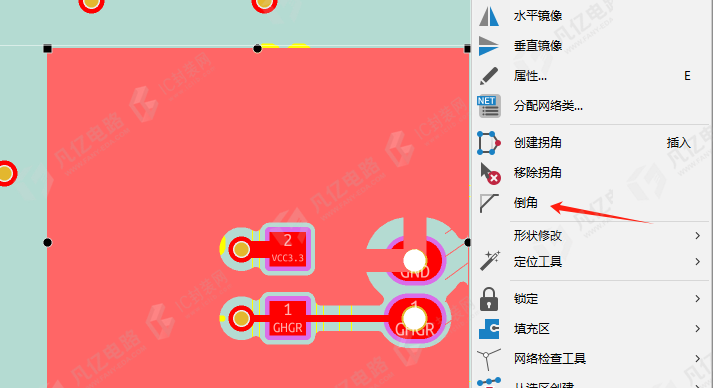
图6-11 填充区倒角
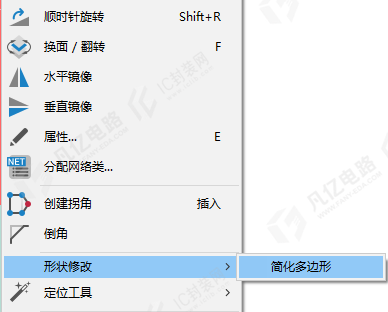
图6-12 简化多边形


暂无评论