
Kicad-原理图设计
原理图设计是指对各个功能模块的原理图进行组合,构成完整的产品原理图。
1 元件的放置
(1)双击打开创建好的最小系统板.kicad_sch图纸页。
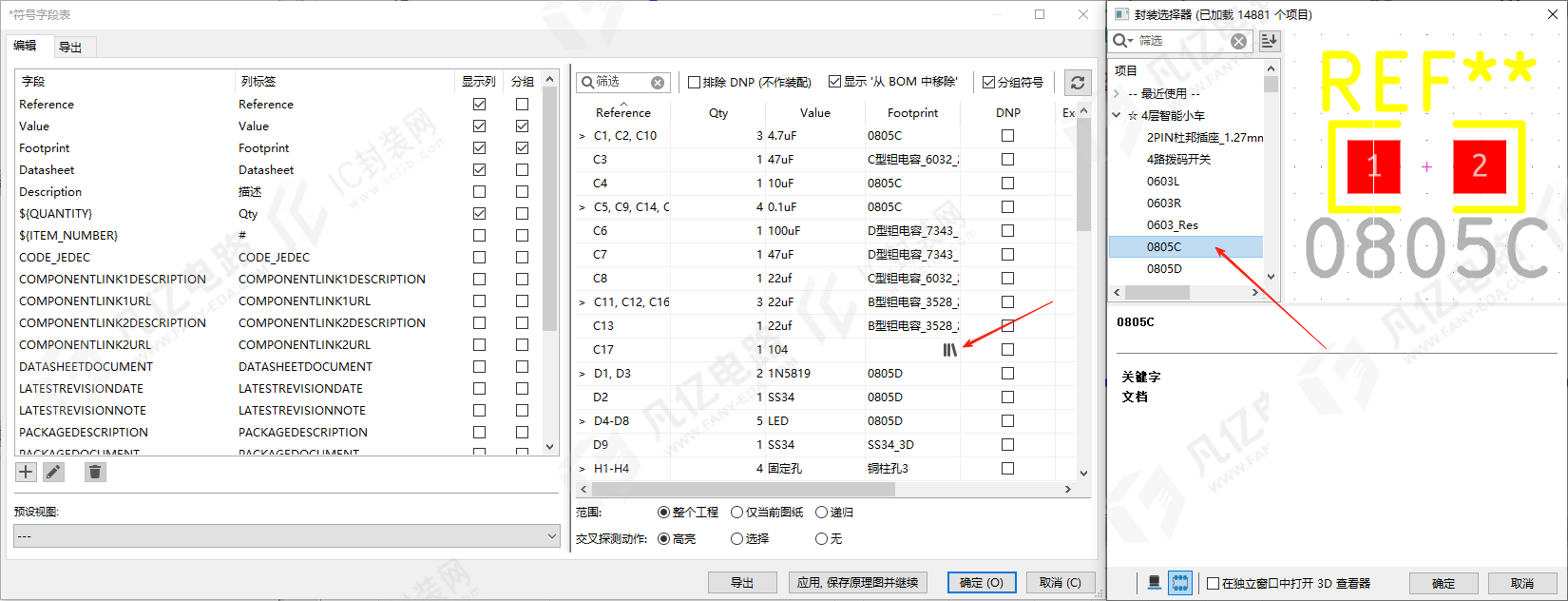
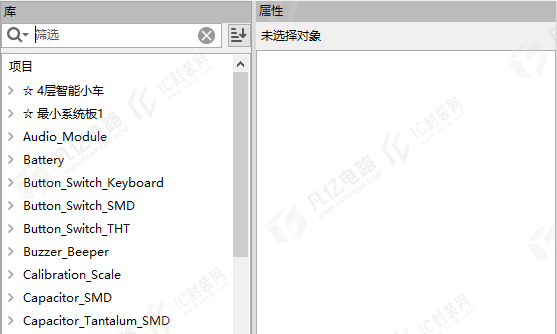
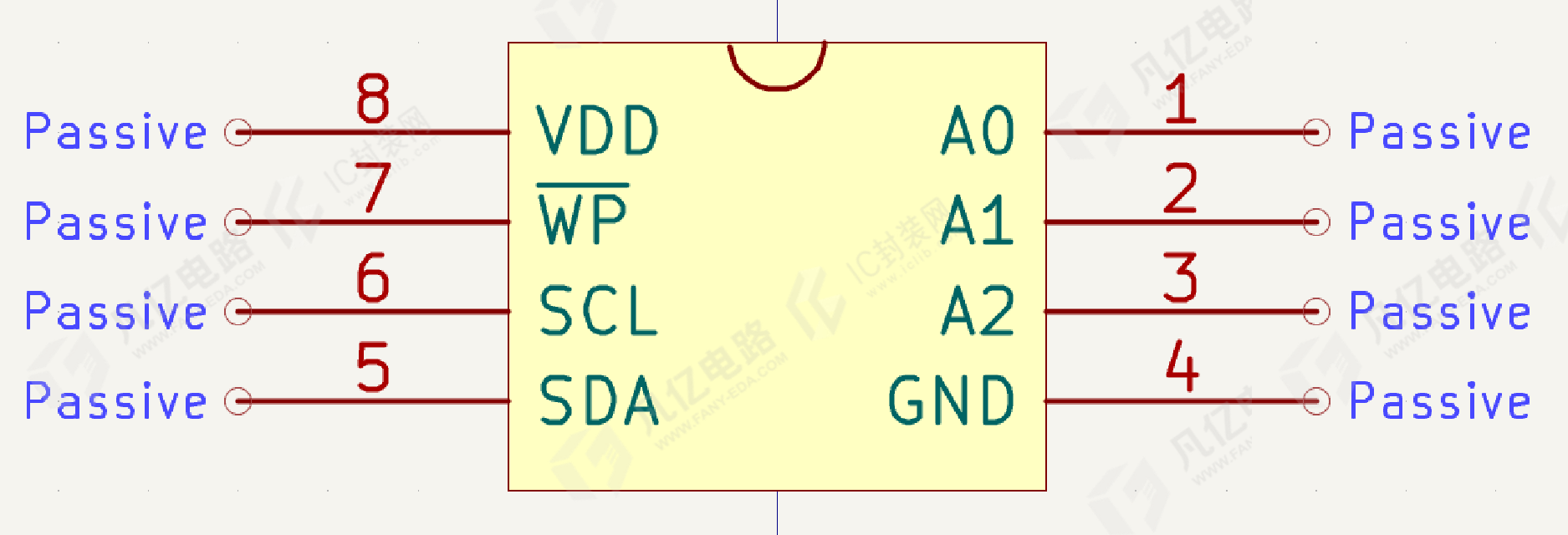
(2)执行“放置”>“放置符号”命令,选择自己的项目库,并选择需要放置的元件,如图1314所示,单击“确定”按钮。继续执行此操作,按照每个功能模块需要用到的元件分别放置。原理图元件放置结果如图4-2所示。
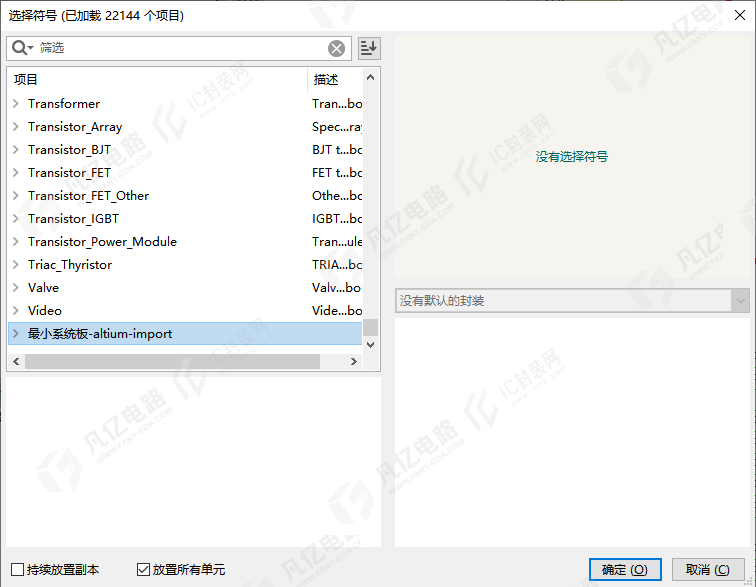
图4-1 元件的放置
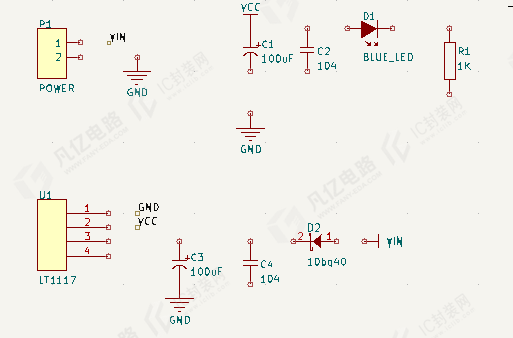
图4-2 原理图元件放置结果
2 元件的复制及其放置
(1)有时在设计时需要用到多个同类型的元件,这时不需要在库里再次执行放置操作,可以通过按快捷键Ctrl+C进行复制,并按快捷键Ctrl+V进行粘贴。
(2)如果想多个元件一起复制,则可以选择多种类型的元件,并进行第(1)步操作即可。
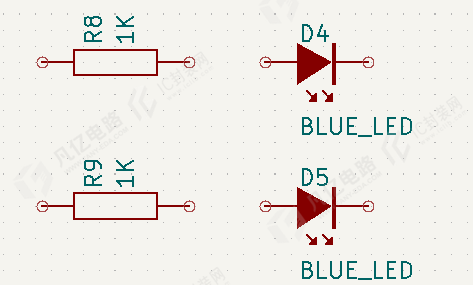
图4-3 复制元件的放置
(4)放置好元件之后,请注意电阻、电容等值的更改。
3 电气连接的放置
元件放置好之后,需要对元件之间的连接关系进行处理,这也是原理图设计中的重要环节,一点点连接的失误就可能造成板卡出现短路、开路或功能无效等问题。
(1)对于在元件附近需要进行连接的元件,执行“放置”>“拖动连线”命令,放置电气导线进行连接。
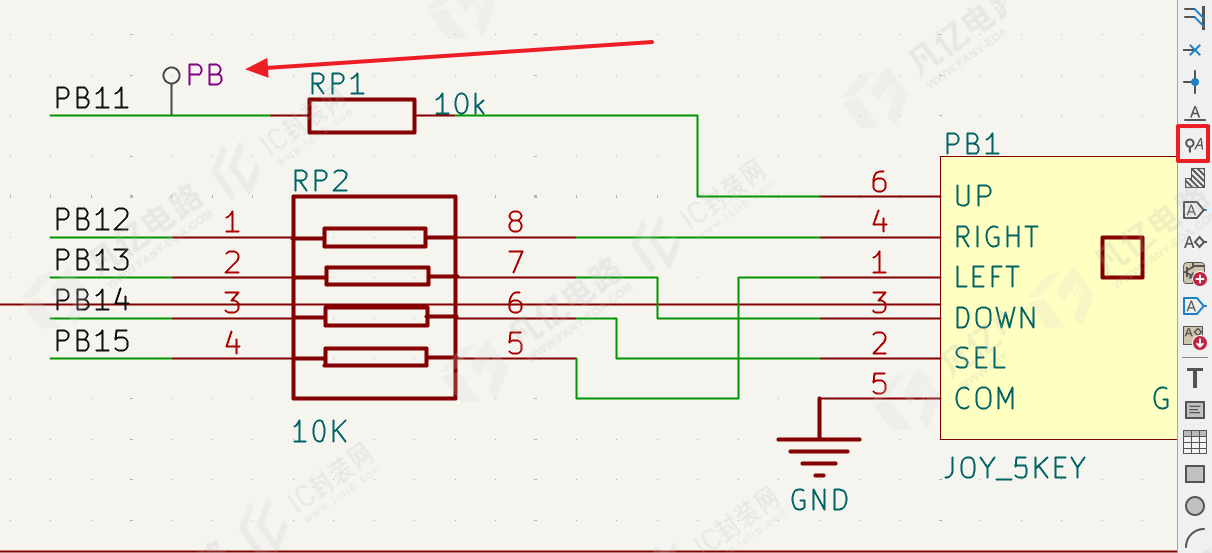
(2)对于远端连接的导线,采取放置网络标签的方式进行电气连接。
(3)对于电源和地,采取放置电源符号的全局连接方式。电气连接的放置如图4-4所示。
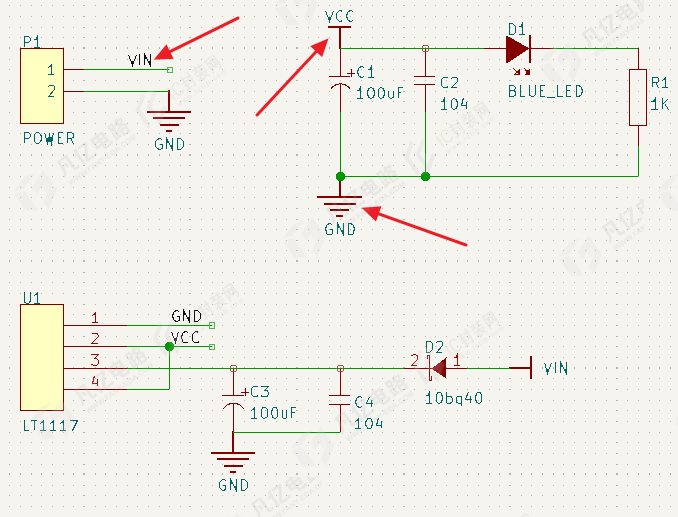
图4-4 电气连接的放置
4 非电气性能标注的放置
有时需要对功能模块进行标注说明,或者添加特殊元件的说明,从而增加原理图的可读性。此时可以执行“放置”>“绘制文本”命令,放置字符标注,如电源,如图4-5所示。
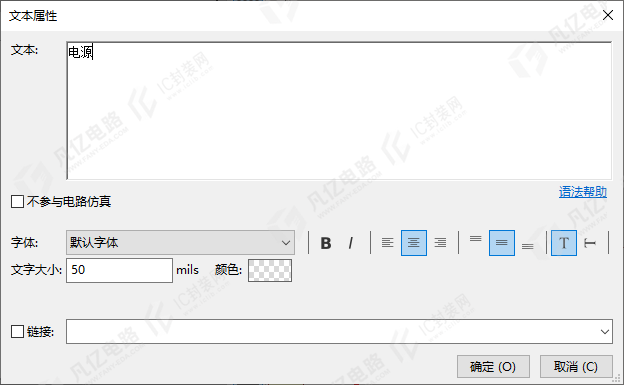
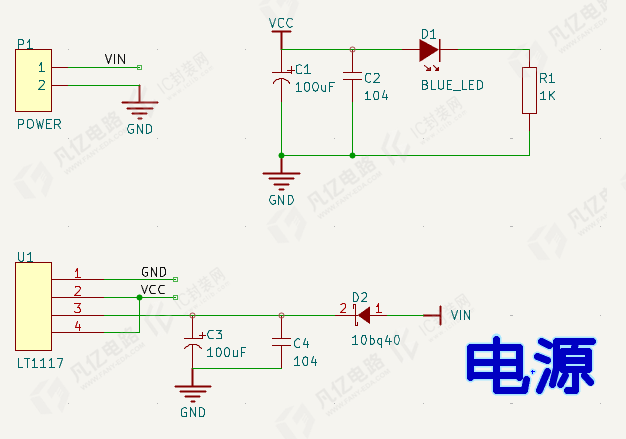
图4-5 字符标注的放置
按照前述类似的方法,完成该开发板其他功能模块的原理图设计。
5 元件位号的重新编号
完成整个产品原理图功能模块的放置和电气连接之后,需要对整体原理图的元件位号进行重新编号,以满足元件标识的唯一性。
(1)执行“工具”>“批注原理图”命令,进入图4-6所示的“批注原理图”对话框,单击“批注”按钮,进行元件位号的重新编号。
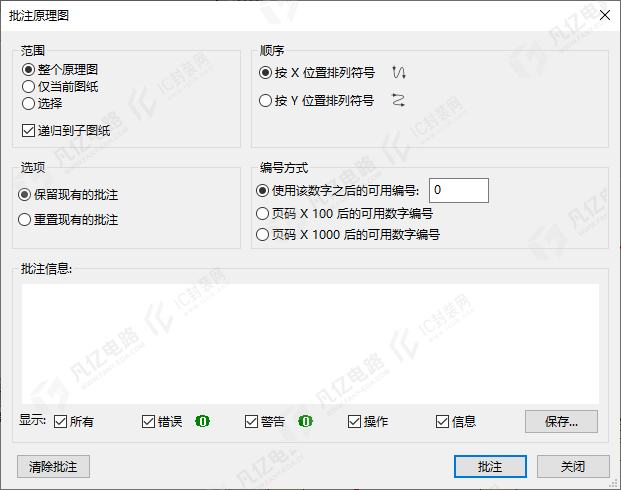
图4-6 “批注原理图”对话框
(2)选中“重置现有的批注”单选按钮,可以重新复原原理图元件位号,设置批注范围和批注顺序,以及从哪个数值开始批注。
6 原理图的编译与检查
好的原理图不只是设计完成,还需要对其进行常规性的检查和核对。
(1)打开最小系统板kicad_sch,执行“文件”>“原理图配置”命令,设置常规编译选项,如图4-7所示,对需要检查的选项都选择“错误”级别。
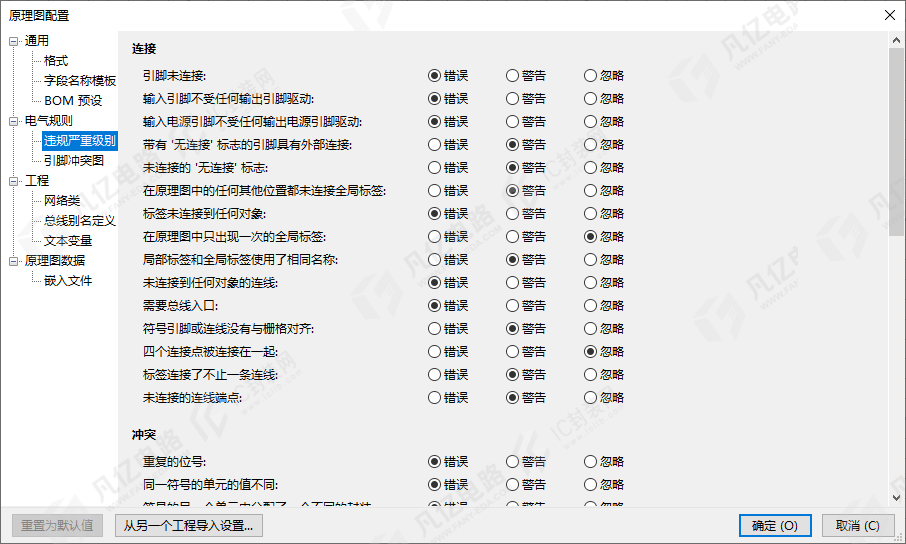
图4-7 原理图编译设置
(2)对于编译出来的报告,执行“检查”>“电气规则检查”命令,进行查看,并进行更新处理。

暂无评论