
Mentor PADS VX2.7-原理图的全局编辑
1.原理图页面的放大缩小
(1)在原理图中,通常会用到放大、缩小的命令来查看设计,界面太小会影响连线操作,如图5-1所示。
(2)按键盘的“I”键或者快捷栏中的放大镜标识来放大。执行菜单命令【View】→【Zoom】→【In】功能或者按住“Ctrl+鼠标滚轮”可快速放大,如图5-2所示。
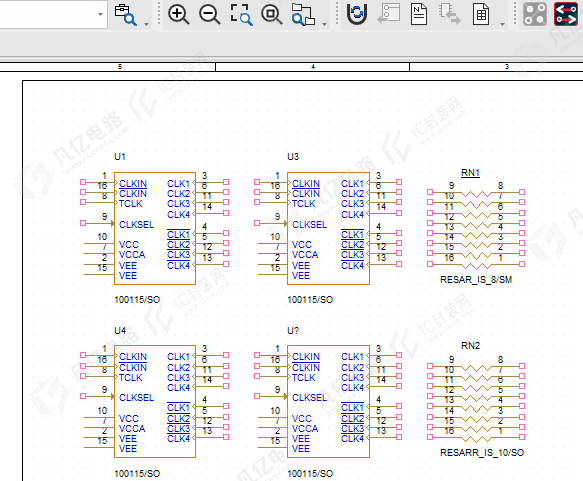
图5-1 小视窗示意图
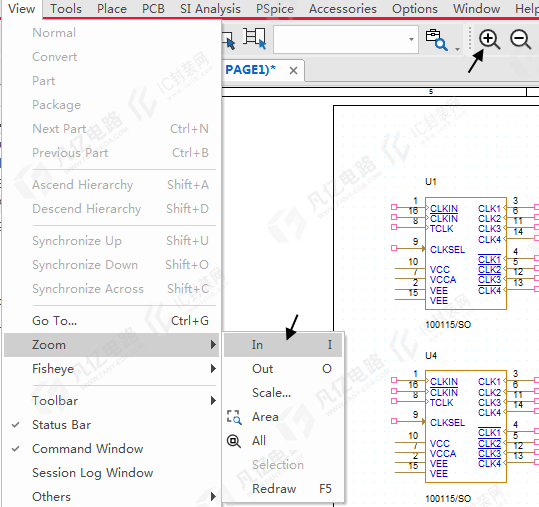
图5-2 放大命令界面示意图
(3)执行命令之后,图中显示内容会被放大。放大效果图如图5-3所示,放大缩小是根据鼠标位置来的。
(4)单击键盘的“O”键或者快捷栏中的缩小镜标识,或者执行菜单命令【View】→【Zoom】→【Out】功能,或者使用“Ctrl+鼠标滚轮”,可实现缩小界面操作,如图5-4所示。
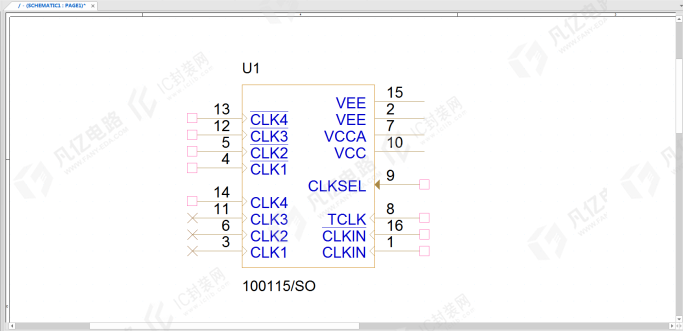
图5-3 界面放大效果图
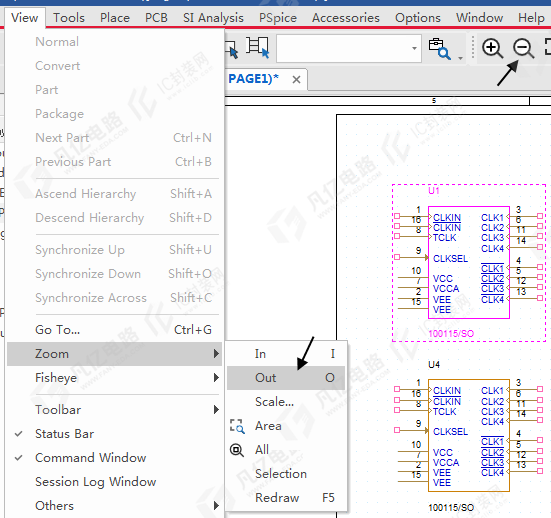
图5-4 缩小命令界面示意图
2.位号重新编号
原理图绘制常利用复制的功能,复制完之后会存在位号重复现象,影响后期设计。重新编号可以对原理图中的位号进行复位和统一,方便设计和维护。
(1)运用自动编号功能,首先对需要编号的元件先清除所原有的编号,执行菜单命令【Tools】→【Annotate】,在弹出的“Annotate”对话框“Action”一栏中选择“Reset part referencesto “?””,如图5-5所示,单击“确定”按钮,清除所有位号。
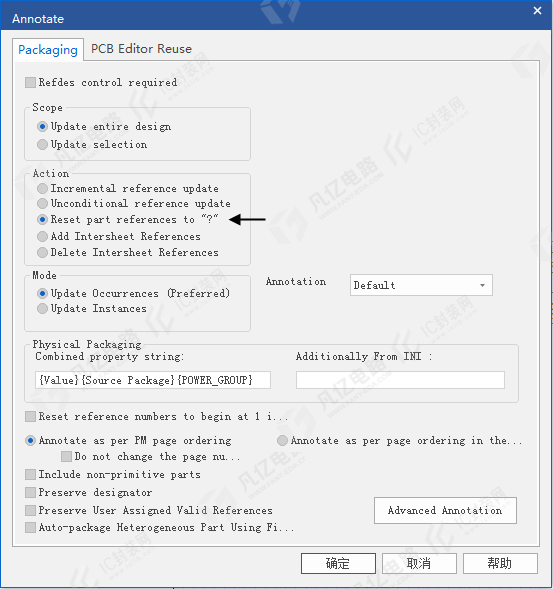
图5-5 Annotate对话框
(2)完成效果图如图5-6所示,可以看到,原理图中的器件位号都变成“?”。
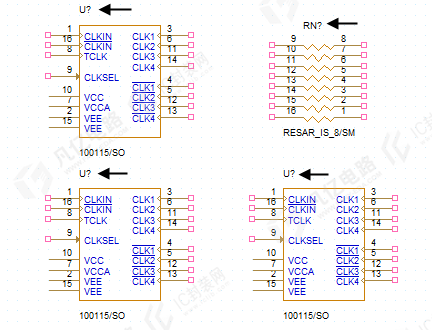
图5-6 清除完成效果图
(3)执行菜单命令【Tools】→【Annotate】,在弹出的“Annotate”对话框“Action”一栏中选择“Incremental reference update”项,如图5-7所示,然后单击“确定”按钮,重新编排器件位号。
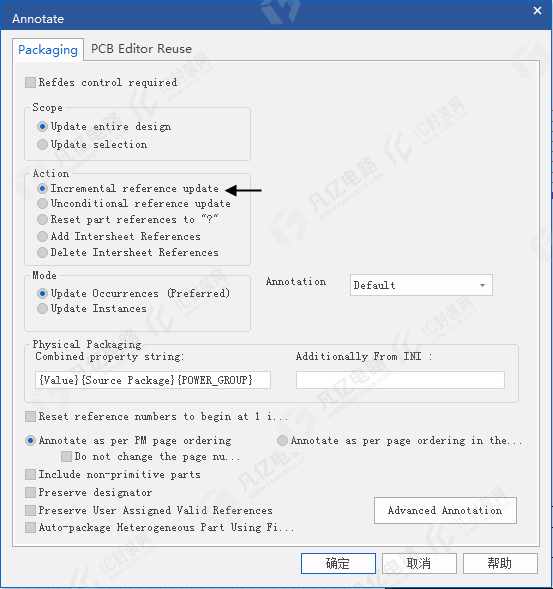
图5-7 “Annotate”对话框
(4)完成后效果图如图5-8所示,此时原理图中的器件已经全部重新编号。
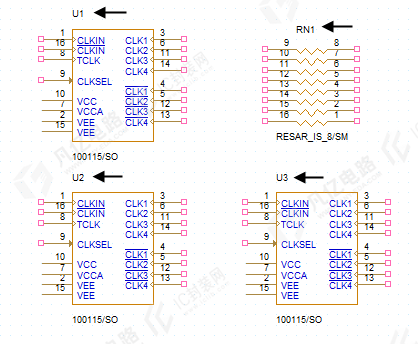
图5-8 完成后效果图
3.批量修改元器件封装
原理图绘制完成之后,若需要对某些同类型的元件进行属性的更改,逐个操作比较麻烦,OrCAD Captrue提供了比较好的全局批量修改方法。下面以20针的排阻替换为16针的排阻为例进行说明,如图5-9所示。
(1)单击左边的工程目录“Deign Resources”下的“Design Cache”,找到需要更换的封装,以“RESARR_IS_10”为例如图5-10所示。
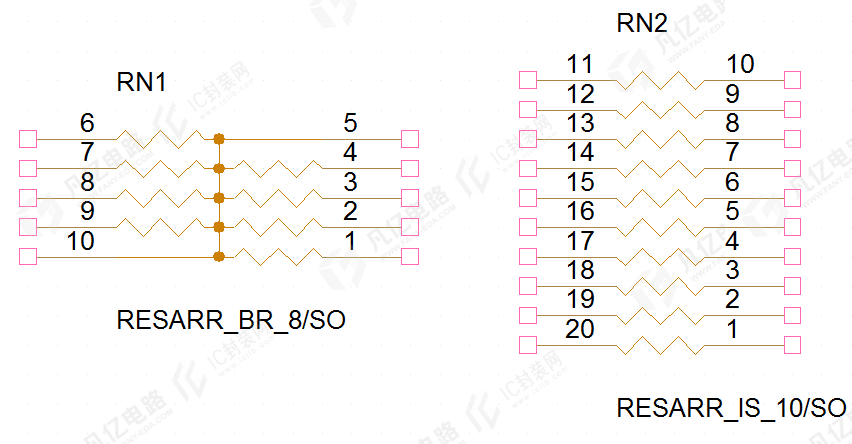
图5-9 封装修改图
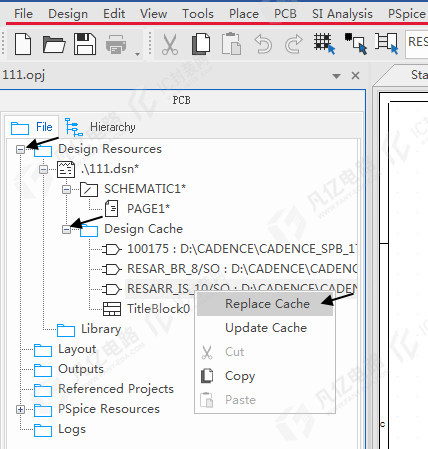
图5-10 封装位置界面
(2)选中右击选择“Replace Cache”,会弹出警告框(见图5-11),单击“YES”按钮进入“Repalce Cache”对话框,如图5-12所示。
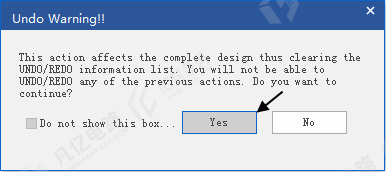
图5-11 警告框图示
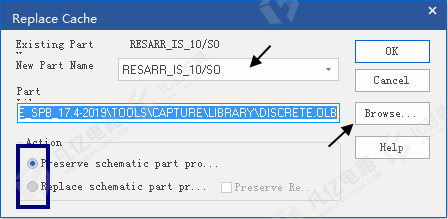
图5-12 “Repalce Cache”对话框
New Part Name:选择需要修改的封装。
Browse...:选择库文件路径,选择库。
Action:第一项为保留原有的器件注释,第二项为替换原有的器件注释。
(3)修改完成后如图5-13所示,由于是同一个库目录,不需要修改原有库的路径,直接在“New Part Name”中修改封装为16针的排阻“RESARR_IS_8”,然后单击“OK”按钮。
(4)弹出如图5-14所示“OrCAD Capture”对话框,单击“是”按钮即可更换元件封装。
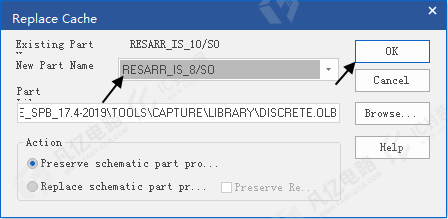
图5-13 Repalce Cache界面完成图
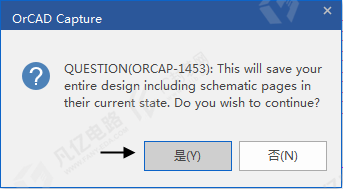
图5-14 “OrCAD Capture”对话框
(5)如图5-15所示,RN2已经修改为16针的排阻,由于在“Action”中选择了保留原有的器件注释,器件注释没有改变。
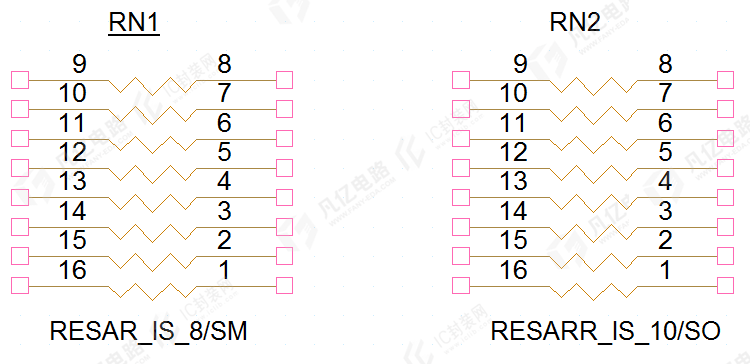
图5-15 元器件更新效果图示
4.原理图页名修改
(1)设计时有多页原理图,给原理图页名称前缀用数字排序体现,方便使用者查阅,如图5-16所示。
(2)可选择原理图页,右击选择“Rename”重新命名,如图5-17所示。
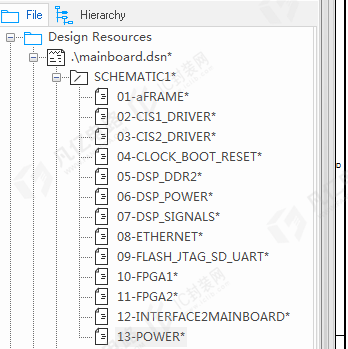
图5-16 原理图编号
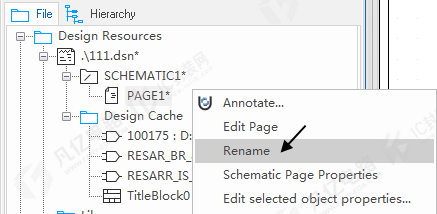
图5-17 原理图重命名示意图





暂无评论