凡亿教育-婷婷
凡事用心,一起进步打开APP
公司名片Mentor PADS VX2.7-新建原理图项目

Mentor PADS VX2.7-新建原理图项目
1.新建项目文件
(1)创建一个新的项目,执行菜单命令【文件】→【新建】,如图1-1、图1-2所示。
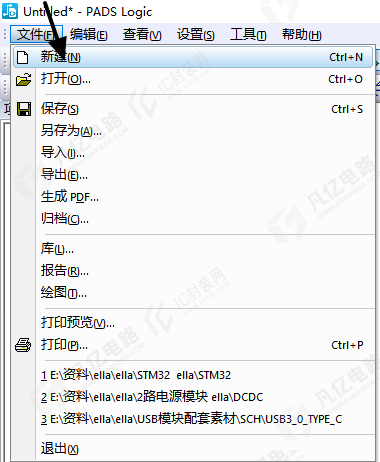
图1-1 新建项目文件

图1-2 原理图界面
(2)执行菜单命令【工具】→【选项】,在弹出的设计选项设置页面可调整属性框及整版页面,可将合适的图页框在库里绘制好,然后在图页边界线选择调用,在系统的COMMON库里可调用常用的A1/A2/A3/A4等规格标准图面,推荐使用系统自带的图页,方便后期打印,如图1-3所示。
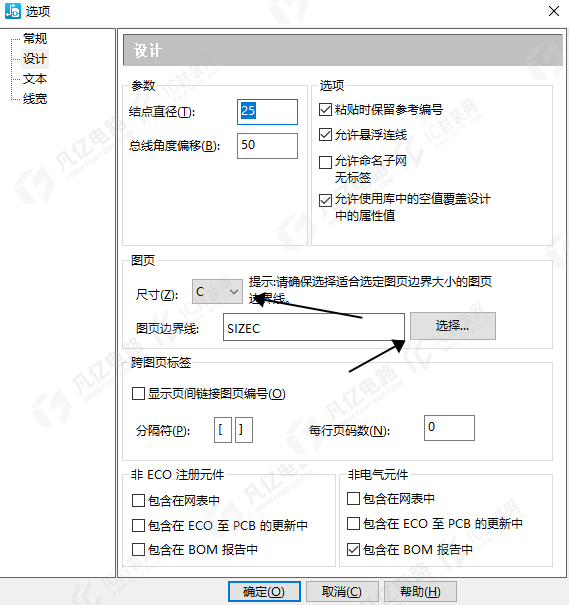
图1-3 设计选项设置页面
2.在项目中添加及删除多页原理图页
(1)新建好相应的项目后,默认只有一页,通常需要在项目内添加多页原理图,方便模块化原理图设置。执行菜单命令【设置】→【图页】,如图1-4所示,进入到添加原理图页界面,单击“添加”按钮,可进行添加多页原理图,如图1-5所示可将名称栏内默认的“Unnamed”进行调整,修改为合适的原理图页名,如图1-6所示。

图1-4 选择“图页”菜单项
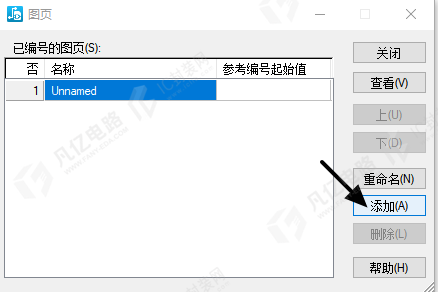
图1-5 单击“添加”按钮
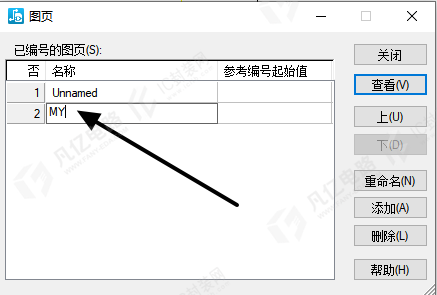
图1-6 添加多页原理图
注意:图页命名不能有非法字符,一般只允许有字母、数字、下画线、中杠等。
(2)可单击“上”和“下”按钮对新建好的进行图页排序的调整,如果有多余的图页,可以单击“删除”按钮进行删除,如图1-7所示。
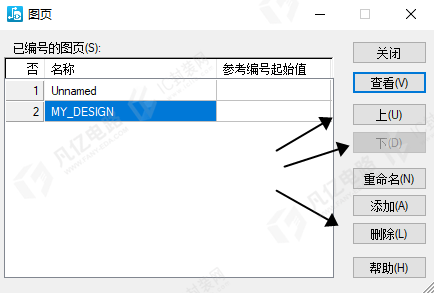
图1-7 多图页管理
声明:本文内容及配图由入驻作者撰写或者入驻合作网站授权转载。文章观点仅代表作者本人,不代表凡亿课堂立场。文章及其配图仅供工程师学习之用,如有内容图片侵权或者其他问题,请联系本站作侵删。
相关阅读
进入分区查看更多精彩内容>







暂无评论