
Mentor PADS VX2.7-PADS Layout 快捷键和无模命令介绍
1 .常用快捷键及无模命令介绍
在使用PADS Layout软件进行设计的时候,掌握快捷键和无模命令可以提高设计速率,以下列出了PADS中常用的快捷键命令以及无模命令,如图2-10所示。
| CTRL+E | 移动 | CTRL+L | 调用自动对齐工具 |
| F2 | 走线 | SHIFT+S | 修线 |
| CTRL+ALT+F | 调用Filter工具 | CTRL+R | 旋转 |
| TAB | 旋转 | TAB | 切换选择 |
| CTRL+C | 复制 | CTRL+H | 高亮 |
图2-10 常用快捷键
其中快捷键在键盘上按组合键就可以在Layout工作区域中进行对应的操作,无模命令需要在Layout工作区域操作时输入对应的字母,然后按“Enter”键进行功能激活,如图2-1所示。输入的字母不分大小写,输入时注意将输入法切换到英文状态下。
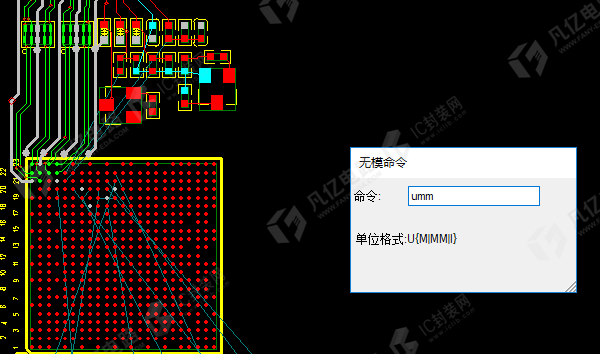
图2-1 无模命令操作
部分常用无模命令及其对应释义如下:
UMM:将当前设计的单位切换成毫米。
UM:将当前设计的单位切换成密尔。
AA:任意角度布线。
AD:45°角度布线。
AO:直角布线。
DO:通孔显示的切换。
L x:切换当前层到x层,例如输入(L 2)。
N x:NET网络进行高亮显示,x为要显示的信号名,如N GND。
T:透明显示的切换。
O:焊盘与布线显示效果切换,可切换填充与透明模式。
PO:覆铜显示切换,整板覆铜后,可以通过此命令取消其实心填充。
SPO:显示split/mixed planes层的外形线,与PO对应。
Q:快速测量命令。
QL:快速测量配线长度,可以对线段,网络,配线进行测量。
R x:改变显示的线宽到x,如R 15,板子上布线宽度小于15的以0线宽显示,其它按实际宽度显示,常用R 0,显示板子上所有线宽。
W x:布线线宽设置到x,如W 10。
G x:设计格点设置,设计时实际会捕获到的间距,如G 10。
GD x:显示格点设置,屏幕上实际看到的格点间距,如GD 10,一般与设计格点保持一致。
SS x:搜索并且选中相应位号元件,例如,SS U1。
S x:跳转到相应器件或者网络,比如S D100,S D11.2。
S x y:跳转到绝对的坐标,例如,S 500 500,光标会跳转到坐标位置为(500,500)。
SR x y:跳转到相对坐标X与Y,例如,SR 200 100。
SRX x:跳转相对坐标X,例如,SRX 100。
SRY y:跳转相对坐标Y,例如,SRY 105。
SX x:Y坐标不变,移动到X的绝对坐标的x处,例如,SX 110。
SY y:X坐标不变,移动到Y的绝对坐标的y处,例如,SY 120。
2 自定义快捷键
若部分快捷键不符合操作习惯或者部分功能系统未设置快捷键,可自定义快捷键功能,自定义快捷键功能需要注意设置的按键需要与无模命令区分,以免与无模命令冲突;如若需要修改某个快捷功能,建议将之前的快捷键删除了再新增,或者设置数字按键为快捷键新增进去。
(1)执行菜单命令【工具】→【自定义】,在弹出的对话界面选择“键盘和鼠标”页,如图2-2所示。
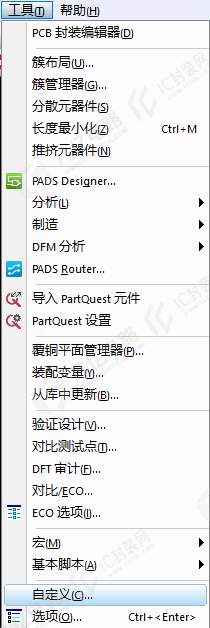
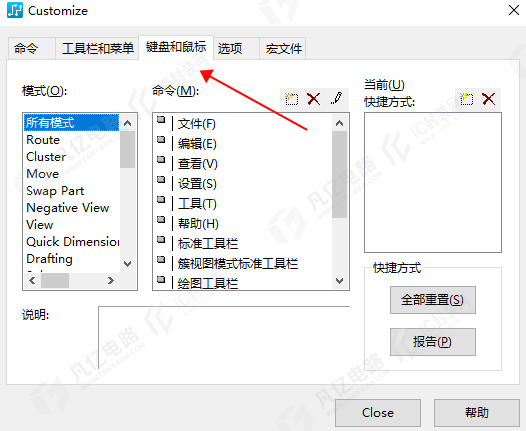
图2-2 选择“键盘和鼠标”选项
(2)找到需要修改的功能,添加相应的快捷键,如“文件”→“新建”,添加快捷键功能“=”,如图2-3所示。
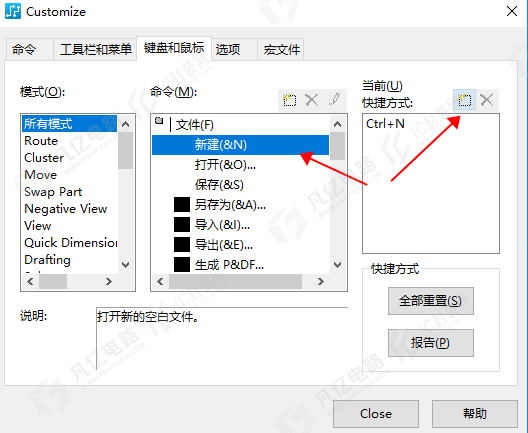
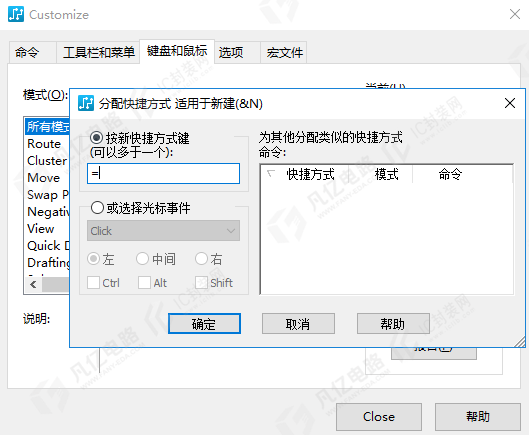
图2-3 设置快捷键
若按键已经设置,被占用了,在右侧对话框内有功能提示,如图2-4所示。
(3)快捷键设置完后,想重置为系统默认的,把自定义的删除,可以单击“全部重置”按钮,如图2-5所示。
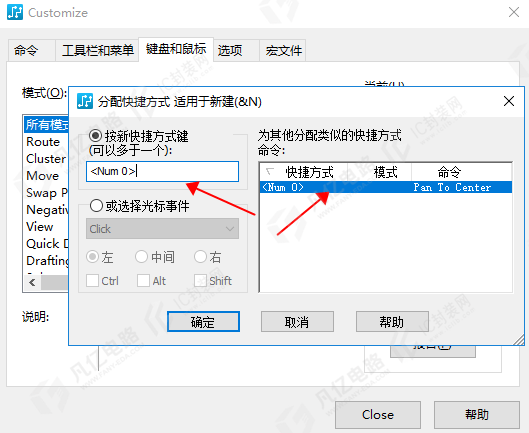
图2-4 快捷键占用提示
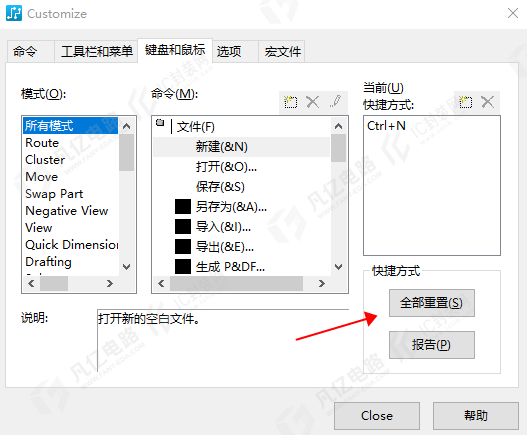
图2-5 快捷键重置
(4)推荐大家按图2-6至图2-9设置几个常用功能的快捷键。
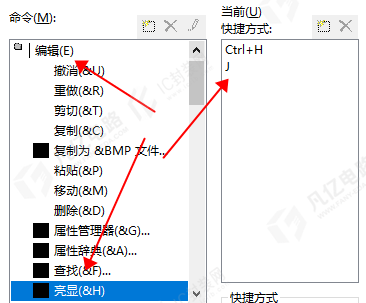
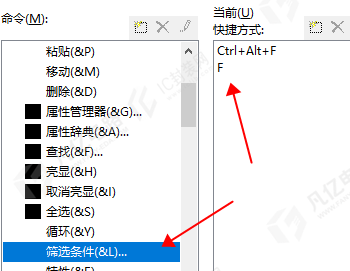
图2-6 推荐快捷键设置一
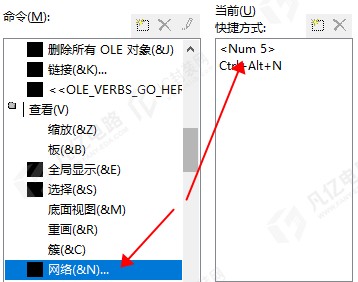
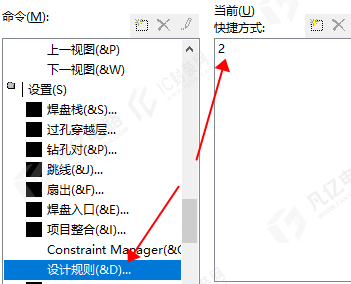
图2-7 推荐快捷键设置二
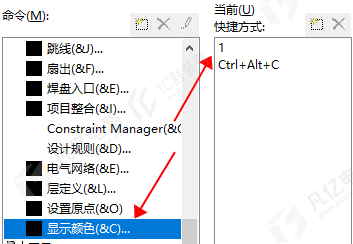
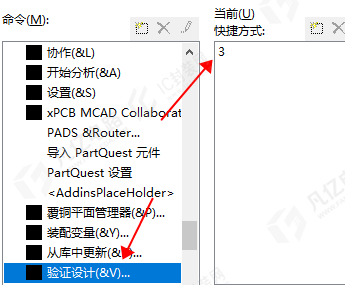
图2-8 推荐快捷键设置三
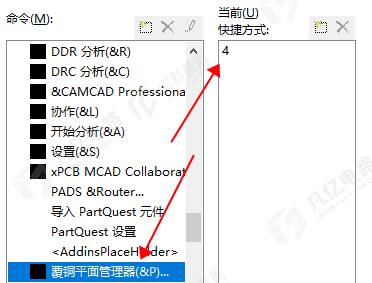
图2-9 推荐快捷键设置四




暂无评论