
Mentor PADS VX2.7-PCB封装设计
PCB封装是元件实物映射到PCB上的产物,是电路设计连接关系和实物电路板衔接的桥梁,原理图设计时会将元件库分配进去,元件库内会包含PCB封装信息。
1.利用向导创建常规封装
PADS Layout软件中可以输入必要的封装尺寸参数生成一个元件PCB封装的向导工具,下面以创建DIP-8封装为例详细讲解利用向导创建PCB封装的步骤。
1.执行菜单命令【工具】→【PCB封装编辑器】,进入“Decal Wizard”的界面,如图5-1、图5-2所示。PCB封装编辑器具有双列、四分之一圆周、极坐标、BGA/PGA四种最具标准的封装创建向导。
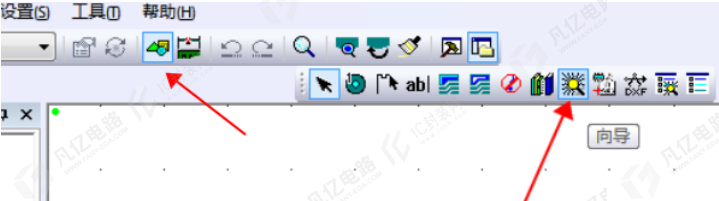
图5-1 “向导”菜单栏
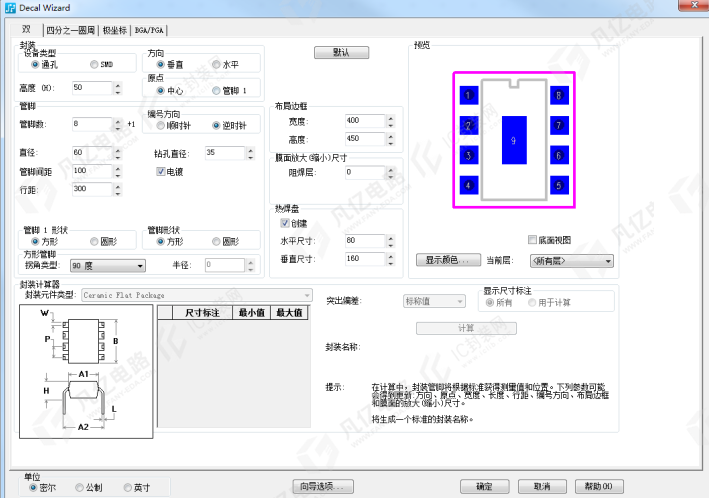
图5-2 “Decal Wizard”对话框
(2)案例“DIP-8”的封装尺寸大小如图5-3所示。在“Decal Wizard”界面选择“双列”选项卡。详细的设置及参数可参照图5-4。
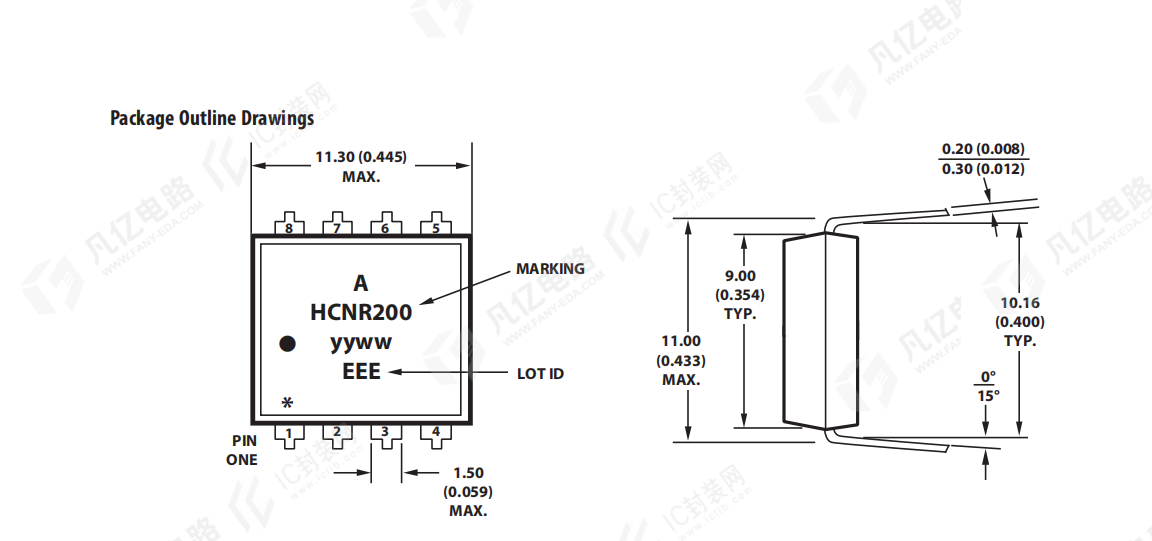
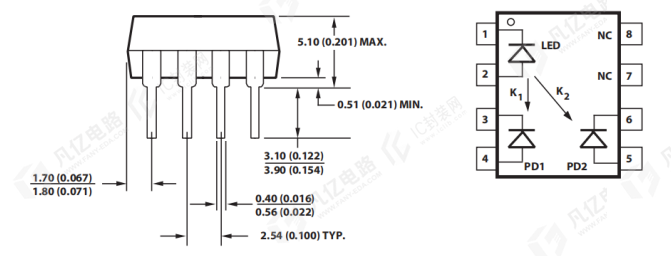
图5-3 DIP-8封装尺寸
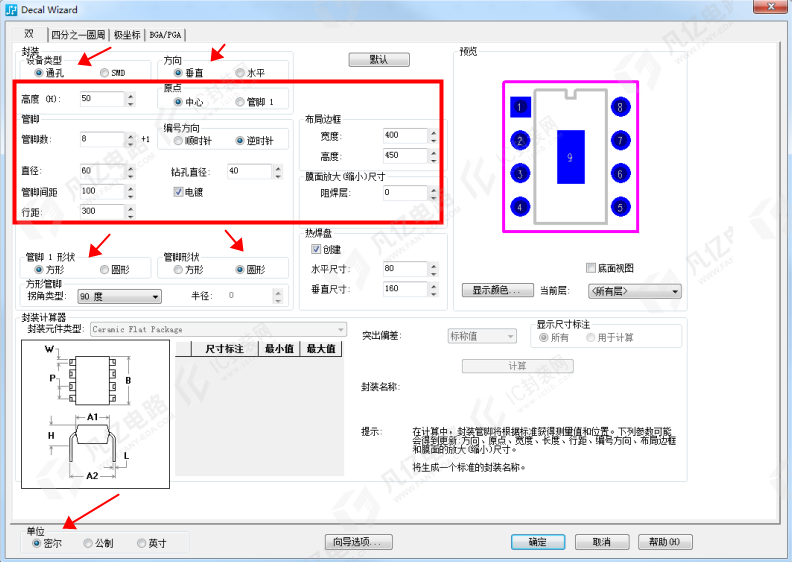
图5-4 DIP-8封装的“Decal Wizard”设置
注意 “Decal Wizard”对话框左下角的单位设置。
(3)“Decal Wizard”界面参数设置完成之后,单击“确定”按钮,软件会自动创建“DIP-8”元件的封装,如图5-5所示。
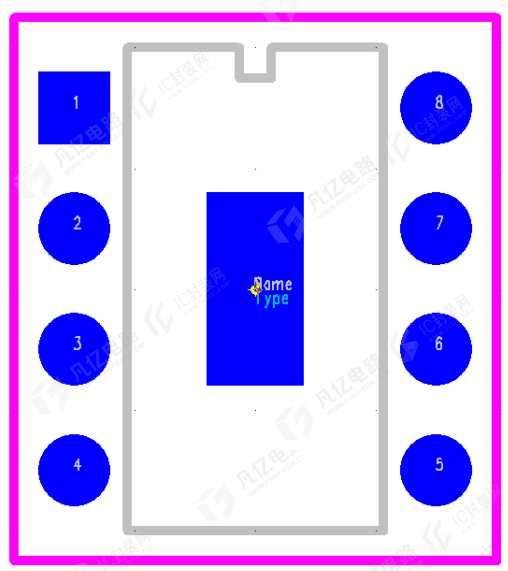
图5-5 DIP-8封装
(4)一般通过向导创建的封装,丝印情况需要根据资料尺寸再进行微调。
2.利用向导创建极坐标封装
(1)单击“绘图工具栏”图标,在“Decal Wizard”界面选择“极坐标”选项,参数设置按照如图5-6所示。
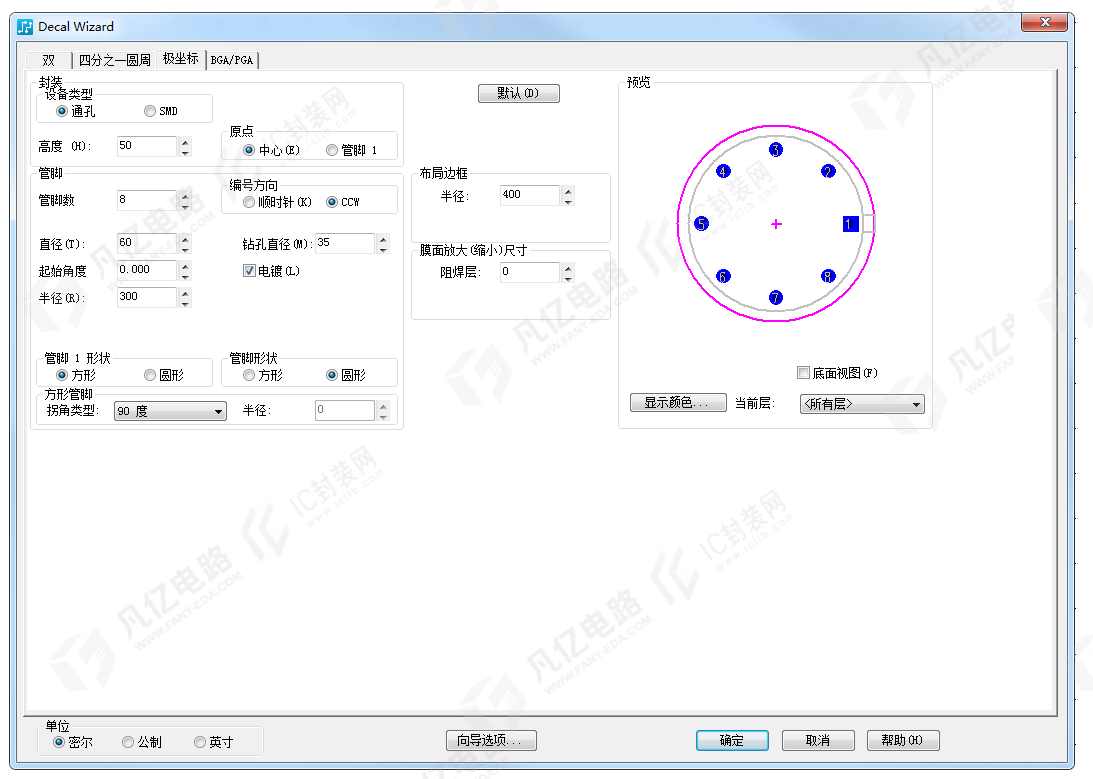
图5-6 “极坐标”选项参数
(2)设置完成之后,单击“确定”按钮完成创建封装,如图5-7所示。
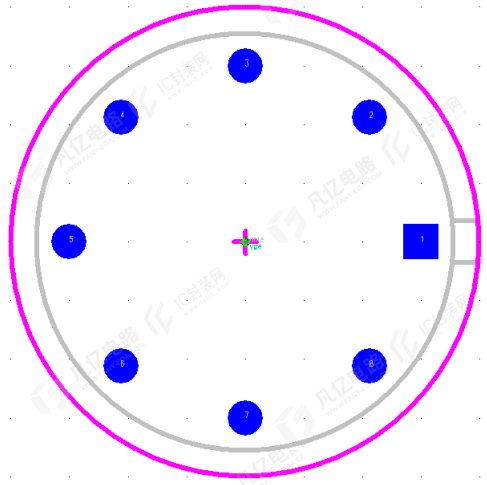
图5-7 极坐标封装图示
3.利用向导创建BGA类型封装
(1)单击“绘图工具栏”图标,在“Decal Wizard”界面选择“BGA/PGA”选项卡,参数设置可参考图5-8。
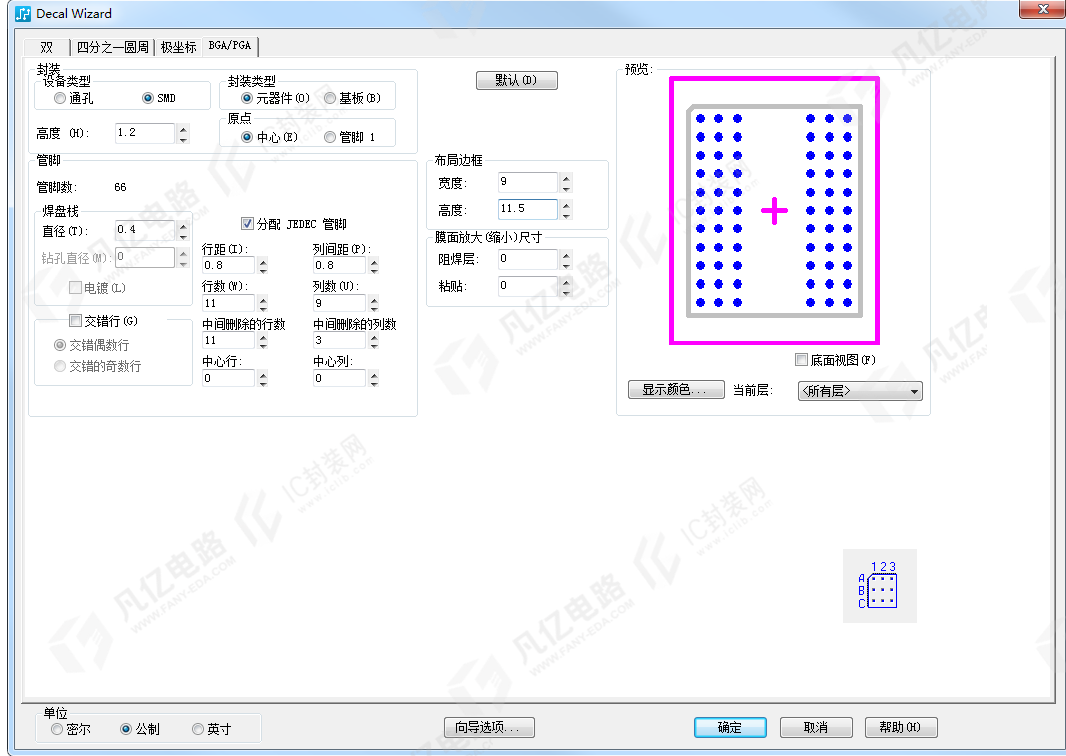
图5-8 BGA封装“Decal Wizard”设置
(2)设置完成单击“确定”按钮会自动生成BGA封装,如图5-9所示。
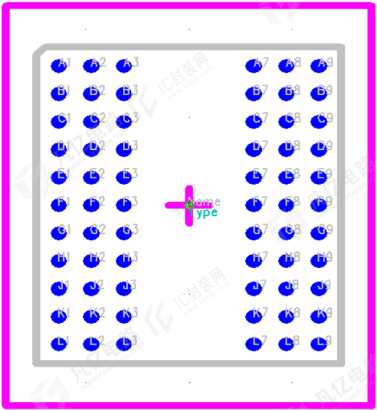
图5-9 BGA封装图示
4.手动绘制封装
除了可以利用软件自动生成封装,大多时候可以根据数据单绘制封装。以8脚SOP类型器件绘制为例。
(1)SOP尺寸如图5-10所示,分析资料,可知PCB封装绘制可按照推荐图示尺寸进行,推荐图示下标有“RECOMMENDED LAND PATTERN”字样。
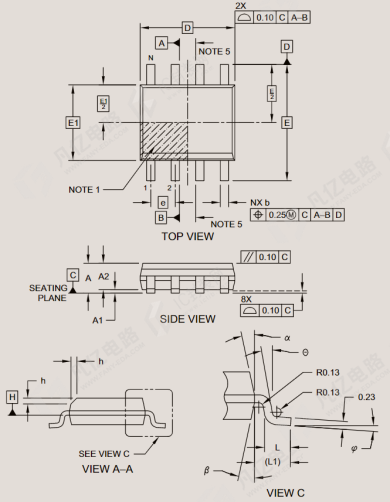
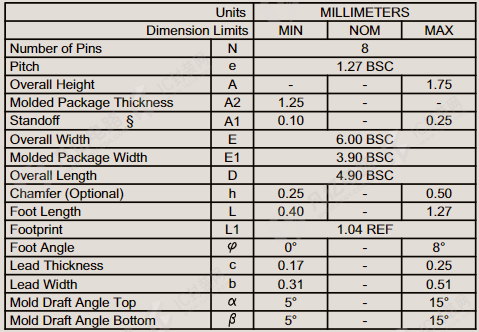
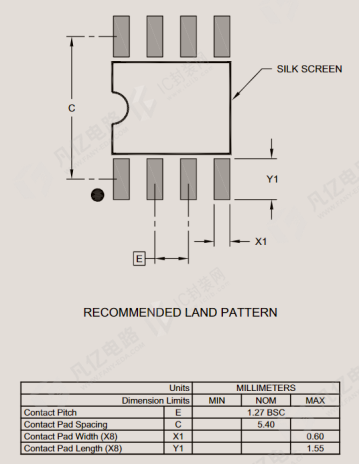
图5-10 SOP尺寸
(2)执行菜单命令【文件】→【库】,指定库存放的路径,将库排序到最上层,优先级别最高 ,执行“工具→PCB封装编辑器”命令,在工具栏中单击“绘图工具栏”图标,如图5-11所示。

图5-11 工具栏
(3)在绘图工具栏中单击“端点”按钮,打开“添加端点”的对话框,此封装是贴装器件,在“管脚类型”中选择“表面贴装”选项,单击“确认”按钮,将管脚放置到封装内,如图5-12所示。
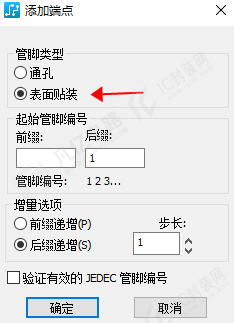
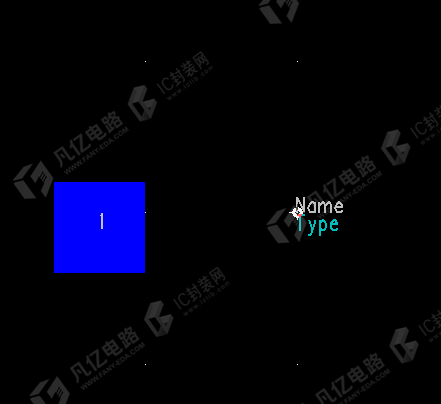
图5-12 添加端点到封装内
4.选择放入的焊盘,右击选择“特性”命令,在弹出的“端点特性”栏内输入X/Y坐标,单击“应用”按钮可设置单位,建议使用公制,如图5-13所示。
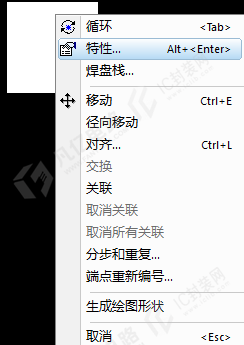
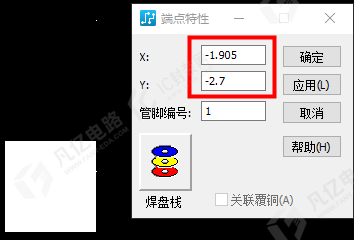
图5-13 设置焊盘坐标
(5)再单击“焊盘栈”按钮,设置焊盘的形状及尺寸大小,如图5-14所示。
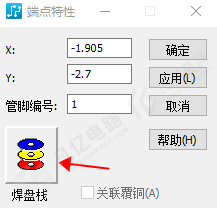
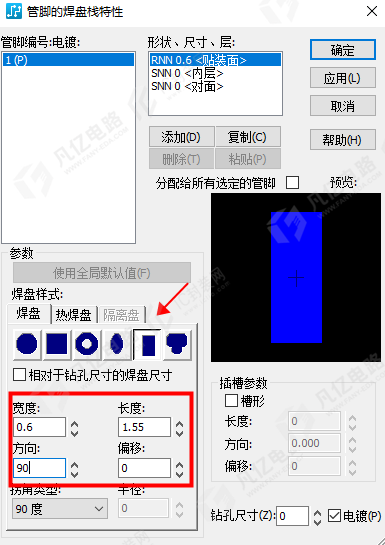
图5-14 设置焊盘形状及尺寸
(6)设置好1脚位置及尺寸后,选中焊盘,选择“分布和重复”命令,在“分布和重复”界面设置参数,单击“确定”按钮,生成1.27mm间距和3个管脚,再选择4号管脚,生成另外4个管脚,如图5-15、图5-16所示。
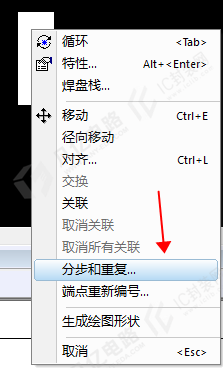
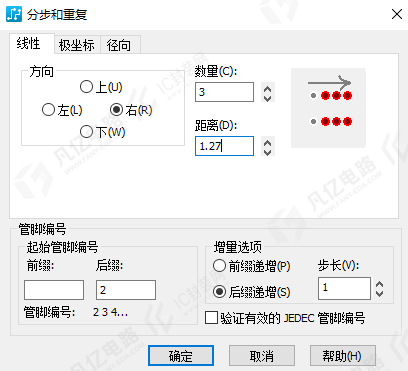
图5-15 设置分布和重复参数
(7)贴片焊盘如上处理,若是插件焊盘,则需要在“管脚的焊盘特性”界面内设置“钻孔尺寸”及所有层焊盘信息,如图5-17所示。
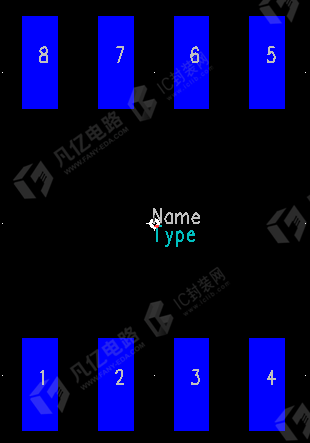
图5-16 生成8个管脚
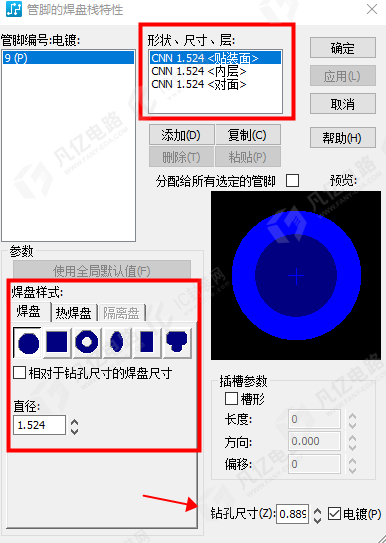
图5-17 插件管脚参数设置
(8)焊盘放置完毕,单击工具栏“2D线”进行丝印绘制,丝印绘制完成后设置到相应的丝印层,如图5-18所示。
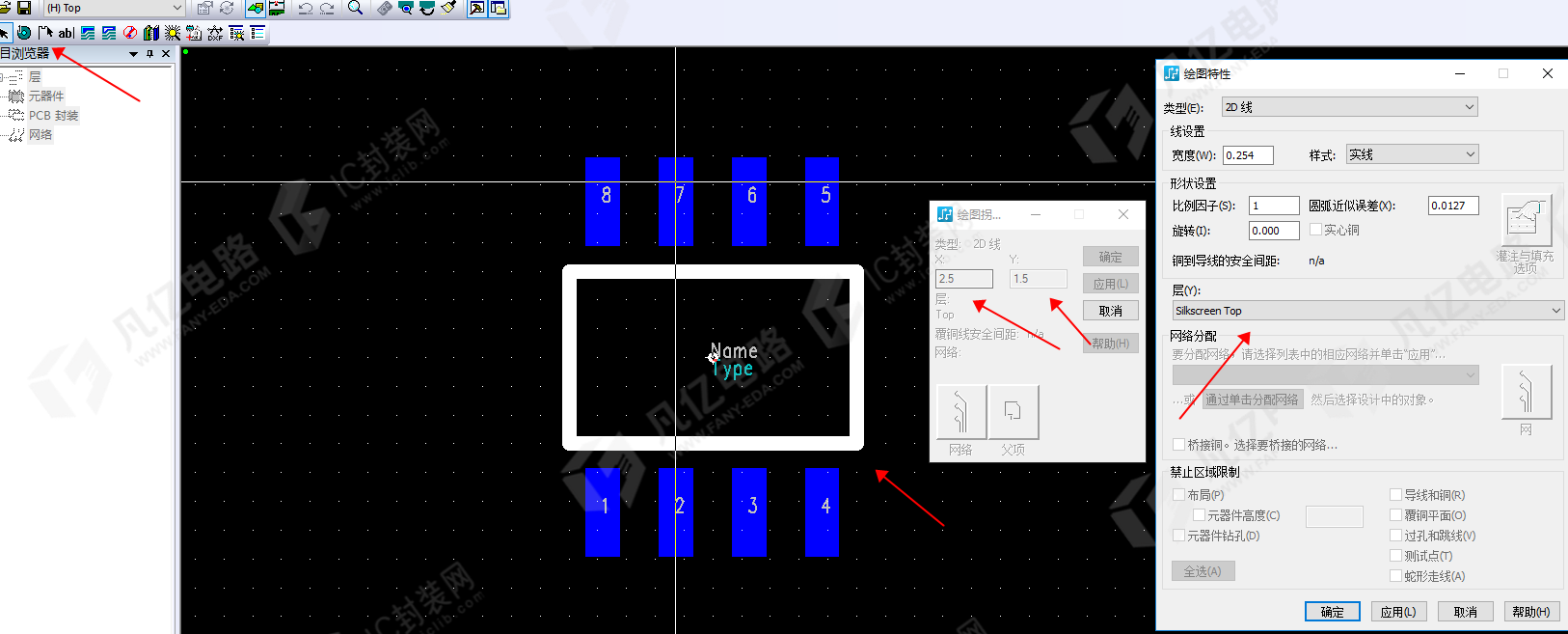
图5-18 绘制丝印
(9)绘制丝印后,将1脚标识绘制到丝印层,如图5-19所示。完成后核对数据单上资料,无误单击“保存”按钮保存到相应的库内。
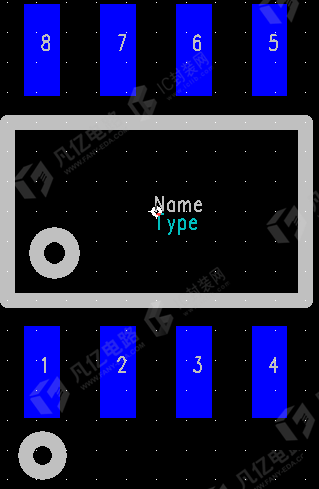
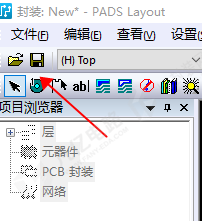
图5-19 绘制1脚标识










暂无评论