
嘉立创EDA-PCB库编辑界面
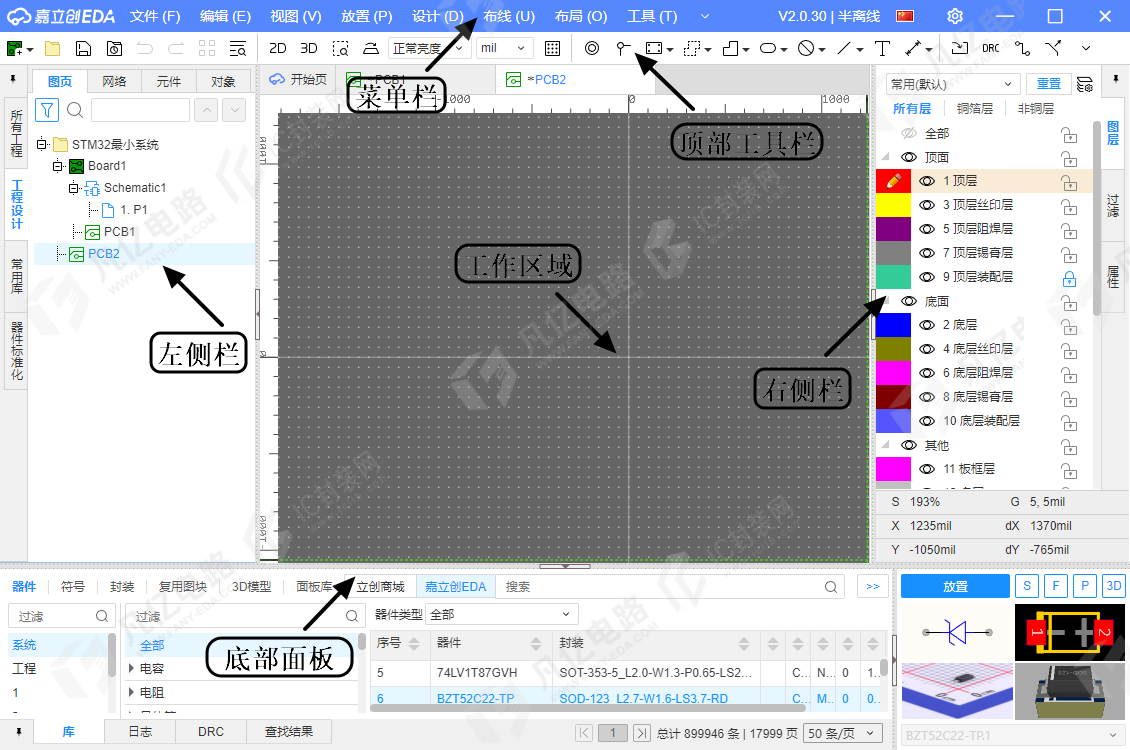
PCB库编辑界面主要包含菜单栏、工具栏、左侧栏、右侧栏、底部面板及绘制工作区域,如图2-1所示。丰富的信息及绘制工具组成了非常人性化的交互界面。读者可以根据自己的操作进行实时体验。
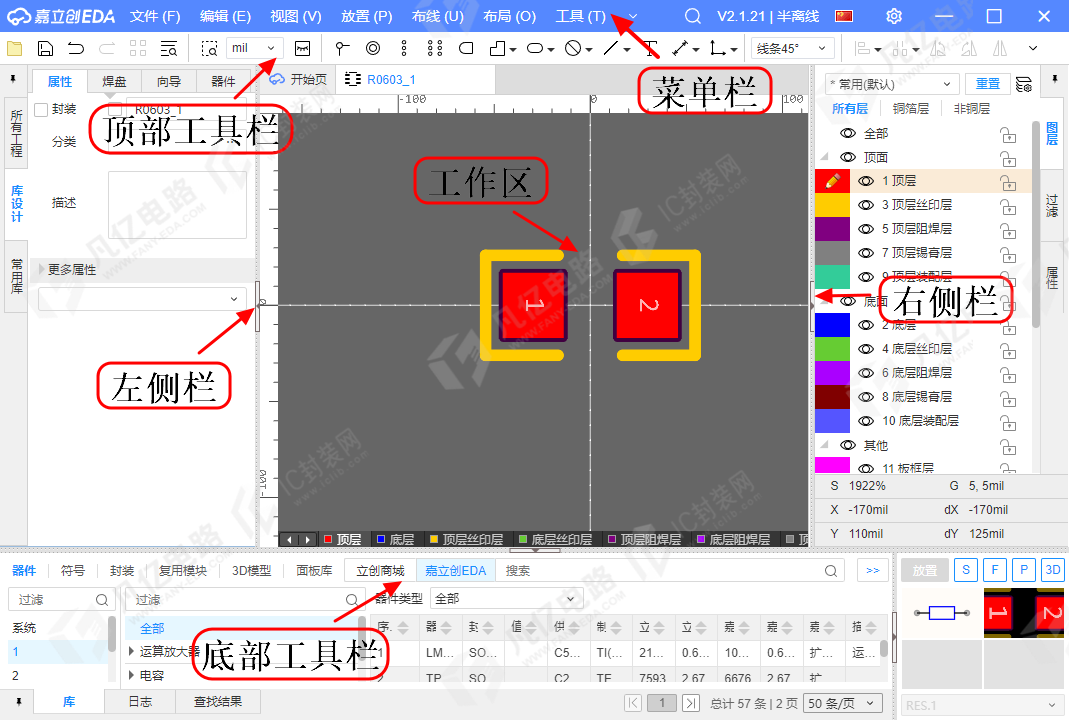
1.菜单栏
(1)文件:主要用于完成对各种文件的新建、打开、保存等操作。
(2)编辑:用于完成各种编辑操作,包括撤销、重做、复制及粘贴等操作。
(3)视图:用于视图操作,包括窗口的缩放,栅络的设置及工具栏的打开\关闭。
(4)放置:用于放置过孔、焊盘、填充区域、文本、画布原点等。
(5)布线:用于布置线条操作,包括布线拐角、布线宽度。
(6)布局:用于对元素布置操作,包括偏移、对齐、旋转等操作。
(7)工具:为设计者提供各类工具。
(8)设置:用于对PCB设计、原理图设计、快捷键等各类参数设置。
(9)帮助:有社区、教程、反馈等。
2.工具栏
工具栏是菜单栏的延伸显示,为操作频繁的命令提供窗口按钮(也可称图标)显示的方式。为了方便读者认识工具栏中的功能按钮,作者把最常用的功能按钮列于表2-1中。
| 功 能 按 钮 | 功 能 说 明 | 功 能 按 钮 | 功 能 说 明 |
 | 打开工程 |  | 保存全部 |
  | 撤销、重做 |  | 阵列对象 |
 | 查找 |  | 单位 |
 | 网格类型 |  | 过孔 |
 | 焊盘 |   | 条形、矩形多焊盘 |
 | 异型焊盘 |   | 填充、挖槽区域 |
 | 禁止区域 |  | 折线 |
 | 画布原点 |   | 对齐、分布 |
  | 旋转 |  | 测量距离 |
 | 智能尺寸 |  | 检查尺寸 |
3.左侧栏
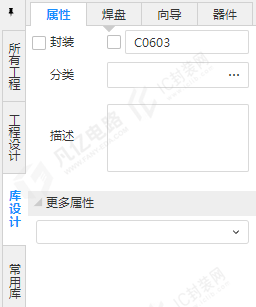
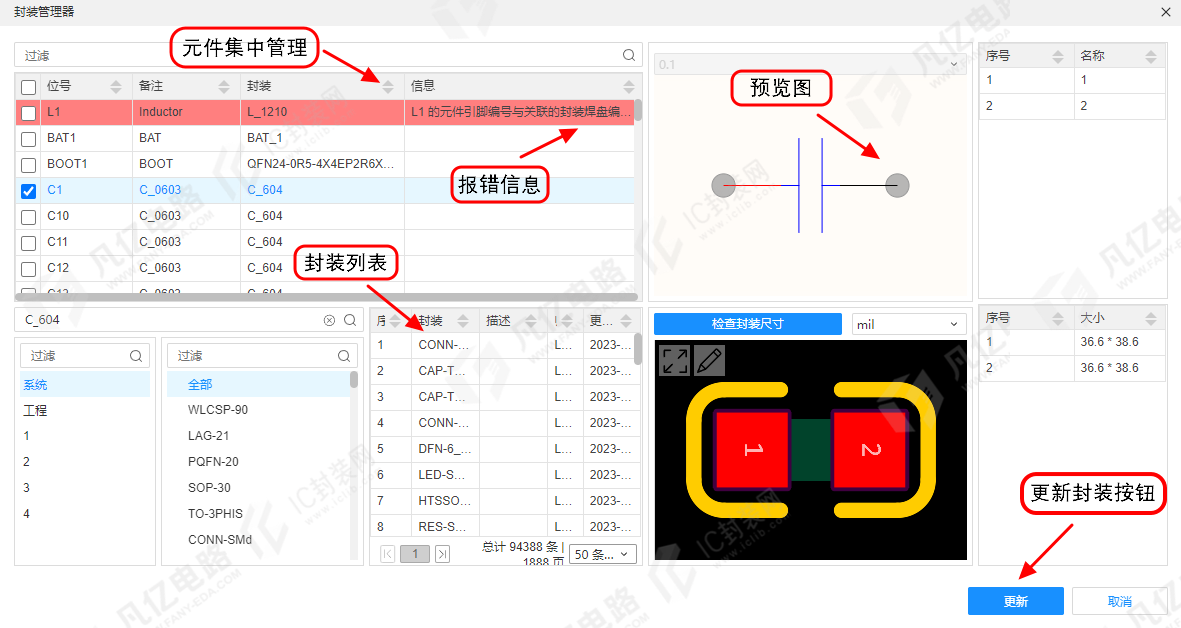
左侧栏主要用于工程、工程文件的打开和器件、焊盘属性编辑,如图2-2所示。
(1)所有工程:打开和显示已添加到工程保存路径里的工程文件。
(2)工程设计:打开和显示该工程中所有的PCB、原理图文件。
(3)库设计:用于封装的编辑:
① 属性:用于编辑封装的属性;包括封装名称、分类、描述,可添加更多属性,如器件高度、值等属性。
② 焊盘:用于查看焊盘属性:包括编号列表、图层、坐标、角度。
③ 向导:使用封装向导可以快速根据规格书进行创建封装。
④ 器件:用于查看封装应用到哪些器件中。
4.右侧栏
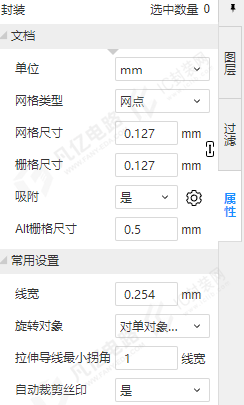
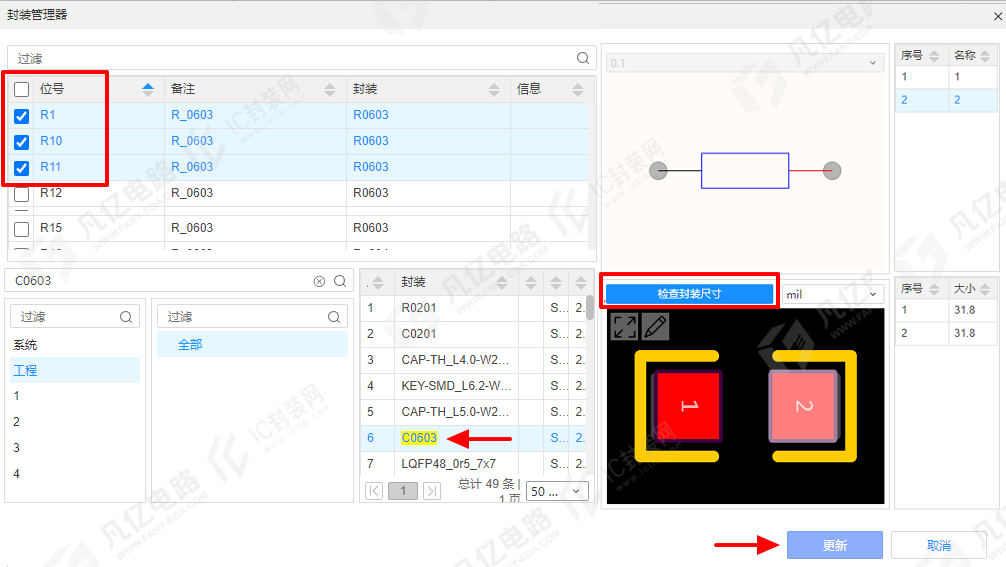
右侧栏如图2-3所示。
(1)图层:用于对不同层进行切换、编辑、隐藏、显示;单击对应层名称前的图标可以切换是否显示该层,单击层的颜色标识区即是进入该层编辑状态。
(2)过滤:用于筛选需要选择、显示的元素;取消勾选其中一元素,对应元素将在画布中无法被鼠标选中,单击对象名前面的图标实现隐藏、显示对象。
(3)属性:可对工作区属性设置和对象属性编辑;在不选中任何元素的情况下,点击右侧面板的“属性”选项,打开对应属性框可对工作区网格、吸附设置,当在PCB封装编辑界面点击选中工作区某个元素时,这里可以修改选被选中元素的属性。
5.底部面板
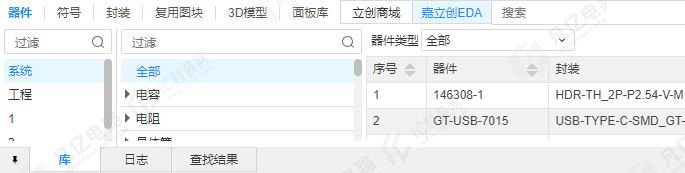
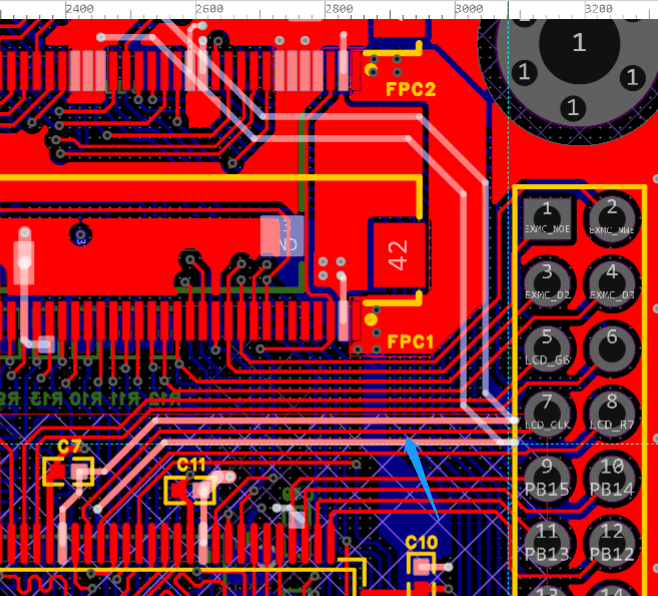
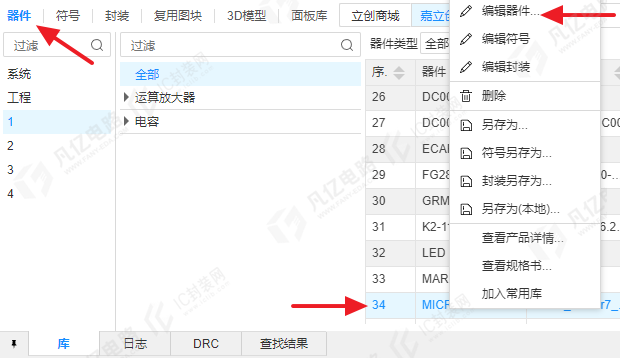
底部面板包含了多种库列表、元件列表和对元件的管理以及日志信息,如图2-4所示。
(1)库:包含了系统库、个人库、工程库和加入团队的元件库;而元件库中又包含了器件库、符号库、封装库、复用图块等。
(2)日志:包含警告、报错详细信息以及文件的保存信息,可将报错信息清空和导出文本文档。



暂无评论