
启云方EDA-层次原理图的设计
1 层次原理图的定义及结构
当设计的电路比较复杂时,用一张原理图来绘制显得比较困难,可读性也相对很差。此时可以采用层次型电路来简化电路,把一个完整的电路系统按照功能划分为若干子系统,即子功能电路模块。这样,设计人员就可以先把每个子功能电路模块的相应原理图绘制出来,然后在这些子原理图之间建立连接关系,从而完成整个电路系统的设计。不难看出,层次原理图的设计实际上就是一种化整为零、聚零为整的设计方法。
层次原理图的设计概念很像文件管理树状结构,设计者可以从绘制电路母原理图(简称母图)开始,逐级向下绘制子原理图(简称子图);也可以从绘制基本的子图开始,逐级向上绘制相应的母图。因此,层次原理图的设计方法可以分为两种,即自上而下和自下而上。
(1)自上而下:先设计好母图,再用母图的方块图来设计子图,如图7-1所示。
(2)自下而上:先设计好子图,再用子图来产生方块图连接成母图,如图7-2所示。
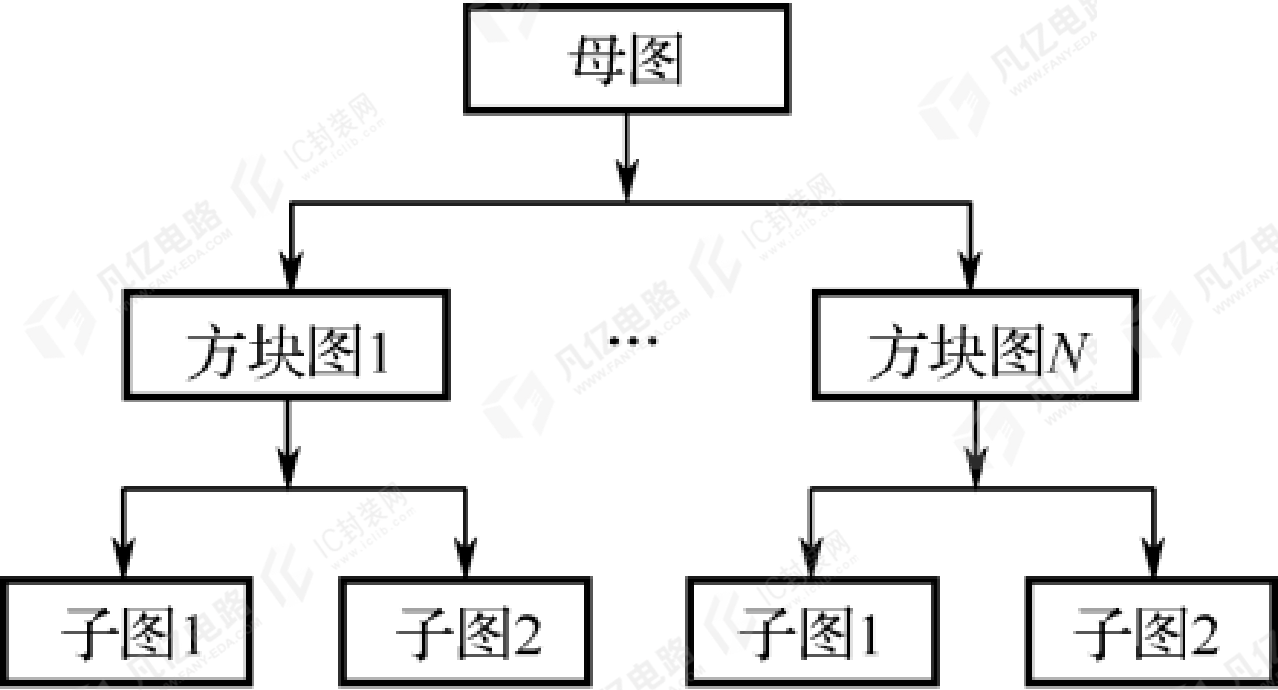
图7-1 自上而下
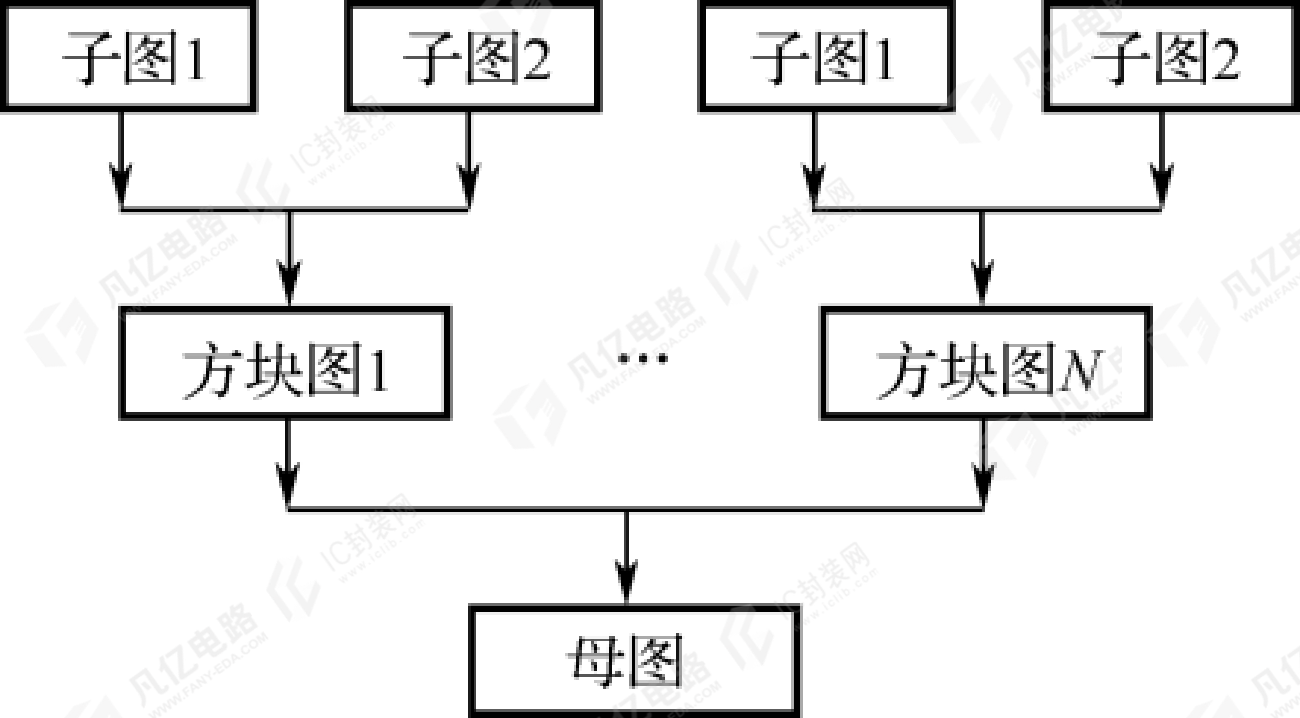
图7-2 自下而上
2 自上而下的层次原理图
层次原理图中有包含的关系,这里介绍一下自上而下的层次原理图的设计思路,具体操作步骤如下。
(1)新建CBB,快速创建一个个人库CBB(包括CBB顶层Symbol、CBB底层原理图工程)。在原理图设计界面的“快速开始”中单击“新建CBB”,如图7-3所示。在弹出的“新建CBB”对话框内,填写“名称”“分类”“描述”,完成后单击“保存”按钮,如图7-4所示。
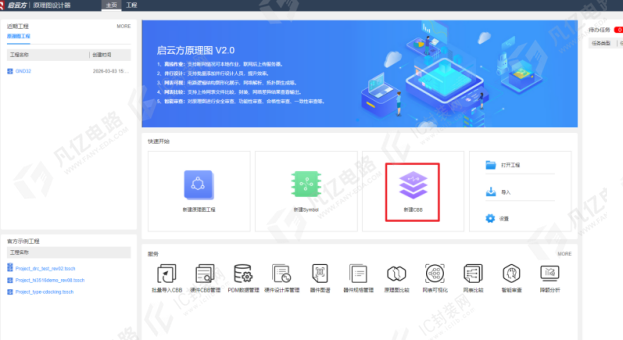
图7-3 单击“新建CBB”
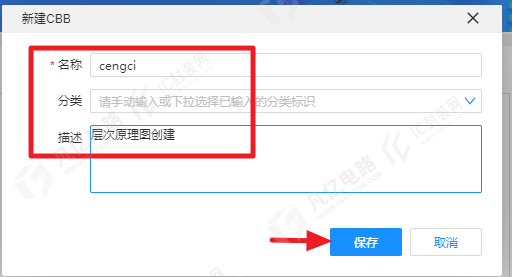
图7-4 “新建CBB”对话框
(2)CBB创建成功后,将自动打开CBB顶层Symbol图页(自动生成一个矩形)、CBB底层原理图工程图页,并自动切换到Symbol编辑器界面,如图7-5所示。在CBB顶层Symbol中添加引脚、设置引脚属性、添加文本等,完成之后按“Ctrl+S”键保存,如图7-6所示。
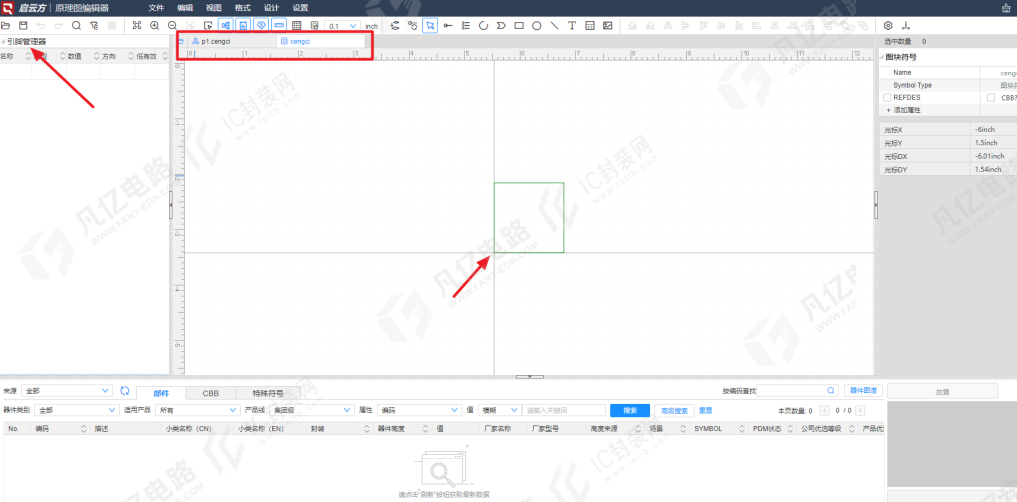
图7-5 CBB创建成功界面显示
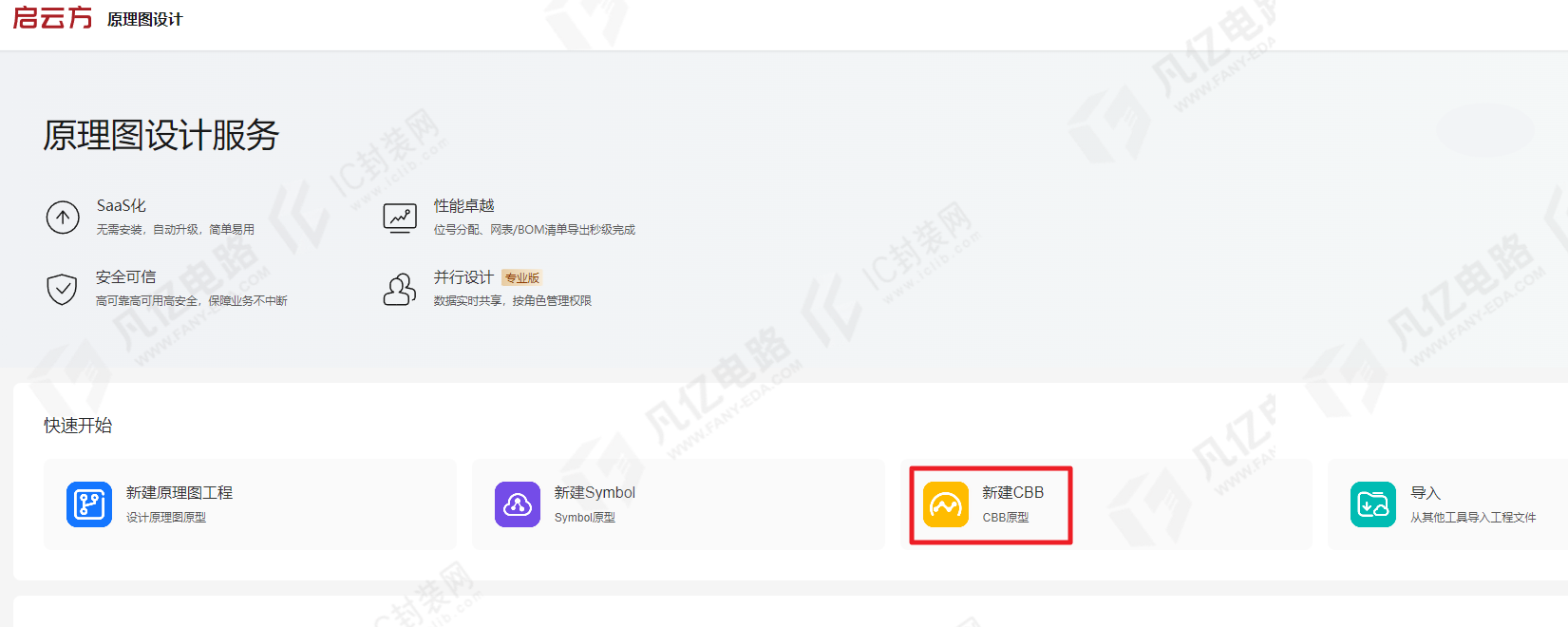
图7-6 CBB顶层Symbol编辑
(3)CBB顶层Symbol编辑保存完成之后,执行“设计”→“更新CBB底层原理图”命令,如图7-7所示,在弹出的提示框中单击“确定”按钮。
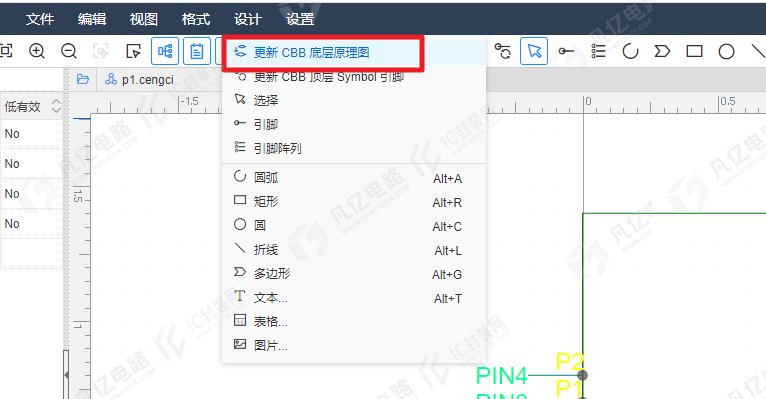
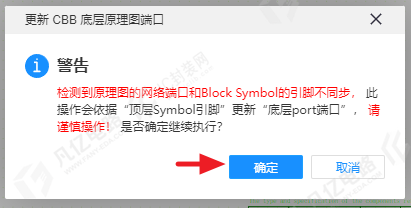
图7-7 更新CBB底层原理图设置
(4)CBB底层原理图更新完成后,系统会根据CBB顶层Symbol的引脚网络及引脚属性等,在其底层原理图上自动更新生成对应类型的层次原理图端口符号与网络,如图7-8所示。
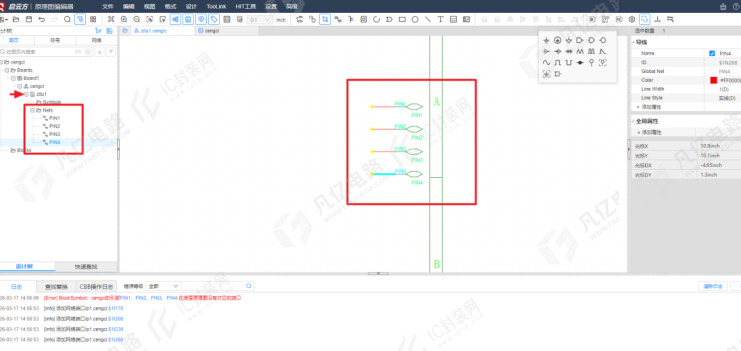
图7-8 CBB底层原理图更新
(5)CBB 底层原理图更新完成后,可以按照自己设计的需求从库中放置元件进行走线连接设计等,如图7-9所示,其他CBB底层原理图设计添加与这个流程是一样的,这里就不再赘述了。
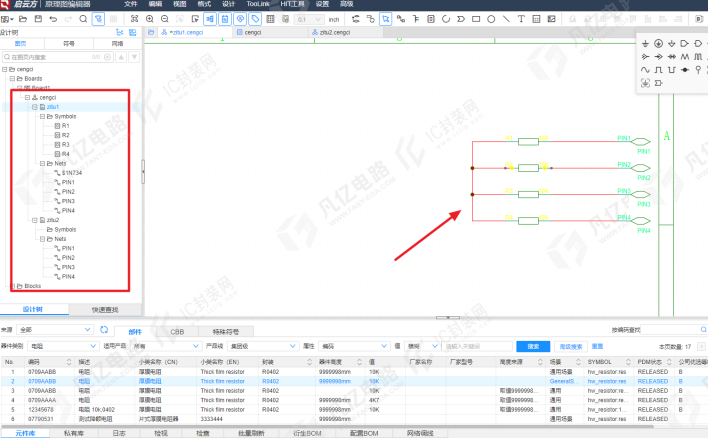
图7-9 CBB底层原理图设计及添加
3 自下而上的层次原理图
自下而上的层次原理图设计与自上而下的层次原理图设计刚好相反。首先设计好各个模块的子图,然后通过子图来生成母图的方块图。
(1)在设计树中选中原理图文件并右击,在弹出的快捷菜单中选择“新建图页”选项,如图7-10所示,即添加底层原理图图页。底层原理图图页添加完成后可以选中该图页并右击,在弹出的快捷菜单中选择“重命名”选项,如图7-11所示。
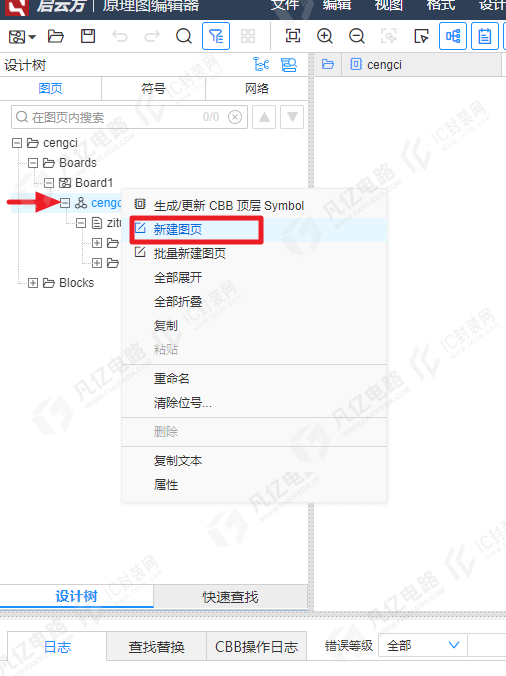
图7-10 “新建图页”选项
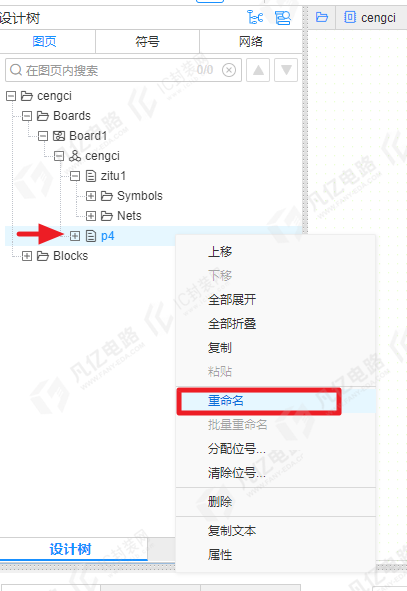
图7-11 “重命名”选项
(2)底层原理图设计完成之后,可以在底层原理图图页中放置CBB顶层Symbol没有的端口符号,如图7-12所示,在底层原理图中连接端口PIN5、PIN6。底层原理图端口符号放置连接完成之后,执行“设计”→“生成/更新CBB顶层Symbol”命令,如图7-13所示。
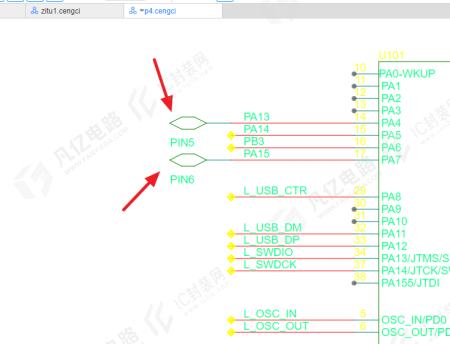
图7-12 底层原理图放置新添加的连接端口
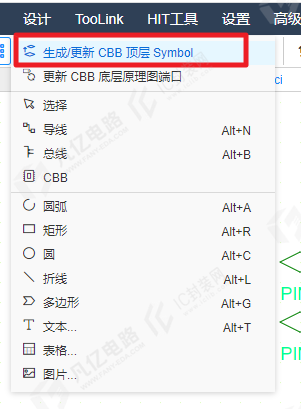
图7-13 “生成/更新CBB顶层Symbol”选项
(3)“生成/更新CBB顶层Symbol”选项激活之后会自动跳转到CBB顶层Symbol界面并弹出“提示”对话框,如图7-14所示,单击“确定”按钮即可。CBB顶层Symbol界面下方的日志列表中报告显示新添加的底层端口符号在CBB顶层Symbol中没有对应引脚,如图7-15所示。
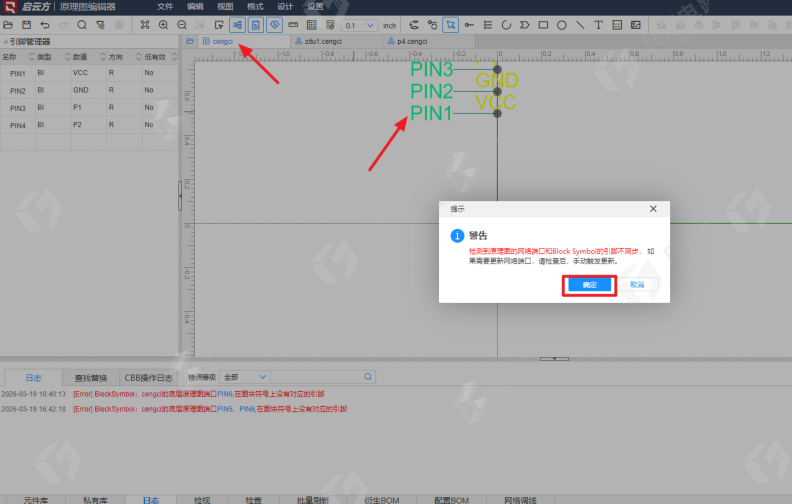
图7-14 单击“确定”按钮
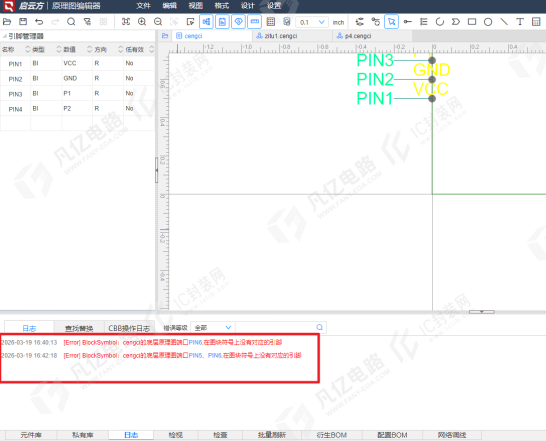
图7-15 日志报错显示
(4)执行“设计”→“更新CBB顶层Symbol引脚”命令,如图7-16所示。在弹出的警告弹窗内单击“确定”按钮,如图7-17所示,随即可以在下面的日志列表中看到已经添加PIN5、PIN6,如图7-18所示。
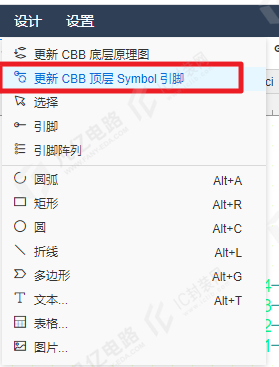
图7-16 “更新CBB顶层Symbol引脚”选项
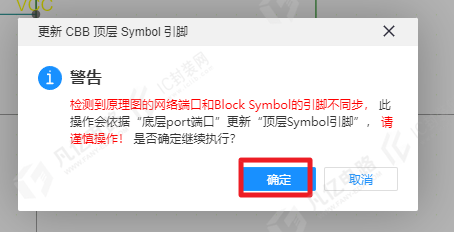
图7-17 警告弹窗
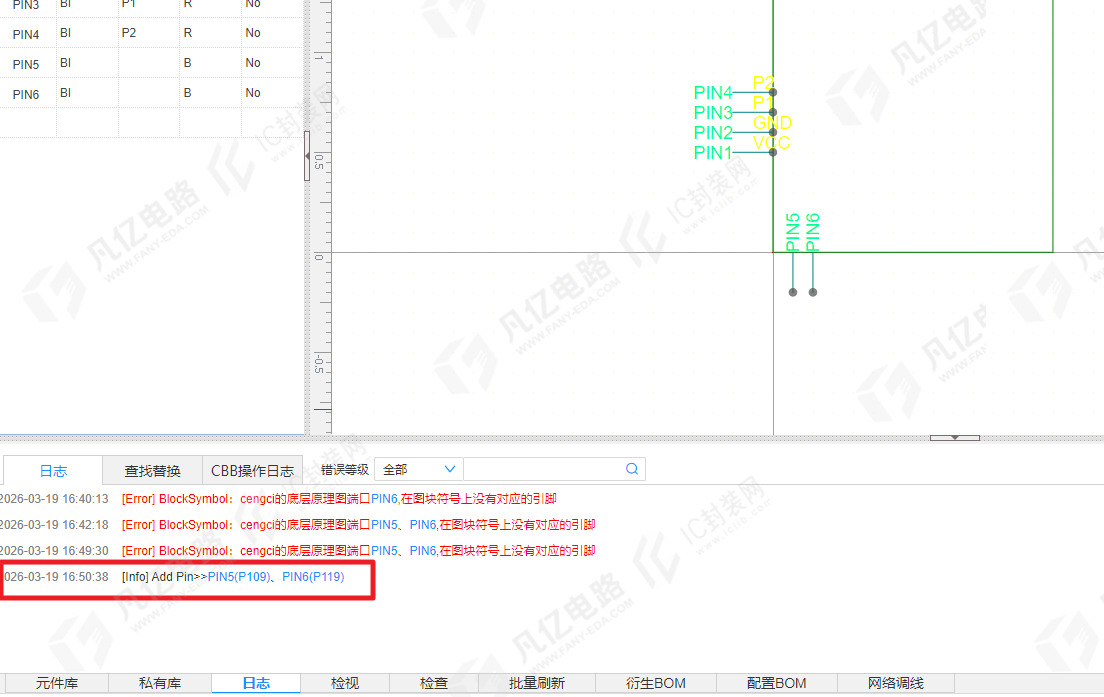
图7-18 端口符号添加成功
(5)添加成功后可以看到CBB顶层Symbol前后对比效果,如图7-19所示。
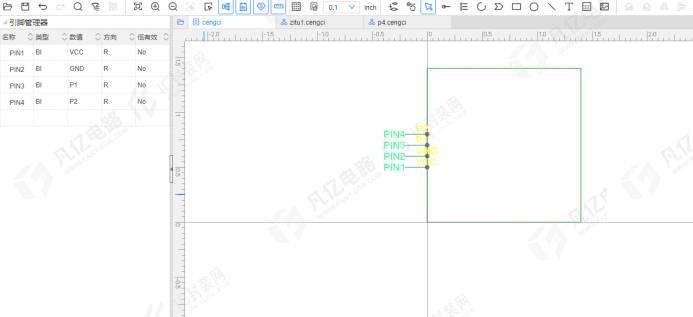
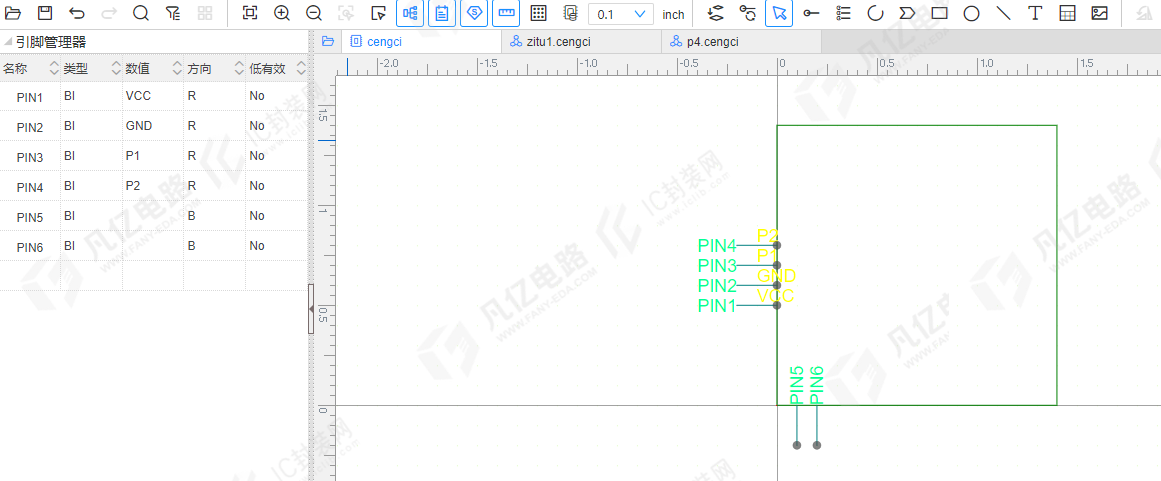
图7-19 CBB顶层Symbol前后对比效果








暂无评论