凡亿教育-许媛
凡事用心,一起进步打开APP
公司名片Kicad-预设层视角设置

Kicad-预设层视角设置
KiCad提供了一种灵活的方式来控制PCB编辑器中可见的图层。通过预设层视角,可以快速切换到不同的图层组合,以便专注于特定的设计任务,提高了设计效率并减少了视觉混乱。
KiCad的层管理位于PCB编辑器的左侧工具栏中。主要通过以下几种方式设置和使用层视角。执行“视图”>“面板”>“外观”命令,可以看到外观的一些定义,如图14-1所示。
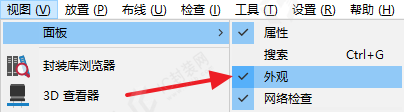
图14-1 “外观”面板的打开操作
打开“外观”面板后,每个层前面都有一个小眼睛图标,单击它可以切换图层的显示/隐藏状态。在“对象”选项卡里面可以调整每个图层的透明度,以便更好地观察重叠的元素,如图14-2所示。
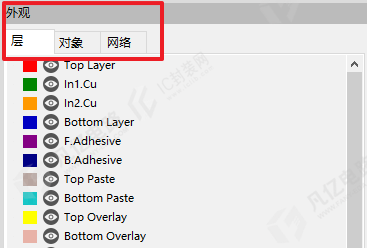
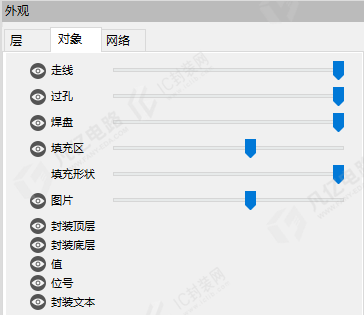
图14-2 图层的显示/隐藏及透明度设置
有时需要调整丝印,当只需显示丝印层和阻焊层时,如果只能通过右键菜单将全部层隐藏后打开其中的表层丝印及表层阻焊会比较麻烦,此时可以找到“预设”(快捷键为Ctrl+Tab)下拉列表。这里有一部分软件自带的预设层设置,基本上可以覆盖我们所需的层,如果还有其他情况的预设,则可以保存当前视角或预设,如图14-3所示。
装配层视角示例如图14-4所示。
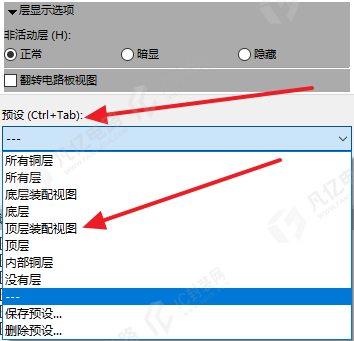
图14-3 预设层设置及切换
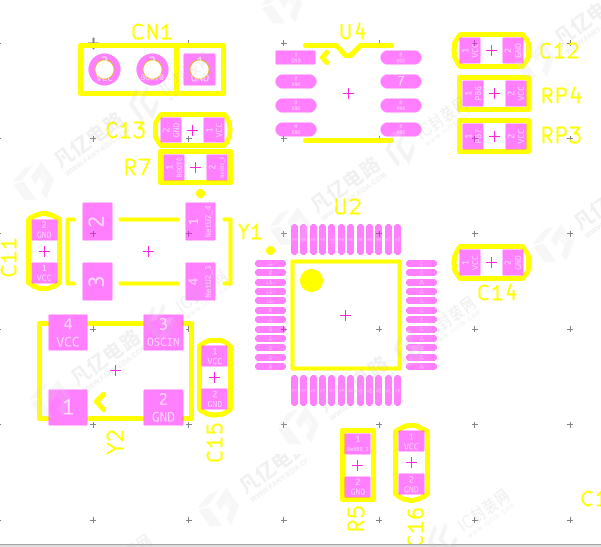
图14-4 装配层视角示例
声明:本文内容及配图由入驻作者撰写或者入驻合作网站授权转载。文章观点仅代表作者本人,不代表凡亿课堂立场。文章及其配图仅供工程师学习之用,如有内容图片侵权或者其他问题,请联系本站作侵删。
相关阅读
进入分区查看更多精彩内容> 



暂无评论