
Mentor PADS VX2.7-元件库的新建和管理
PADS软件封装库(见图5-1)内包含4个内容:Logic Decal(逻辑库)、PCB Decal(封装库)、Line(线库)、Part(元件库),设计师进行原理图设计前,必须先制作好元件库。

图5-1 封装库界面
(1)Logic Decal(逻辑库):表示元件的逻辑功能。
(2)PCB Decal(封装库):表示元件的实际封装尺寸。
(3)Line(线库):表示管脚的形状等内容。
(4)Part(元件库):与PCB同步时主要调用的内容,封装库与逻辑库在元件库里进行管脚匹配。
1 新建元件库
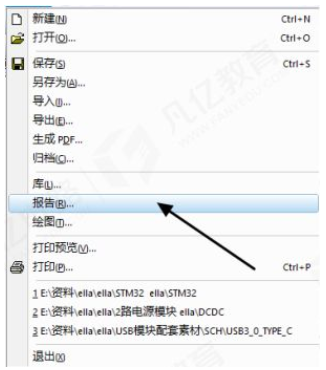
(1)执行菜单命令【文件】→【库】,进入“库管理器”界面,如图5-2、图5-3所示。

图5-2 选择“库”命令

图5-3 库管理界面
(2)单击“新建库”按钮,在弹出的“新建库”界面手动指定库存放路径后,指定库的名称,如lib1,然后单击“保存”按钮,如图5-4、图5-5所示。默认库路径一般在安装目录下,如D:\MentorGraphics\PADSVX.2.7\SDD_HOME\Libraries。
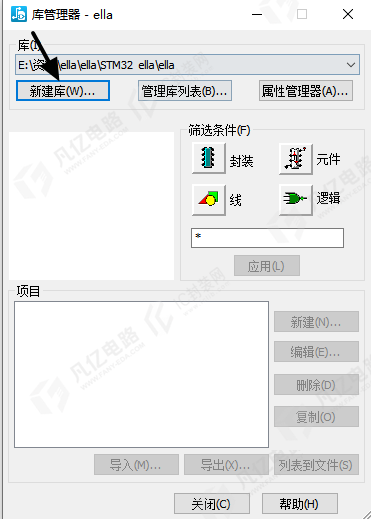
图5-4 新建库选项
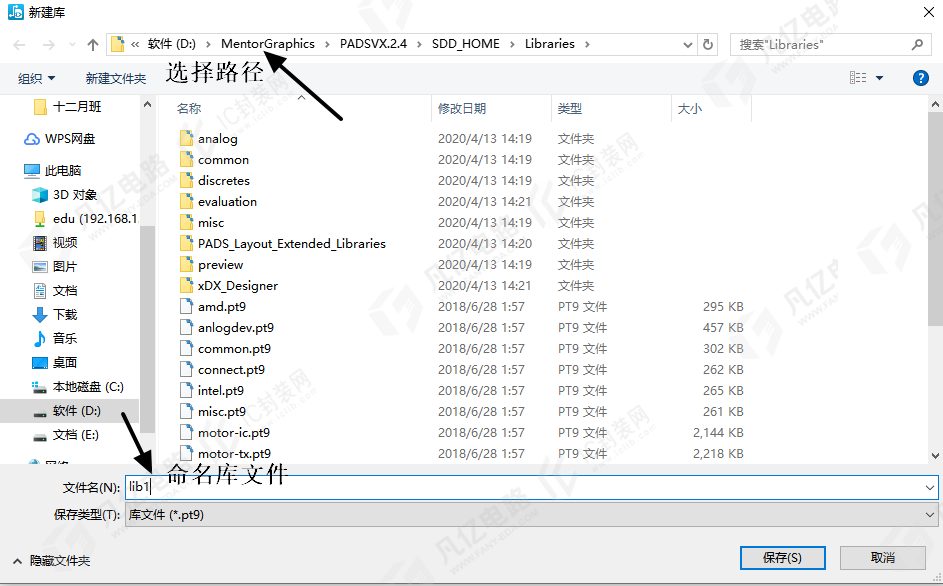
图5-5 保存库
2 管理元件库列表
进行原理图与PCB同步导入网络表时,软件默认优先从元件库列表中的第1个库开始调用元件,所以创建元件库后,需要将使用的库移动至库列表最顶端。
(1)单击“管理库列表”按钮,在弹出的对话框中选择创建的lib1库,单击“上”按钮将lib1移动到顶端后单击“确定”按钮,如图5-6、图5-7所示。

图5-6 单击“管理库列表选”按钮
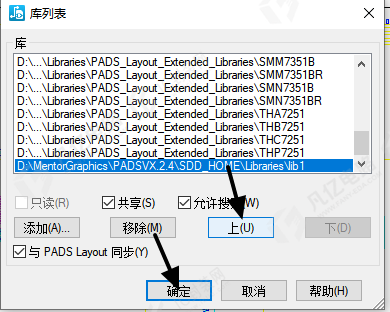
图5-7 移动库文件lib1
(2)为了保证元件的唯一性,建议将不使用的库从库列表中删除。单击“管理库列表”按钮,在弹出的对话框中选中不需要使用的库,单击“移除”按钮后单击“确定”按钮,将不使用的库从库列表中移除,移除后此库只是不在调用的列表内,其库文件还是保存在计算机中,后续需要的话可以通过“添加”按钮添加进来,如图5-8所示。
注:建议在使用Logic组件时保留系统的C:\mentorgraphics\PADSVX.2.7\SDD_HOME
\Libraries\common库,因其内包含了常用的库内容。
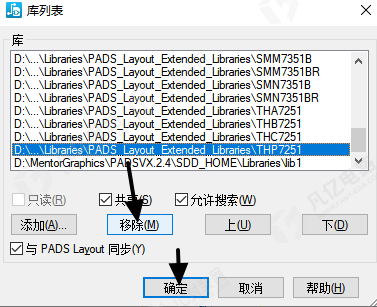
图5-8 移除库文件








暂无评论