
Mentor PADS VX2.7-电源和地符号的处理
绘制原理图时,除了要连接IC与元件的信号,也需要将电源和GND连接到原理图上。
1.添加电源符号
(1)在原理图界面按“F2”键,执行连线命令,如图4-1所示。
(2)在连线状态下,单击鼠标右键,选择“电源”(或者按组合快捷键shift+space)命令,可以添加电源符号,如图4-2、图4-3所示。
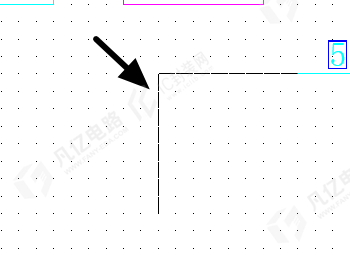
图4-1 执行连线命令
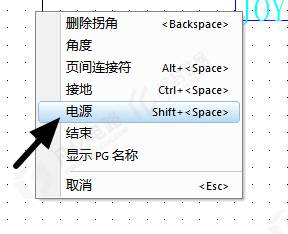
图4-2 选择“电源”命令
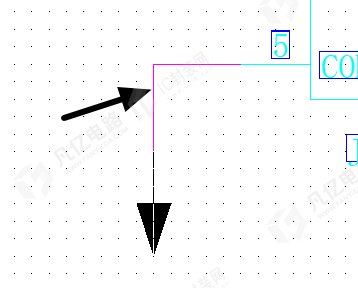
图4-3 添加电源符号
(3)添加电源符号时,如默认的符号不是合适的类型,可在添加时单击鼠标右键,选择“备选”命令(或者组合快捷键Ctrl+TAB),切换到合适的电源符号,如图4-4、图4-5所示。
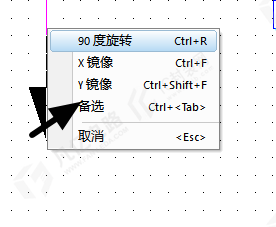
图4-4 选择“备选”命令
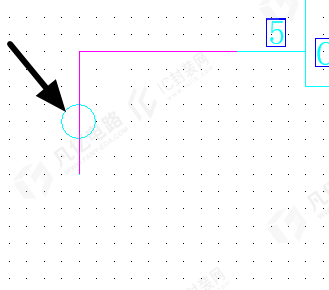
图4-5 切换电源符号
2.添加地符号
在连线状态下单击鼠标右键选择“接地”命令(或者按组合快捷键Ctrl+Space),可以添加地符号,如图4-6、图4-7所示。切换地符号和切换电源符号的操作一样,按住(Ctrl+TAB)快捷键即可切换。
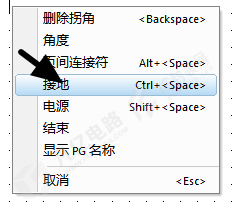
图4-6 选择“接地”命令
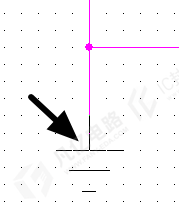
图4-7 添加地符号
注意:PADS系统自带的电源或者地符号库只包含几类通用的类型,如库中缺少合适的类型,可自行创建,系统自带的电源和地符号在Common库中,如图4-8所示。
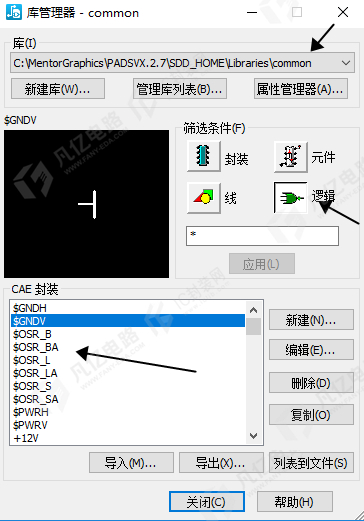
图4-8 Common库
3.电源和地符号创建
部分电源和地的符号在系统自带的库中缺少,可以新建。下面以“+3.3V”电源符号为例。
(1)首先需要新建一个逻辑库。打开“Common”库,找到一个电源逻辑库如“+5V”,复制命名为“+3.3V”,如图4-9、图4-10所示。
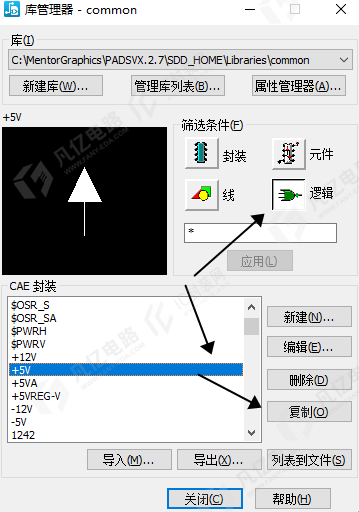
图4-9 复制逻辑库
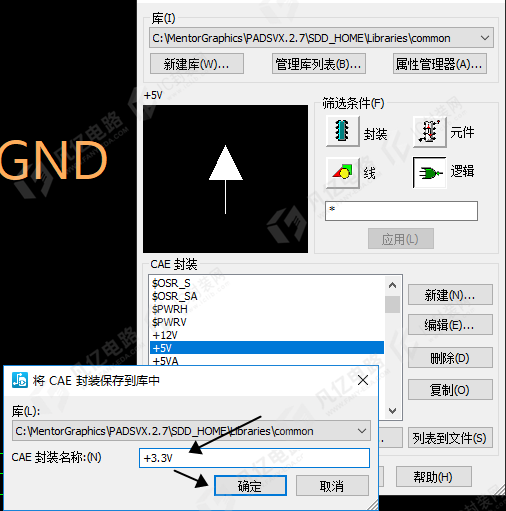
图4-10 命名为+3.3V
(2)复制后,选中“+3.3V”逻辑库,单击“编辑”按钮,将其编辑为所需要的形状,如图4-11所示。
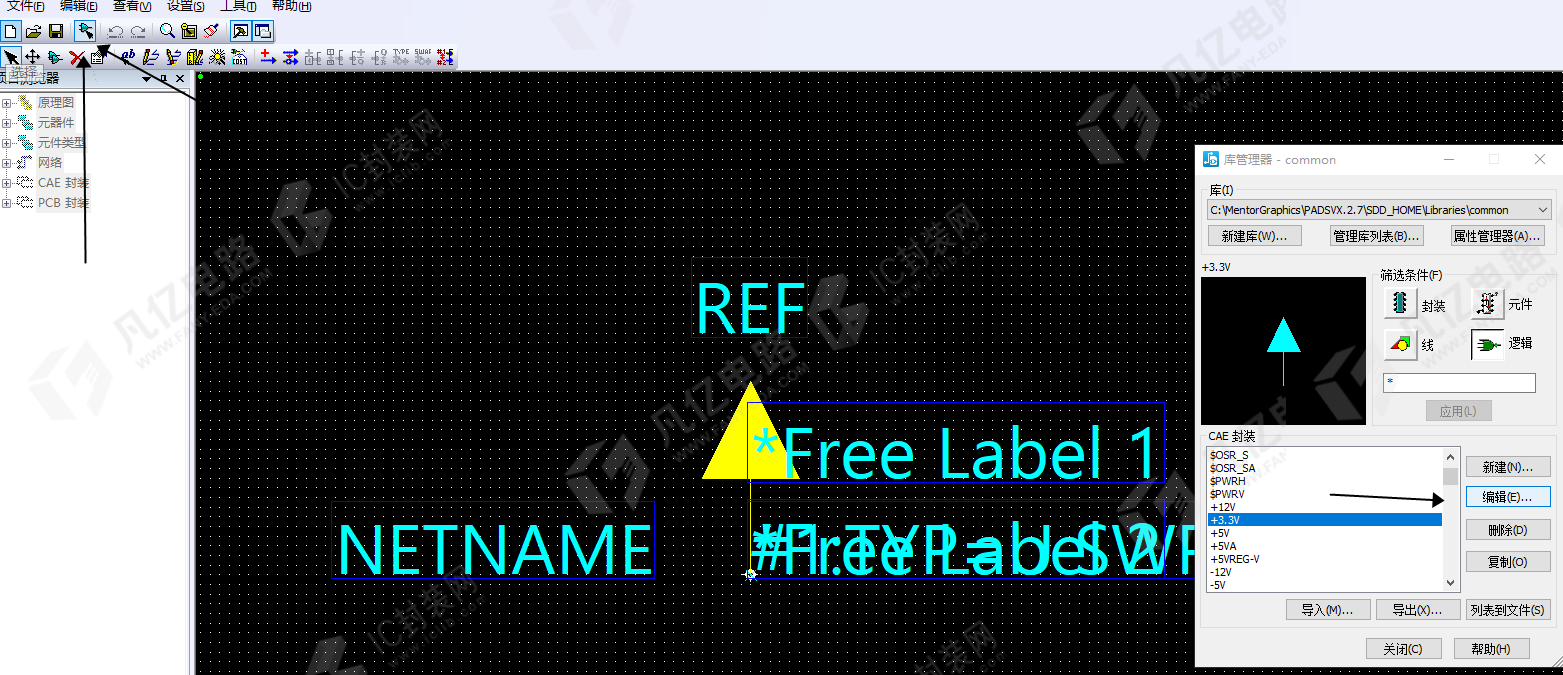
图4-11 编辑逻辑库
(3)进入元件库,选中“$PWR_SYMS”库,单击“编辑”按钮,如图4-12所示。
(4)进入编辑页面,单击“编辑电参数”快捷图标,如图4-13所示。
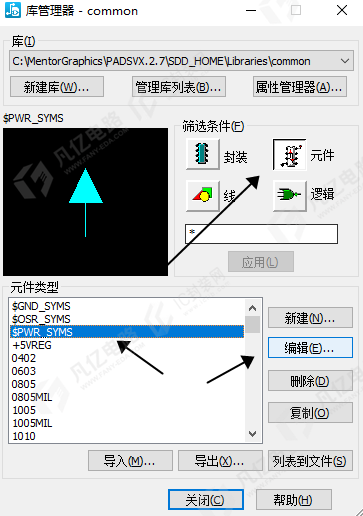
图4-12 编辑逻辑库
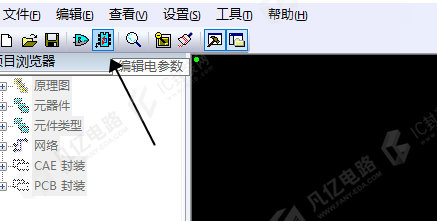
图4-13 编辑电参数
(5)在弹出的界面单击“添加”按钮,并按图4-14所示进行设置,设置完成单击“确定”按钮。
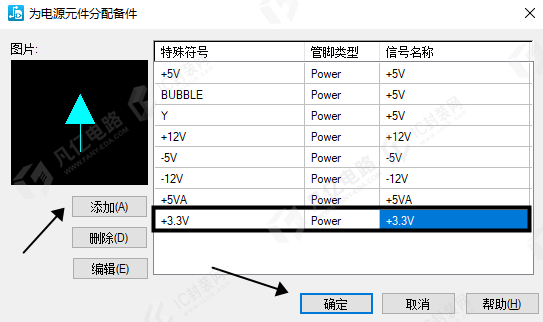
图4-14 添加+3.3V
4.修改网络名
(1)在原理图空白处,单击鼠标右键,选择“随意选择”命令后选择网络名,然后右键单击“特性”按钮或者双击网络名进入“网络名特性”对话框,如图4-15所示。
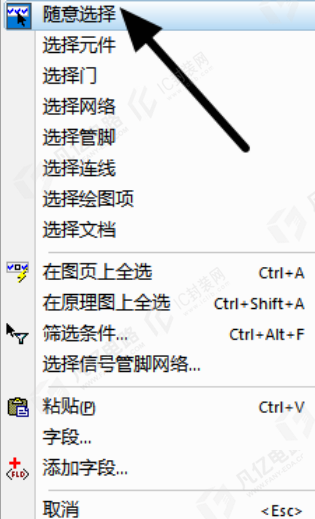
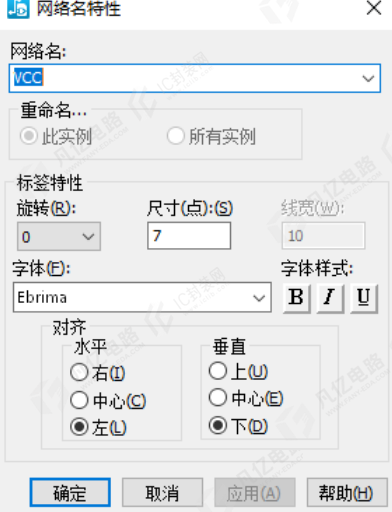
图4-15 “网络名特性”对话框
(2)将“网络名”栏名称修改为合适的名称,如图4-16所示。
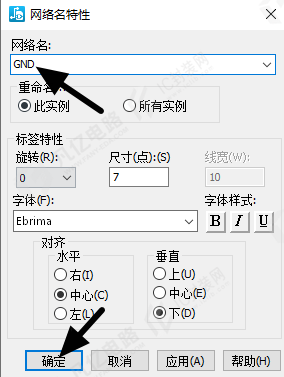
图4-16 修改网络名










暂无评论