凡亿教育-香老板
凡事用心,一起进步打开APP
公司名片嘉立创EDA专业版的系统配置要求及安装
浏览量:228
发布时间2026-03-12 23:02:07
1.1 嘉立创EDA专业版的系统配置要求及安装
1.1.1 系统配置要求
推荐的配置要求如下:
(1)Windows 7(仅限64位)及以上系统,不支持XP系统;
(2)处理器:英特尔®酷睿™i5处理器或等同产品;
(3)8GB随机存储内存;
(4)分辨率为1080P(或更高)的显示器;
(5)固态硬盘+1GB软件安装空间
安装之前需要有嘉立创EDA专业版的安装包,可以前往嘉立创EDA官网或PCB联盟网EDA软件下载专区进行下载,或者添加作者微信:15608405159(备注:嘉立创EDA安装包)进行获取。
1.1.2 嘉立创EDA专业版的安装
(1)前往嘉立创EDA官网下载嘉立创EDA专业版的安装包,打开安装包所在目录,双击“lceda-pro-windows-x64.exe”安装应用程序图标,安装程序启动,稍后出现如图1-1所示的嘉立创EDA安装向导对话框。
(2)选择单击该安装向导对话框中的“下一步”按钮,显示如图1-2所示的安装对话框,选择安装路径(推荐默认路径安装)。
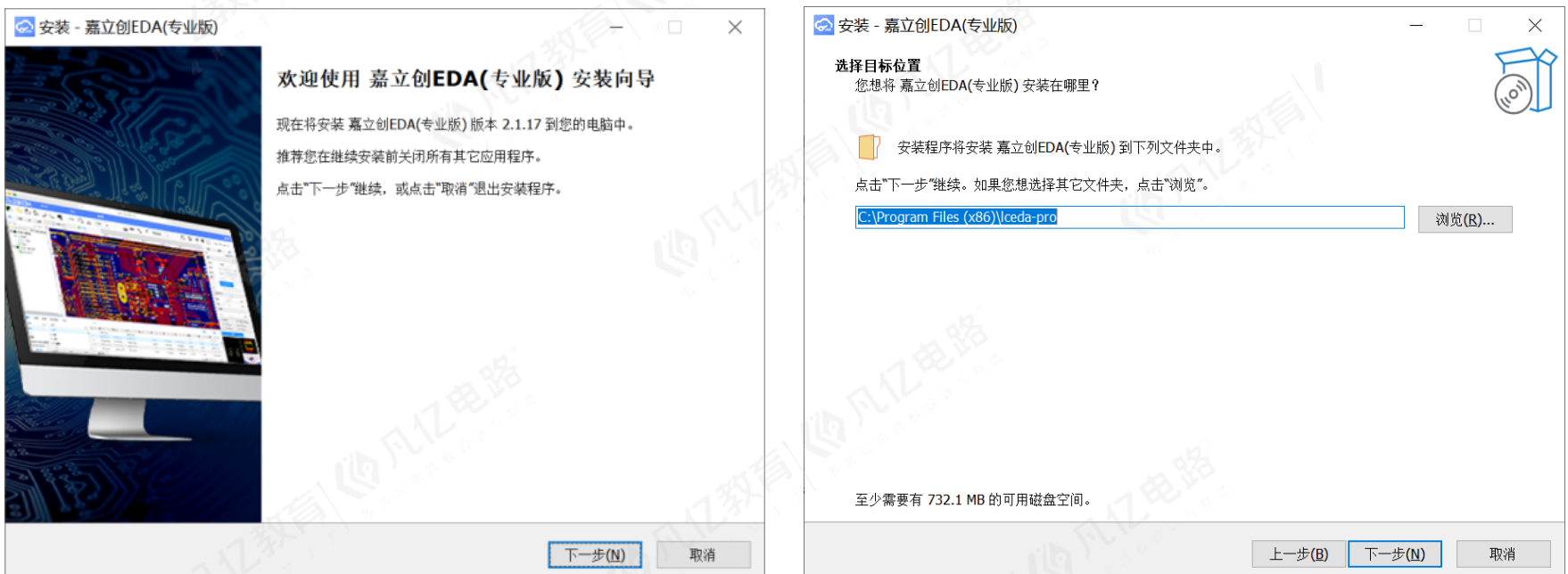
图1-1嘉立创EDA安装向导对话框 图1-2 安装路径选择
(3)点击安装界面的“下一步”,进入开始菜单创建选项界面和创建桌面快捷键界面,一般按照默认勾选即可,如图1-3所示。
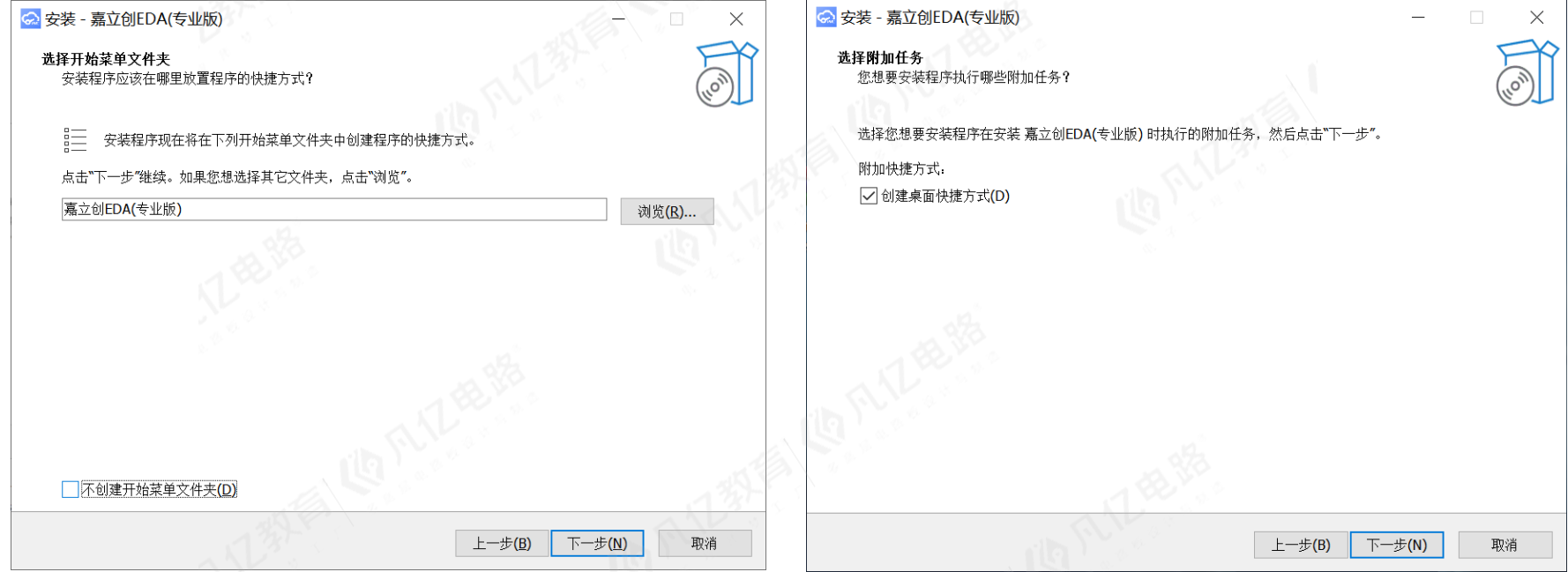
图1-3 开始菜单创建与创建桌面快捷键设置
(4)继续点击“下一步”进入准备安装界面,直接点击“安装”,等待程序安装到你的电脑里面,直到出现安装完成界面,如图1-4所示。
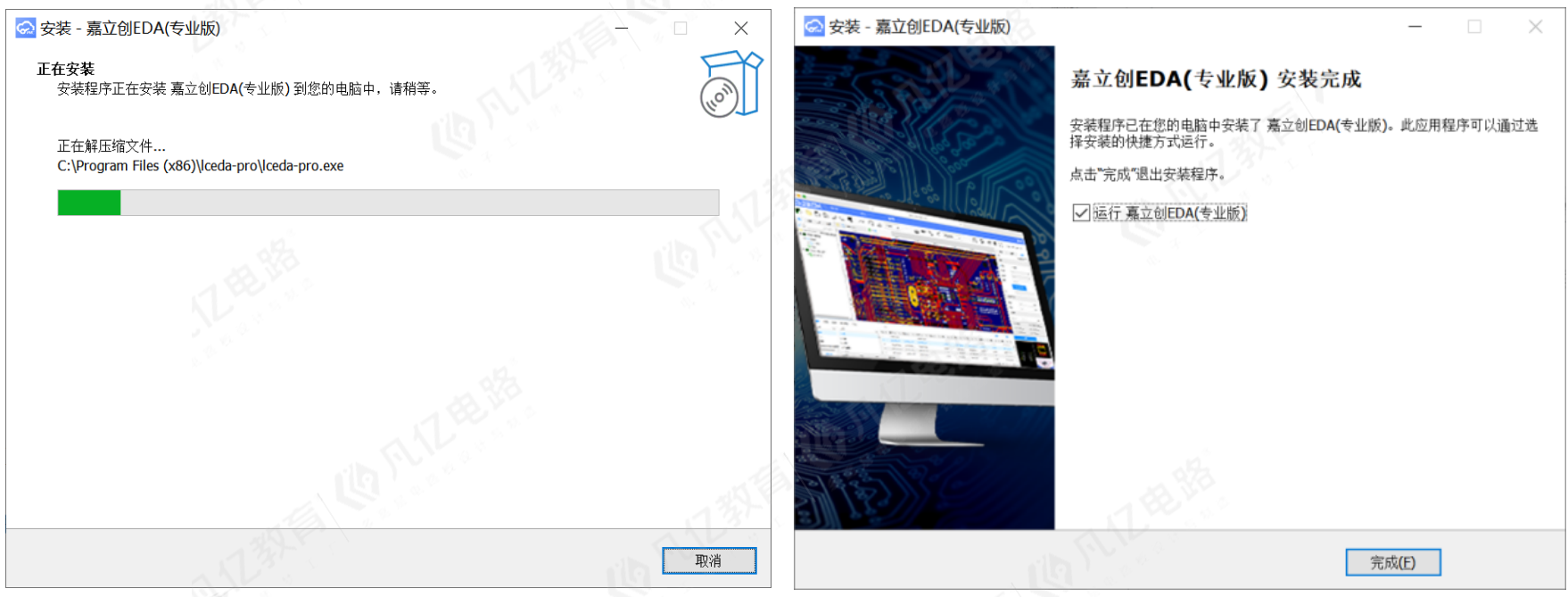 图1-4 程序的安装及安装完成
声明:本网站所收集的部分公开资料来源于互联网,转载的目的在于传递更多信息及用于网络分享,并不代表本站赞同其观点和对其真实性负责,也不构成任何其他建议。仅供学习交流使用,不构成商业目的。版权归原作者所有,如果您发现网站上有侵犯您的知识产权的作品,请与我们取得联系,我们会及时删除。
侵权投诉
下一篇 嘉立创EDA专业版的激活