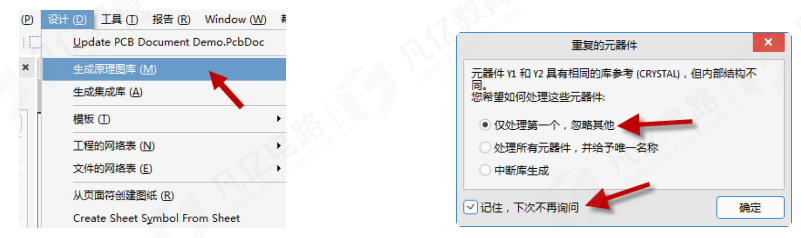
4.6.1 元件的重新编号
原理图绘制经常利用复制的功能,复制完之后会存在位号重复或者同类型元件编号杂乱的现象,使后期BOM表的整理十分不便。重新编号可以对原理图中的位号进行复位和统一,方便设计及维护。
嘉立创EDA提供非常方便的元件编号功能,执行菜单命令“设计-分配位号”,进入编号编辑对话框,如图4-48所示。按照自己的需求选择好重新编号范围,操作和顺序后点击确定即可完成原理图中位号的重新编辑。
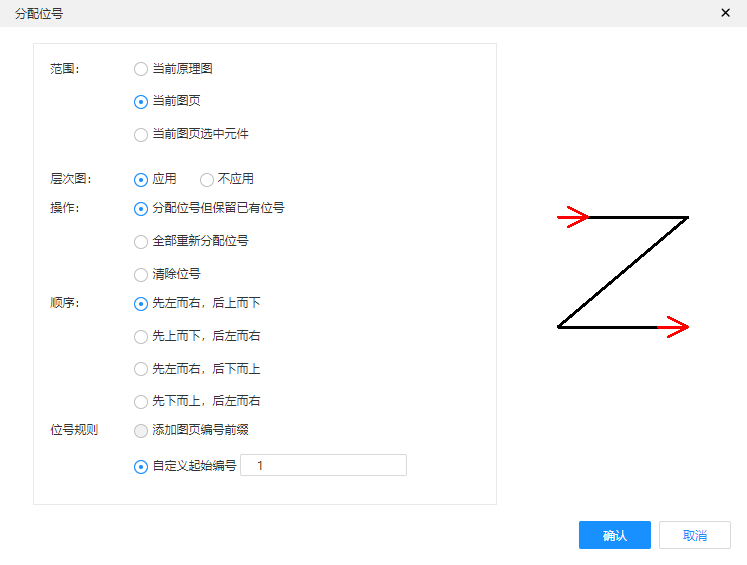
范围:分配位号的范围选择。
层次图:分配位号中包括复用图块(层次图)中的原理图器件位号选择。
操作:可选择分配位号的方式。
顺序:选择分配位号的顺序。
位号规则:不可修改,默认器件前添加当前图页编号的前缀。
自定义起始编号:可选择从哪个数字起开始分配位号。
常用元件编号前缀可以参考表4-3。
表4-3常用元件编号前缀
| 元 件 | 编 号 前 缀元 件编 号 前 缀 |
| 电阻 | R排阻RN |
| 电容 | C电解电容EC |
| 磁珠 | FB芯片U |
| 模块 | MOD 或U晶振X |
| 三极管 | Q 或T二极管D |
| 整流二极管 | ZD发光二极管LED |
| 连接器 | CON跳线J |
| 开关 | K 或SW电池BAT |
| 固定通孔 | MHMark 点H |
| 测试点 | TP |
4.6.2 元件属性的更改
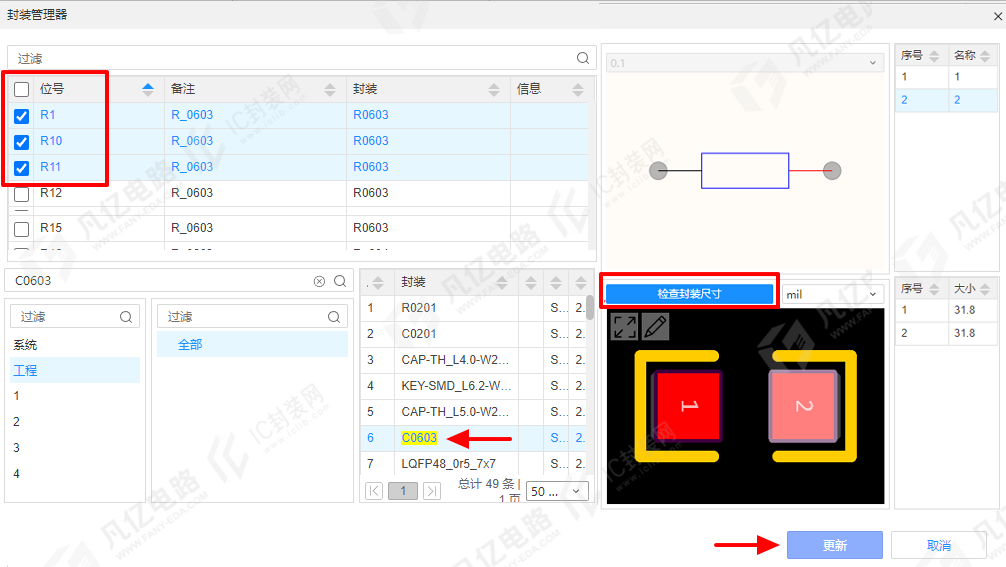
有时画好原理图后,又需要对某些同类型元件进行属性的更改,一个一个地更改比较麻烦,嘉立创EDA提供了比较好的全局批量更改方法。下面以相同容值电容更改为另外容值为例进行说明。如果存在其他属性更改,如更改封装、名称等信息,可以参考这个方法。
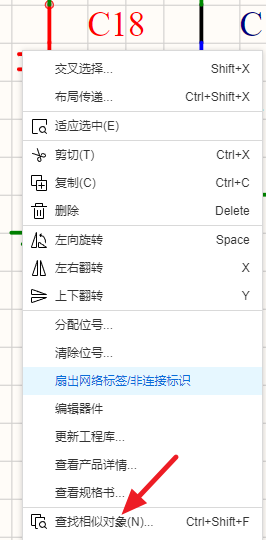
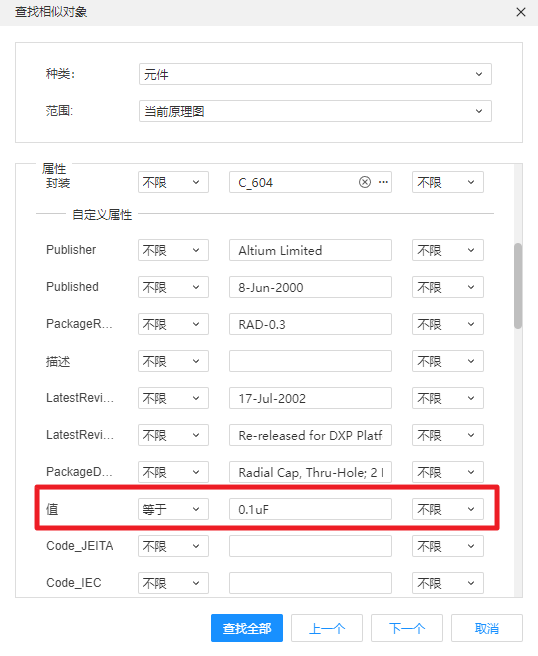
单击选中0.1uF的电容C18,鼠标右键选择“查找相似对象”命令(快捷键“CTRL+SHIFT+F”),如图 4-49所示,进入“查找相似对象”对话框,如图4-50所示。在“值”栏中选择“等于”表示0.1uF的电容适配。
(2)适配选中元件后底部“查找结果”面板栏弹出查找结果,在右侧栏中的“属性”面板栏中可以全局更改参数值,即可更改成功,如图4-50所示。

4.6.3 原理图的查找与跳转
大面积的原理图无法直接定位某个元件的位号、网络所在的位置,可以通过查找功能来实现定位查找。
1.查找
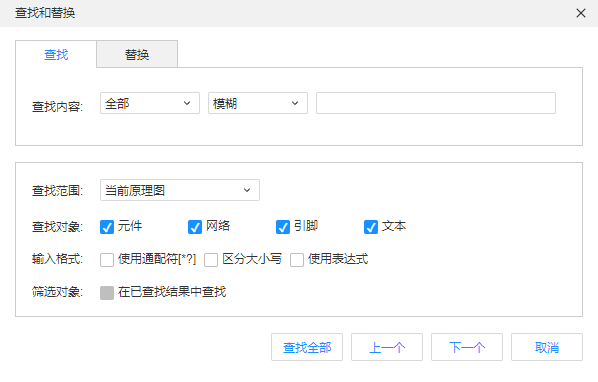
嘉立创EDA提供类似于WPS的查找功能。按快捷键“Ctrl+F”,即弹出“查找和替换”对话框,如图4-52所示。此查找功能可以对元件、网络、引脚和文本进行查找。
(1)查找内容:过滤选择需要的属性,选择模糊或者精确,输入需要查找的字符。
(2)图纸页面范围:选择适配的原理图文档,可以选择当前原理图页,也可以选择整个工程。
(3)查找内容:选择查找对象范围。
(4)输入格式:可选择输入的格式,不选择则是默认全部。
2.跳转
(1)设置完成后单击“查找全部”选项,查找结果在底部“查找结果”面板栏中查看,如图4-53所示。
(2)双击“查找结果”中的内容即可跳转至对应的位置。